
Önemli
Microsoft 365 için Excel ve Excel 2021'de Power View, 12 Ekim 2021'de kaldırılmıştır. Alternatif olarak, ücretsiz olarak indirebileceğiniz Power BI DesktopPower BI Desktop'ın sunduğu etkileşimli görsel deneyimi kullanabilirsiniz. Ayrıca Excel çalışma kitaplarını kolayca içine aktarabilirsiniz Power BI DesktopPower BI Desktop.
Power View'da Haritalar verilerinizi coğrafya bağlamında görüntüler. Power View'daki Haritalar Bing harita parçalarını kullandığından, herhangi bir Bing haritasında yaptığınız gibi yakınlaştırıp kaydırabilirsiniz. Haritaların çalışması için, Power View'un coğrafi kodlama için verileri güvenli bir web bağlantısı üzerinden Bing'e göndermesi gerekir ve bu nedenle sizden içeriği etkinleştirmenizi ister. Konumlar ve alanlar eklendiğinde haritaya noktalar yerleştirilir. Değer ne kadar büyükse nokta o kadar büyük olur. Çok değerli bir seri eklediğinizde, haritada pasta grafikleriniz olur ve pasta grafiğin boyutu toplamın boyutunu gösterir.
Harita oluşturma
Tablo oluşturmak için Ülke/Bölge, Eyalet/İl veya Şehir gibi bir coğrafi alanı Power View sayfasına veya görünümüne sürükleyin.
İpucu
Coğrafi alan küçük bir küre simgesiyle işaretlenmiş olabilir. Bu, onu coğrafi bir alan olarak tanımlar.
Tabloya Satış gibi bir sayısal alanı sürükleyin.
Tasarım sekmesinde Harita'yı tıklatın.
Verileri güvenli bir web bağlantısı üzerinden coğrafi kodlama için Bing'e göndermek üzere İçeriği Etkinleştir'e tıklayın.
Power View, her şehir gibi her değer için nokta içeren bir harita oluşturur. Noktanın boyutu değeri temsil eder.
- Noktaları pasta grafiklere dönüştürmek için, haritanın Renk kutusuna bir kategori alanı ekleyin.
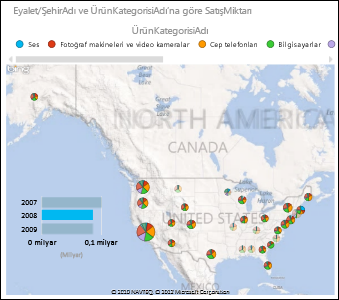
Haritalar, grafiklere ve diğer Power View görselleştirmelerine çapraz filtre uygular ve bunun tersi de geçerlidir. Örneğin haritada bir veri noktasına tıkladığınızda, diğer grafiklere o veri noktasına göre filtre uygulanır. Benzer biçimde, bir çubuk grafikte tıklama çubuğu eklediğinizde, harita bu çubukla ilgili verilere göre filtrelenir.
Not
- Power View'daki haritalarda, aynı haritalarda Bing'de yapabildiğiniz kadar yakınlaştıramazsınız.
- Power View ile tümleştirilmiş Bing eşleme hizmeti şu anda bazı yerel ayarlarda kullanılamamaktadır. Desteklenmeyen yerel ayarlarda, Power View genel bir haritada harita veri noktalarını çizer.
Harita verilerinin açık olmasını sağlamaPower View
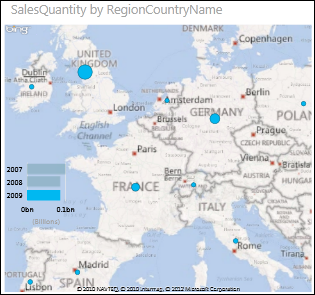
Harita verileri belirsiz olabilir. Örneğin, bir Paris, Fransa var, ama bir de Paris, Teksas var. Coğrafi verileriniz büyük olasılıkla şehir adları için bir sütun, eyalet veya il adları için bir sütun gibi ayrı sütunlarda depolanır, bu nedenle Bing hangi Paris'in hangisi olduğunu söyleyemeyebilir. Bu durumu, coğrafi değerleri benzersiz hale getirerek düzeltebilirsiniz.
Bunu düzeltme yeri Power View değil veri modelidir. Veri modeli bir Excel dosyasındaysa (XLSX), Power Pivot'ta iki sütundaki değerleri birleştirerek tek bir benzersiz değer oluşturan bir hesaplanmış sütun oluşturabilirsiniz.
- Excel'de, Power Pivot sekmesine ve ardından Veri Modelini Yönet'e tıklayın.
Power Pivot sekmesini görmüyor musunuz? Power Pivot in Microsoft Excel 2013 programını başlatın.
- Coğrafi verileri içeren tablonun sekmesine tıklayın.
- Tablonun sağındaki sütunda Sütun Ekle'yi tıklatın ve çalışma sayfasının üstündeki formül çubuğuna buna benzer bir formül yazın:
=[EyaletİlAdı] & ", " & [BölgeÜlkeAdı] - Enter tuşuna basın.
Power Pivot sütunu, her satırdaki değerleri ayırıcı virgülle biçimlendirilmiş olarak doldurur:
StateProvinceName, RegionCountryName
- Yeniden adlandırmak için sütunu sağ tıklatın.
- Excel'de Power View sayfanıza Geri dön. Verileri yenileyin ve yeni sütununuzu haritalarınızda kullanın.
Bu, temel alınan verileri değiştirmez. Yeni hesaplanmış sütun, kaynak verilerde değil veri modelindedir.
İpucu
Bu formülde Veri Çözümleme İfadesi (DAX) dili kullanılmıştır. Bu Hızlı Başlangıç: DAX'ın Temellerini 30 Dakikada Kavrama ile DAX hakkında daha fazla bilgi edinin.
Not
Video telif hakları:
- Olympics Dataset © Guardian News & Media Ltd.
- Bayrak resimleri için izin veren CIA Factbook (cia.gov)
- Nüfus verileri, Microsoft Azure Market'teki UNData'nın (data.un.org ) izniyle kullanılmıştır.
- Thadius856 ve Parutakupiu'dan alınan Olimpik Spor Piktogramları, Wikimedia Commons'daki lisansa göre (creativecommons.org/licenses/by-sa/3.0/) dağıtılmaktadır
Ayrıca Bkz.
Power View'da grafikler ve diğer görselleştirmeler
Power View: Verilerinizi inceleme, görselleştirme ve sunma
Power View ve Power Pivot videoları