
Kutu ve çizgi grafiği, verilerin dağılımını dörtte birlik bölümlerde gösterir ve orta değerle aykırı değerleri vurgular. Kutuların dikey olarak uzanan ve “çizgileri” olabilir. Bu çizgiler, üst ve alt dörtte birlik bölümlerin dışında değişken değerlerin olabileceğini gösterir ve bu çizgilerin dışında kalan her nokta aykırı değer olarak kabul edilir.
Kutu ve çizgi grafikleri en yaygın olarak istatistiksel çözümlemelerde kullanılır. Örneğin, tıbbi deneme sonuçlarını veya öğretmenlerin test puanlarını karşılaştırmak için kutu ve çizgi grafiği kullanılabilir.
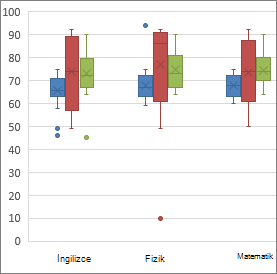
Kutu ve yatay çizgi grafiği oluşturma
Verilerinizi seçin (tek bir veri serisi veya birden çok veri serisi).
(Aşağıdaki çizimde gösterilen veriler, yukarıda gösterilen örnek grafiği oluşturmak için kullanılan verilerin bir bölümüdür.)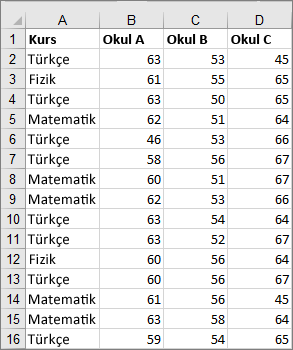
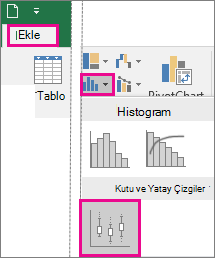
Excel'de, aşağıdaki çizimde gösterildiği gibi Ekle>İstatistik Grafik Kutusu>ve Yatay Çizgi Ekle'yi seçin.
Önemli
Word, Outlook ve PowerPoint'te bu adım biraz daha farklı çalışır:
- Ekle sekmesindeki Çizimler grubunda Grafik'i seçin.
- Grafik Ekle penceresinde, Tüm Grafikler sekmesinde Kutu & Yatay Çizgiler'i seçin.
İpucu
- Grafiğinizin görünümünü özelleştirmek için Grafik Tasarımı ve Biçimi sekmelerini kullanın.
- Bu sekmeleri görmüyorsanız grafik tasarımını şeride eklemek için kutu ve çizgi grafiğinde herhangi bir yeri seçin.
Kutu ve çizgi grafiği seçeneklerini değiştirme
Grafikteki kutulardan birine sağ tıklayarak o kutuyu seçin ve ardından kısayol menüsünde Veri Serilerini Biçimlendir'i seçin.
Veri Serilerini Biçimlendir bölmesinde, Seri Seçenekleri seçili durumdayken, istediğiniz değişiklikleri yapın.
(Çizimi izleyen grafikteki bilgiler seçimlerinizi yapmanıza yardımcı olabilir.)
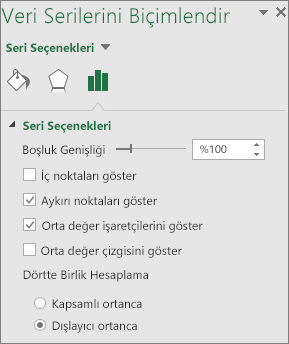
Seri seçeneği Açıklama Boşluk genişliği Kategoriler arasındaki boşluğu denetler. İç noktaları göster Alt yatay çizgi ile üst yatay çizgi arasında kalan veri noktalarını görüntüler. Aykırı noktaları göster Alt yatay çizgi ile üst yatay çizgi arasında yer alan aykırı noktaları görüntüler. Orta değer işaretçilerini göster Seçili serinin orta değer işaretçisini görüntüler. Orta değer çizgisini göster Seçili serideki kutuların orta değerlerini bağlayan çizgiyi görüntüler. Dörtte Birlik Hesaplama Ortanca hesaplaması için bir yöntem seçin: - Ortanca değer dahilN (verilerdeki değerlerin sayısı) tek sayı olduğunda ortanca değer hesaplamaya katılır.
- Ortanca değer hariç N (verilerdeki değerlerin sayısı) tek sayı olduğunda ortanca değer hesaplamaya katılmaz.
İpucu
Kutu ve çizgi grafiği ve bu grafiğin istatistiksel verilerinizi görselleştirmeye nasıl yardımcı olabileceği hakkında daha fazla bilgi edinmek için, Excel ekibi tarafından yazılan histogram, Pareto grafiği ve kutu ve çizgi grafiği hakkındaki bu blog gönderisine bakın. Bu blog gönderisinde açıklanan diğer yeni grafik türleri hakkında daha fazla bilgi edinmek de ilginizi çekebilir.
