
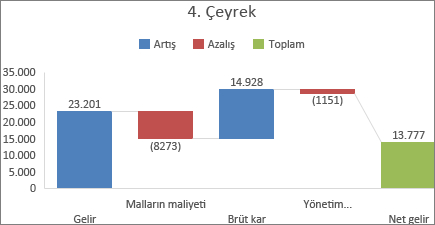
Şelale grafik, değer eklenip çıkarıldıkça değişen toplamı gösterir. Bir başlangıç değerinin (örneğin, net gelir) bir dizi pozitif ve negatif değerlerden nasıl etkilendiğini anlamak için kullanışlıdır.
Sütunlar renk kodludur ve böylece pozitif negatif sayıları hızlı bir şekilde ayırt edebilirsiniz. İlk ve son değer sütunları çoğu zaman yatay eksen üzerinde başlarken, ara değerler kayan sütunlar halindedir. Bu "görünüşü" nedeniyle, Şelale grafiklere köprü grafikler de denir.
Şelale grafik oluşturma
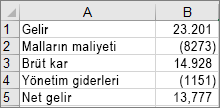
Verilerinizi seçin.
Ekle Ekle'yi>
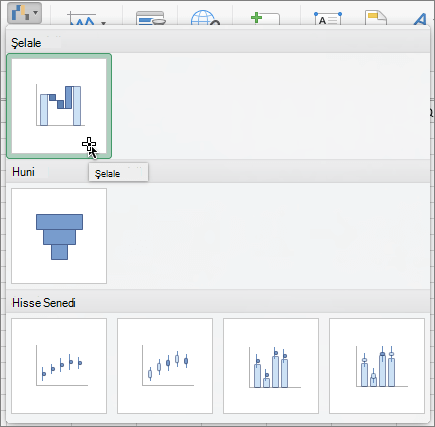
 Şelale Ekle ...>Şelale.
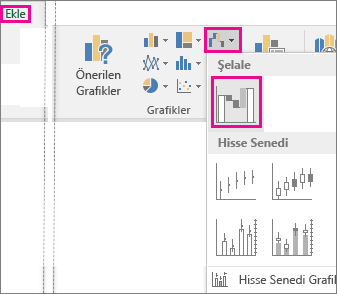
Şelale grafik oluşturmak için ayrıca Önerilen Grafikler altında Tüm Grafikler sekmesine de tıklayabilirsiniz.
İpucu
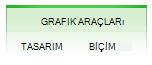
Grafiğinizin görünümünü özelleştirmek için Grafik Tasarımı (veya yalnızca Tasarım) ve Biçim sekmelerini kullanın. Bu sekmeleri görmüyorsanız bu bağlamsal sekmeleri şeride eklemek için Şelale grafikte herhangi bir yere tıklayın.
Microsoft 365, Office 2024 ve Office 2021'deki grafikler için şerit sekmeleriOffice 2021:

Office 2019 ve önceki sürümlerde grafikler için şerit sekmeleri:
Alt toplamları ve toplamları yatak eksenden başlatma
Verileriniz Net Gelir gibi Alt Toplam veya Toplam olarak kabul edilen değerler içeriyorsa, bu değerleri yatay eksende sıfırdan başlayacak ve "kayma" olmayacak şekilde ayarlayabilirsiniz.
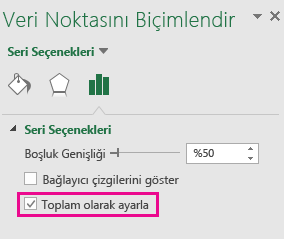
Grafikte tek bir veri noktası seçin, sağ tıklayın ve görev bölmesini açmak için Veri Noktasını Biçimlendir'i seçin. Ardından Aşağıda gösterildiği gibi Toplam olarak ayarla kutusunu seçin.
Not
Tüm veri noktaları seçiliyken sağ tıklatırsanız, Veri Noktalarını Biçimlendir seçeneği yerine Veri Serilerini Biçimlendir seçeneğini görürsünüz.
Sütunu tekrar "kayan" sütun yapmak için, Toplam olarak ayarla kutusunu temizleyin.
İpucu
Bir veri noktasına sağ tıklayarak ve kısayol menüsünden Toplam olarak ayarla’yı seçerek de toplamları ayarlayabilirsiniz.
Bağlayıcı çizgileri gösterme veya gizleme
Bağlayıcı çizgiler, her sütunun ucunu sonraki sütunun başına bağlayarak, grafikteki veri akışını göstermeye yardımcı olur.
- Bağlayıcı çizgileri gizlemek için bir veri serisine sağ tıklayarak Veri Serilerini Biçimlendir görev bölmesini açın ve Bağlayıcı çizgileri göster kutusunun işaretini kaldırın.
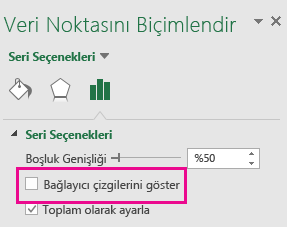
Çizgileri yeniden göstermek için Bağlayıcı çizgileri göster onay kutusunu işaretleyin.
İpucu
Grafik göstergesi, grafikteki farklı türden veri noktalarını gruplar: Artırmaz, Azaltma ve Toplam. Bir göstergesi girişi seçildiğinde, grafikte bu grubu oluşturan tüm sütunlar vurgulanır.
Ayrıca Bkz:
Kutu ve yatay çizgi grafiği oluşturma