
Sayfa sonları, çalışma sayfasını yazdırmak üzere ayrı sayfalara bölen bölücülerdir. Microsoft Excel kağıt boyutu, kenar boşluğu ayarları, ölçek seçenekleri ve el ile eklediğiniz sayfa sonlarının konumlarına bağlı olarak otomatik sayfa sonları ekler. Çalışma sayfasını tam istediğiniz sayfa sayısı kadar yazdırmak için, yazdırmadan önce çalışma sayfasındaki sayfa sonlarını ayarlayabilirsiniz.
İpucu
- Normal görünümde sayfa sonlarıyla çalışabilseniz de, yaptığınız diğer değişikliklerin (sayfa yönlendirmesi ve biçimlendirme değişiklikleri gibi) otomatik sayfa sonlarını nasıl etkilediğini görebilmeniz için sayfa sonlarını ayarlamak üzere Sayfa Sonu Önizleme görünümünü kullanmanızı öneririz. Örneğin, satır yüksekliği ve sütun genişliğinde yaptığınız bir değişikliğin otomatik sayfa sonlarının yerleşimini nasıl etkilediğini görebilirsiniz.
- Excel'in eklediği otomatik sayfa sonlarını geçersiz kılmak için kendi el ile eklenen sayfa sonlarınızı ekleyebilir, var olan el ile eklenen sayfa sonlarını taşıyabilir veya el ile girilen sayfa sonlarını silebilirsiniz. Ayrıca, elle girilen sayfa sonlarının tümünü hızlı bir şekilde de kaldırabilirsiniz. Sayfa sonlarıyla çalışmayı bitirdikten sonra Normal görünüme geri dönebilirsiniz.
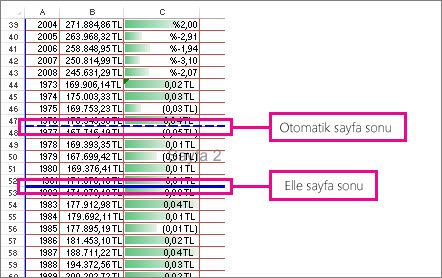
Sayfa Sonu Önizleme'de, kesik çizgiler Excel tarafından otomatik olarak eklenen sayfa sonlarıdır. Düz çizgilerse el ile eklenen sayfa sonlarıdır.
Sayfa sonu ekleme
Yazdırmak istediğiniz çalışma sayfasını tıklatın.
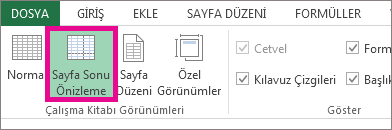
Görünüm sekmesinde, Çalışma Kitabı Görünümleri grubunda, Sayfa Sonu Önizleme'yi tıklatın.
Durum çubuğundaki Sayfa Sonu Önizleme Düğmesi
 de tıklayabilirsiniz.
Aşağıdakilerden birini yapın:
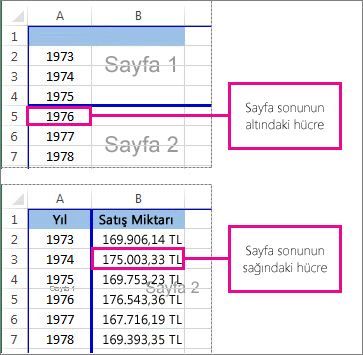
- Dikey sayfa sonu eklemek için, sayfa sonu eklemek istediğiniz yerin altındaki satırı seçin.
- Yatay sayfa sonu eklemek için, sayfa sonu eklemek istediğiniz yerin sağındaki sütunu seçin.
Sayfa Düzeni sekmesinin Sayfa Yapısı grubunda Kesmeler'i tıklatın.
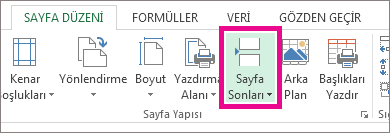
Sayfa Sonu Ekle'yi tıklatın.
Sayfa sonu eklemek istediğiniz yerin altındaki veya sağındaki satıra veya sütuna sağ tıklayıp Sayfa Sonu Ekle'ye de tıklayabilirsiniz.
El ile eklediğiniz sayfa sonları etkili olmuyorsa, Sayfa Yapısı iletişim kutusunun Sayfasekmesinde (Sayfa Düzeni sekmesi, Sayfa Yapısı grubu, İletişim Kutusu Başlatıcısı  ) Sığdır ölçeklendirme seçeneği belirlenmiş olabilir. El ile sayfa sonlarını kullanmak için, ölçeklendirmeyi bunun yerine Ayarla olarak değiştirin.
Sayfa sonu taşıma
Önemli
Sayfa sonlarının çalışma sayfasında başka bir konuma sürüklenmesini etkinleştirmek için hücre sürükle ve bırak özelliğinin etkinleştirildiğinden emin olun. Bu özellik etkin değilse, hiçbir sayfa sonunu taşıyamayabilirsiniz.
Sürükle ve bırak özelliğinin etkinleştirildiğini doğrulamak için aşağıdakileri yapın:
- Dosya sekmesindeki >Seçenekler'i tıklatın.
- Gelişmiş kategorisinde, Düzenleme seçenekleri altında, Doldurma tutamacını ve hücre sürükleyip bırakmayı etkinleştir onay kutusunu seçin ve Tamam'a tıklayın.
Değiştirmek istediğiniz çalışma sayfasını tıklatın.
Görünüm sekmesinde, Çalışma Kitabı Görünümleri grubunda, Sayfa Sonu Önizleme'yi tıklatın.
Durum çubuğundaki Sayfa Sonu Önizleme Düğmesi
de tıklayabilirsiniz.Bir sayfa sonunu taşımak için, sayfa sonunu yeni bir konuma sürükleyin.
Not
Otomatik olarak eklenmiş bir sayfa sonu taşındığında, bu el ile eklenmiş bir sayfa sonuna dönüşür.
Sayfa sonunu silme
Değiştirmek istediğiniz çalışma sayfasını seçin.
Görünüm sekmesinde, Çalışma Kitabı Görünümleri grubunda, Sayfa Sonu Önizleme'yi tıklatın.
Durum çubuğundaki Sayfa Sonu Önizleme Düğmesi
de tıklayabilirsiniz.Aşağıdakilerden birini yapın:
Dikey sayfa sonunu silmek için silmek istediğiniz sayfa sonunun sağındaki sütunu seçin.
Yatay sayfa sonunu silmek için silmek istediğiniz sayfa sonunun altındaki satırı seçin.
Not
Otomatik sayfa sonlarını silemezsiniz.
Sayfa Düzeni sekmesinin Sayfa Yapısı grubunda Kesmeler'i tıklatın.
Sayfa Sonunu Kaldır'ı tıklatın.
Sayfa sonunu, sayfa sonu önizleme alanının dışına (sola, satır üstbilgilerini veya sütun üstbilgilerini geçip) sürükleyerek de kaldırabilirsiniz. Sayfa sonlarını sürükleyemiyorsanız, sürükle ve bırak özelliğinin etkinleştirildiğinden emin olun. Daha fazla bilgi için bkz. Varolan sayfa sonunu taşıma.
El ile eklenmiş tüm sayfa sonlarını kaldırma
Not
Bu yordam, çalışma sayfasını yalnızca otomatik sayfa sonlarını görüntüleyecek şekilde sıfırlar.
Değiştirmek istediğiniz çalışma sayfasını tıklatın.
Görünüm sekmesinde, Çalışma Kitabı Görünümleri grubunda, Sayfa Sonu Önizleme'yi tıklatın.
Durum çubuğundaki Sayfa Sonu Önizleme Düğmesi
de tıklayabilirsiniz.Sayfa Düzeni sekmesinin Sayfa Yapısı grubunda Kesmeler'i tıklatın.
Tüm Sayfa Sonlarını Sıfırla'yı tıklatın.
İpucu
Çalışma sayfasındaki herhangi bir hücreyi sağ tıklatıp, Tüm Sayfa Sonlarını Sıfırla'yı da tıklatabilirsiniz.
Normal görünüme dönme
Sayfa sonları ile çalışmanızı bitirdikten sonra Normal görünüme dönmek için Görünüm sekmesinde, Çalışma Kitabı Görünümleri grubunda Normal'i tıklatın.
Durum çubuğunda Normal de tıklayabilirsiniz.
- Sayfa Sonu Önizleme görünümünde sayfa sonlarıyla çalıştıktan sonra, otomatik olarak açılmış olmaları nedeniyle Normal görünümünde sayfa sonlarını görmeye devam edebilirsiniz. Sayfa sonlarını gizlemek için, çalışma kitabını kaydetmeden kapatın ve yeniden açın.
- Kaydettikten sonra çalışma kitabını kapatıp yeniden açtığınızda sayfa sonları görünür durumda kalır. Bu işaretleri kapatmak için, Dosya sekmesine, Seçenekler'e, Gelişmiş kategorisine tıklayın, bu çalışma sayfasının seçeneklerini görüntüle bölümüne ilerleyin ve Sayfa sonlarını göster onay kutusunu temizleyin. Daha fazla bilgi için, bkz. Normal görünümde sayfa sonlarını gösterme veya gizleme.
Normal görünümde sayfa sonlarını gösterme veya gizleme
- Dosya sekmesindeki >Seçenekler'i tıklatın.
- Normal görünümde sayfa sonlarını açmak veya kapatmak için, Gelişmiş kategorisinde, Bu çalışma sayfasının seçeneklerini görüntüle altında, Sayfa sonlarını göster onay kutusunu seçin veya temizleyin.
Daha fazla yardım mı gerekiyor?
Dilediğiniz zaman Excel Teknoloji Topluluğundaki uzmanlara sorabilir veya Topluluklar'dan destek alabilirsiniz.