
Önemli
Microsoft 365 için Excel ve Excel 2021'de Power View, 12 Ekim 2021'de kaldırılmıştır. Alternatif olarak, ücretsiz olarak indirebileceğiniz Power BI DesktopPower BI Desktop'ın sunduğu etkileşimli görsel deneyimi kullanabilirsiniz. Ayrıca Excel çalışma kitaplarını kolayca içine aktarabilirsiniz Power BI DesktopPower BI Desktop.
Power View'da, tek tıklatmada verilerinizi bir grafikte düzenleyebilirsiniz. Grafik kategorilerini kategori değerine (Eksen kutusunda) veya sayısal değere (Değerler kutusunda) göre sıralayabilirsiniz.
- Sol üst köşede sıralama ölçütünü , ardından bir alan adını ve ardından asc veya desc'yi görene kadar grafiğin üst kenarının üzerinde farenizi hareket ettirin.
- Farklı bir değere göre sıralamak için alan adına tıklayın.
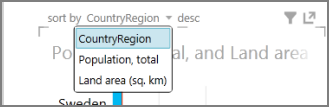
- Ters yönde sıralamak için asc veya desc'e tıklayın.
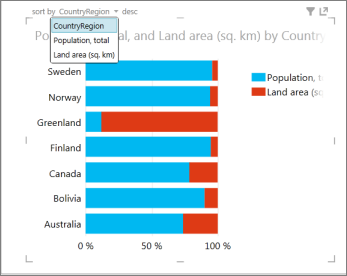
Grafik, varsayılan olarak ÜlkeBölge kategori değerine göre azalan düzende sıralanmıştır.
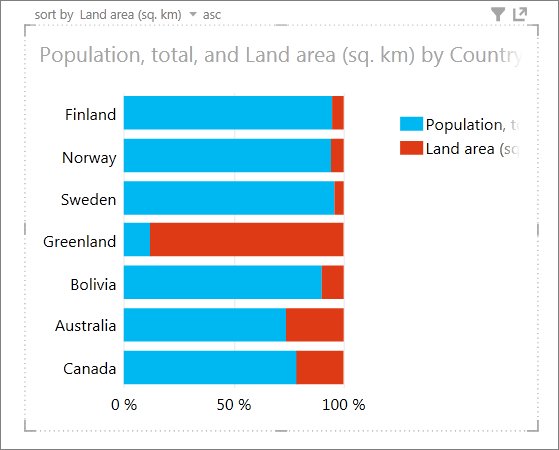
Arazi alanı değerine göre artan düzende sıralanmış grafik.
Not
Sıralamayı devre dışı bırakamazsınız. PeoplePeople Power View sayfalarınıza baktığınızda grafikleri sıralayabilirsiniz.
Sıralayabileceğiniz ve sıralayamayacağınız grafikler
Bazı grafikler sıralanamaz. Diğerleri tek tek grafikler olarak sıralanamaz, ancak katlarda kullanıldıklarında katlar aşağıdaki tabloda gösterildiği gibi sıralanabilir.
| Grafik türü | Sıralanabilir | Katlar sıralanabilir |
|---|---|---|
| Sütun | Evet | Evet |
| Çubuk | Evet | Evet |
| Çizgi | Hayır | Evet |
| Dağılım veya kabarcık | Hayır | Evet |
| Yığılmış sütun veya çubuk | Evet | Evet |
| %100 yığılmış sütun veya çubuk | Evet | Evet |
| Oynatma ekseni olan dağılım veya kabarcık | Hayır | Hayır |
Ayrıca Bkz.
Power View'da grafikler ve diğer görselleştirmeler
Power View ve Power Pivot videoları
Öğretici: Excel 2013'te Veri Modeli kullanarak PivotTable veri çözümlemesi yapma