
Eğer Office ile sorun yaşıyorsanız ve Mac'teki lisans dosyalarınızı kaldırmak isterseniz, lisans kaldırma aracını kullanabilirsiniz. Bu işlem, tüm Mac için Microsoft 365 lisanslarını kaldırır.
Önemli
Aracı kullanmadan önce, yeniden etkinleştirirken kullanmak üzere Office ürünü satın almanızla ilişkilendirilmiş doğru hesap bilgilerine ve parolaya sahip olduğunuzdan emin olun.
Bu araç, Microsoft 365'e abone olduysanız ancak daha önce tek seferlik satın alınan Mac için Microsoft 365Mac için Microsoft 365 bilgisayarınızda varsa ve belirli abonelik özelliklerini görmüyorsanız da yardımcı olabilir. Bunun nedeni Office kopyanızın aboneliği değil hala bir kerelik satın alınan ürün lisansını kullanması olabilir.
Başlamadan önce
1. Office sürümünüzün şu anda hangi lisansı kullandığını denetleyin. Bkz. Hangi Office sürümünü kullanıyorum?
Not
Abonelik özelliklerini arıyorsanız ve sürümünüz bir Microsoft 365 abonelik lisansı kullanıyorsa bu adımların geri kalanını yerine getirmeniz gerekmez. Doğru lisansı zaten kullanıyorsunuz demektir. Abonelik özelliklerini neden henüz görmüyor olabileceğinize ilişkin daha fazla bilgi için bkz. En yeni Microsoft 365 özelliklerini ne zaman alırım?
2. Eğer Office uygulamalarını daha sonra tekrar yüklemek üzere kaldırmıyorsanız tüm Office uygulamalarından çıkın. Eğer Office'i zaten kaldırdıysanız bir sonraki adıma geçin.
Lisans kaldırma aracını indirme ve çalıştırma
2. Mac bilgisayarınızın İndirilenler klasöründen .pkg dosyasını açın.
Not
"Tanımlanamayan geliştirici" hatası alırsanız Control + dosyayı >Aç seçeneğine tıklayarak dosyayı açmayı deneyin.
3. Devam'ı seçin ve kurulum sihirbazındaki istemleri izleyin.
Dikkat
Office.com/signin'da oturum açıp etkinleştirmek istediğiniz lisansı kontrol ederek doğru hesap bilgilerinizin hazır olduğunu bir kez daha kontrol etmenizi öneririz.
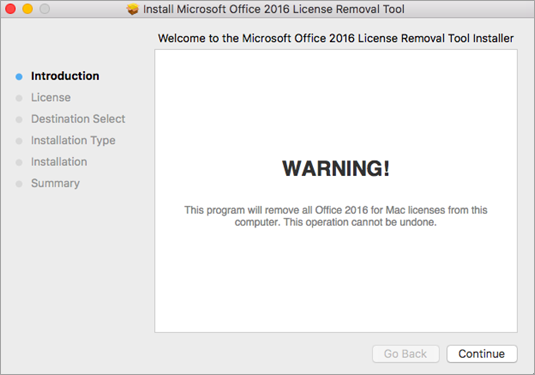
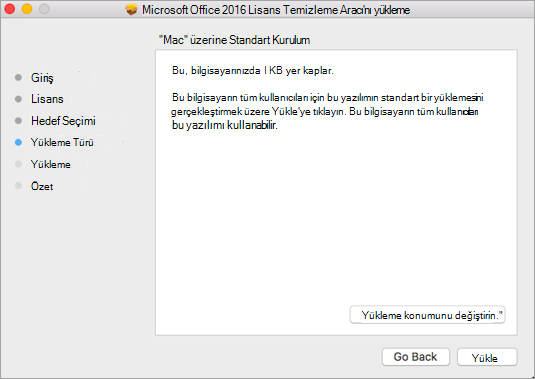
4. Lisans kaldırma işlemini tamamlamaya hazır olduğunuzda Yükle'yi seçin. Mac bilgisayarınızın yerel yönetici hesabı parolasını girmeniz gerekebilir.
Araç lisansları başarıyla kaldırdıktan sonra Kapat'ı seçin.
5. Şimdi herhangi bir Office uygulamasını açın ve Mac için Microsoft 365Mac için Microsoft 365 lisansınızla ilişkili e-posta hesabıyla etkinleştirmek üzere oturum açın. Bir sorunu gidermeye çalışıyorsanız oturum açmadan önce Office’i yeniden yüklemeniz gerekebilir.
Başarıyla etkinleştirdikten sonra, bilgisayarınızı yeniden başlatın ve artık hazırsınız!
Not
Hesabınızda hem Mac için Microsoft 365 lisans hem de kendisiyle ilişkilendirilmiş tek seferlik satın alma varsa, hangi lisansla etkinleştirmek istediğinizi seçmeniz istenir. Her zaman seçmenizi öneririz Mac için Microsoft 365Mac için varsa Microsoft 365.
6. Lisans Kaldırma Aracı'nı, Microsoft_Office_License_Removal dosyasını Bulucu İndirmeleri'nden Çöp Kutusu'na > sürükleyerek kaldırın.
Ayrıca Bkz:
Mac bilgisayarda Microsoft 365 abonelik özellikleri nelerdir?