
Bu makale, Office Mac'i etkinleştirme hakkında adım adım yönergeler sağlar. Mac bilgisayarınızda Office'i yüklemekte veya etkinleştirmekte hata ve sorunlar ile karşılaşıyorsanız bunun yerine Office Mac'i yükleyemediğinizde veya etkinleştiremediğinizde denemeniz gerekenler'e bakabilirsiniz.
Etkinleştirmeden önce ve henüz yapmadıysanız, Office'i kullanmanız ve PC veya Mac bilgisayarınıza yüklemeniz gerekir.


Üst menü çubuğunda Finder Uygulamaları'nı> seçin ve Microsoft Office uygulamalarına gidin.
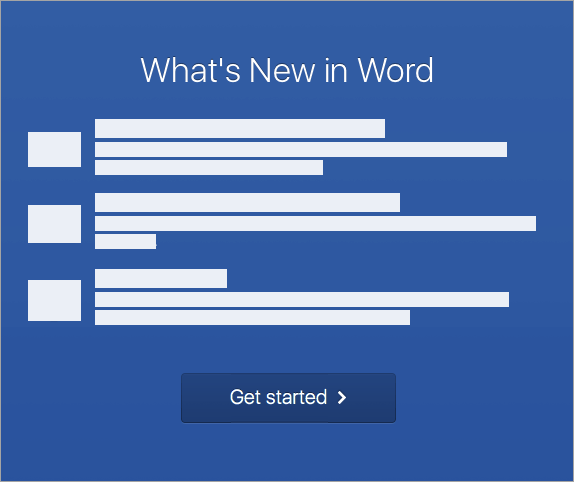
Microsoft Word gibi herhangi bir Office uygulamasını açın ve açılan Yenilikler kutusunda Başlarken'i seçin.

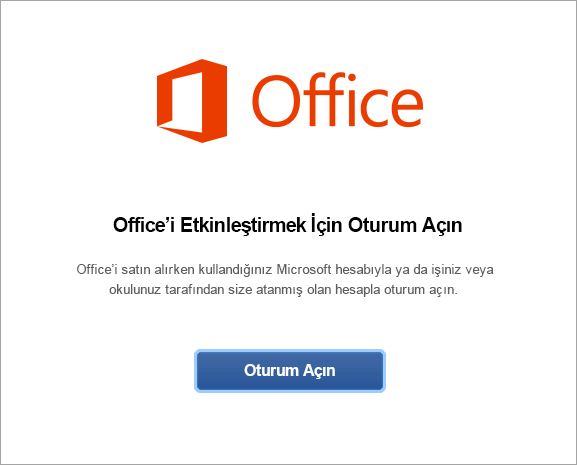
Office'i etkinleştirmek için oturum açın ekranında Oturum aç'ı seçin.
Not
Oturum açmanız istenmediyse, boş bir dosya açın ve Şablondan>> YeniDosya Oturum aç'a gidin.

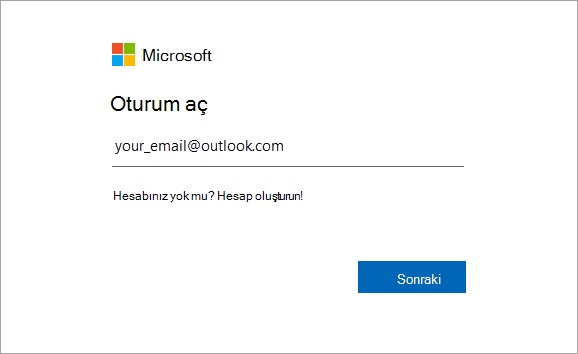
Mac için Microsoft 365 ile ilişkili e-posta adresini girin ve İleri'ye tıklayın.
Not
Bu, Microsoft hesabınız için kullandığınız e-posta veya işiniz ya da okulunuz tarafından size atanan İş için Microsoft 365 hesabı olabilir.

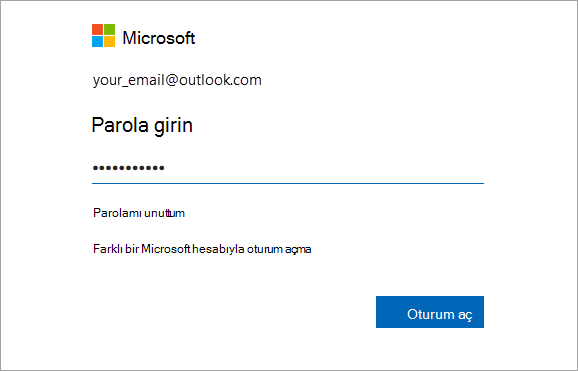
Girdiğiniz e-posta adresiyle ilişkili parolayı girin ve Oturum aç’a tıklayın.
Not
Bu ekran, e-posta sağlayıcınıza bağlı olarak farklı görünebilir.

Sistem, geçerli bir lisansınız olup olmadığını denetler ve ürünü etkinleştirir.
Önemli
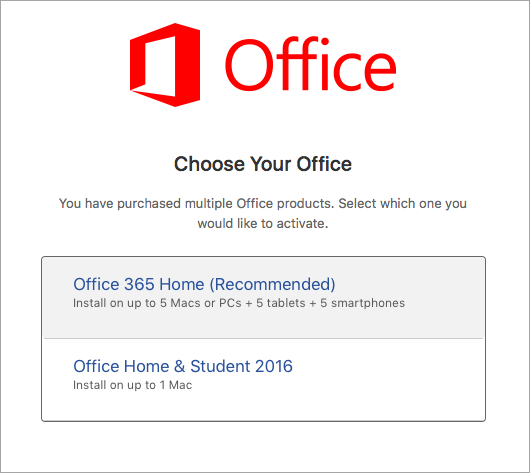
Birden çok lisansınız varsa, lütfen Birden çok lisansı etkinleştirme bölümündeki adımları izleyin.

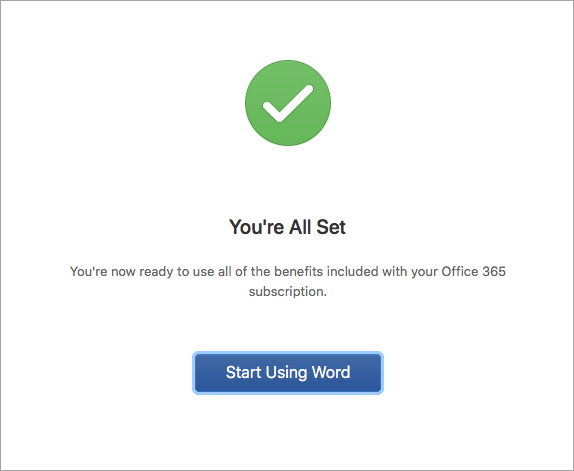
Bitti! Uygulamayı kullanmaya başlamak için Word'u Kullanmaya Başla'ya tıklayın.
İpucu
Office uygulamalarının daha kolay başlatılmasını sağlamak için bunları Dock’a ekleyebilirsiniz.
Sık sorulan sorular
Etkinleştiremiyorum ve yardıma ihtiyacım var!
- Sık karşılaşılan sorunları gidermek için Office Mac'i yükleme veya etkinleştirme yapılamadığında denenmesi gerekenler konusuna bakın.
- Ortaya çıkan sorunlara ilişkin yardım ve güncelleştirmeler için bkz. En son Office yükleme veya etkinleştirme sorunları için düzeltmeler veya geçici çözümler.
- Microsoft desteğine başvurun.
Etkinleştirme işlemini birden çok lisansla nasıl yapabilirim?
Tiçin Mac için Microsoft 365Mac için Microsoft 365, aynı Microsoft hesabıyla ilişkilendirilmiş en fazla 25 lisansınız olabilir: Bir Microsoft 365 aboneliği için yalnızca bir lisans ve tek seferlik kullanılan birden fazla Mac için Microsoft 365Mac için Microsoft 365 Ev ve Öğrenci veya Ev ve İş.
Aynı Microsoft hesabıyla ilişkilendirilmiş birden çok Mac lisansınız varsa, Microsoft 365 aboneliğiyle başlamanız önerilir çünkü tüm cihazlarınıza yükleme yapabilir ve aynı anda beş cihazda Ofis oturumu açabilirsiniz. Tek seferlik kullanım lisansı devre dışı bırakılamaz. Microsoft 365 aboneliğiniz yoksa, listenin en üstündeki lisansla başlayın ve aşağı doğru ilerleyin.
Tek seferlik lisanslarınızı takip etmenin bir yolu olmadığından, hangi cihazda hangi lisansın etkinleştirildiğini gösteren bir liste oluşturmanızı öneririz. Hangi lisansın kullanıldığını anımsamıyorsanız, bugüne kadar hangilerini kullandığınızı belirlemek için eleme işlemi gerçekleştirmeniz gerekir.
- Kullanmak istediğiniz lisansı seçin. (Varsa, bir Microsoft 365 lisansı seçmenizi kesinlikle öneririz.)
- Lisans doğrulandıktan sonra ürünü etkinleştirir ve Mac için Microsoft 365 açmak ve kullanmaya başlamak için Kullanmaya Başla Word'ya tıklayabilirsiniz.
Birden çok lisans ile anahtar zaten kullanılıyor hatası
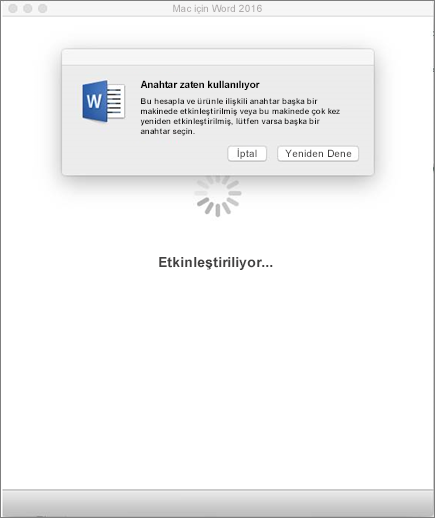
"Anahtar zaten kullanılmış" hatasını Mac için Microsoft 365 bir kerelik yüklemeyi etkinleştirmeyi deneyip başka bir lisans seçmeniz gerekiyor. İptal'e tıkladığınızda lisans seçim ekranına dönersiniz.
Kullanmayı denediğiniz lisans artık gri görünür. Kullanılmamış diğer lisanslardan herhangi birini seçebilirsiniz.
Ürün anahtarımı nereye gireceğim?
Ürün anahtarınızı Mac için Microsoft 365 için kullanmadıysanız etkinleştirmeden önce bunu yapmanız yararlı olabilir. İzleyeceğiniz adımlar:
1. Adım: https://www.office.com/setup gidin
2. Adım: Microsoft hesabınızla oturum açın veya hesabınız yoksa bir hesap oluşturun (herhangi bir mevcut e-posta adresiyle bir hesap oluşturabilirsiniz). Office’i daha sonra ürün anahtarı olmadan tekrar yükleyebilmeniz için, bu hesabı unutmamanız gerekir.
3. Adım: Office ürün anahtarınızı kısa çizgileri kullanmadan girin.
4. Adım: İşlemi tamamlamak için istemleri izleyin.