
OneNote'ta her yeni sayfayı oluşturduğunuzda sayfanıza bir tarih ve saat damgası eklenir. Bu, daha sonra notları ararken veya düzenlerken belirli sayfaları bulmanızı ve tanımlamanızı kolaylaştırır.
Özgün oluşturulduğu tarih ve saati not defterinizde herhangi bir sayfadan değiştirebilirsiniz. Örneğin gelecek hafta gerçekleşecek bir toplantı için ön notlar hazırlıyorsanız tarihi o olayın asıl tarihiyle eşleşmesi için değiştirebilirsiniz.
Sayfa oluşturulma tarihini değiştirme
- Sayfanın başında, sayfa başlığının hemen altındaki tarihe tıklayın.
- Tarihin solunda görünen küçük takvim simgesine tıklayın.
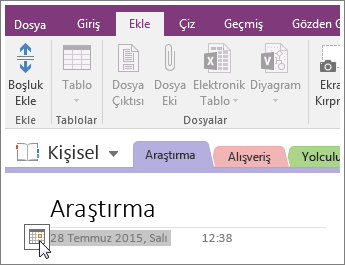
- Açılan takvimde uygulamak istediğiniz yeni tarihe tıklayın.
Sayfa oluşturulma saatini değiştirme
- Sayfanın üstünde sayfa üstbilgisinin hemen altındaki saati tıklatın.
- Saatin sağında görünen küçük saat simgesine tıklayın.
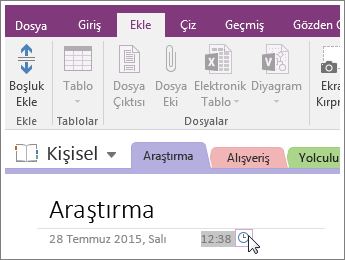
- Uygulamak istediğiniz yeni saati seçin ve Tamam'a tıklayın.
Not
Uyguladığınız tarih veya saatle ilgili fikrinizi değiştirirseniz, aynı adımları yeniden uygulamanız yeterlidir.
Sayfa oluşturulma tarihi ve saatini değiştirme
Belli tarihi ve saati olmayan notlar üzerinde çalışıyorsanız, aşağıdakileri yaparak tarihi veya saati (ya da her ikisini) kaldırabilirsiniz:
- Tarihi kaldırmak için tarihe tıklayın, ardından klavyenizin Delete tuşuna basın.
- Saati kaldırmak için saate tıklayın ve ardından klavyenizdeki Delete tuşuna basın.
Sayfanın oluşturulduğu tarih ya da saati kaldırmayı seçerseniz not defterlerinizde belirli bilgileri ararken tarih ya da saati, arama ölçütü olarak kullanamazsınız.
Not
Ayrıca, görüşme kaydı veya blog girişleri gibi kronolojik olayları izlemek isterseniz, notlarınızda geçerli tarih ve saati ekleyebilirsiniz .