
OneNote'u nasıl kullandığınıza bağlı olarak, notlarınıza bilgisayarınızın geçerli tarih ve saatini ekleyebilirsiniz. Bu işlem, metni işaretlemek veya telefon aramaları günlüğü, blog veya günlüğünüzde yer alan girdiler gibi kronolojik olayları izlemek için kullanışlıdır.
Not
Notlarınıza geçerli tarih ve saati eklemek, not defterinize her yeni sayfa eklediğinizde OneNote'un sayfanın başlığının altında yer alan sayfa oluşumu tarihi ve saatini eklemekten farklıdır. İsterseniz , sayfa oluşturma tarih veya saatini değiştirebilir veya kaldırabilirsiniz .
Notlarınızda imleci geçerli tarihi ve saati eklemek istediğiniz yere getirin.
Aşağıdakilerden birini yapın:
-
Ekle’ye ve ardından Tarih, Saat veya Tarih ve Saat'e tıklayın.
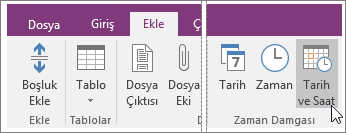
- Geçerli tarih ve saati eklemek için Alt+Shift+F tuşlarına basın.
- Yalnızca tarihi eklemek için Alt+Shift+D tuşlarına basın.
- Yalnızca saati eklemek için Alt+Shift+T tuşlarına basın.
-
Ekle’ye ve ardından Tarih, Saat veya Tarih ve Saat'e tıklayın.
OneNote, Windows Denetim Masası'nda belirtilen tarih ve saat kavramını kullanır. OneNote'taki tarih ve saatin görünümünü değiştirmek isterseniz Windows sürümünüze uygun şekilde aşağıdaki adımları izleyin.
Windows 11
- OneNote’u kapatın.
- Ayarlar uygulamasını açın.
- Saat'& dil>, Dil & bölge'ye tıklayın.
- Bölgesel Biçim olarak tercih ettiğiniz bölgeyi ve biçimi seçin.
- Bölgesel Biçim'i genişletip Biçimleri değiştir'e tıklayarak biçimleri özelleştirin. Yaptığınız tüm değişiklikler gelecekte ekleyeceğiniz tarih ve saat damgalarına uygulanacaktır; Var olan notlar yeni ayarlarla otomatik olarak yeniden biçimlendirilmez
Windows 10
- OneNote’u kapatın.
- Denetim Masası açın (Ekranın sol alt köşesindeki Arama çubuğuna denetim masası yazın).
- Saat, Dil ve Bölge'ye tıklayın ve ardından, Bölge'ye tıklayın.
- Bölge iletişim kutusunda, Biçimler sekmesinde istediğiniz tarih ve saat biçimlerini seçin ve Tamam'a tıklayın. Yaptığınız tüm değişiklikler gelecekte ekleyeceğiniz tarih ve saat damgalarına uygulanır; Var olan notlar otomatik olarak yeni ayarlarla yeniden biçimlendirilmez.