
Microsoft 365, Exchange Server hesapları, Outlook.com, Hotmail.com, Live.com ve Google hesapları dahil olmak üzere çoğu e-posta hesabı Mac için Outlook'da birkaç hızlı adımda ayarlanabilir.
Add a new account in Mac için OutlookMac için Outlook
- TMac için OutlookMac için Outlook, Outlook menüsünü seçin ve Ayarlar'ı seçin.
- Kişisel Ayarlar altında Hesaplar Hesap Ekle'yi > seçin.
- E-posta adresinizi yazın, Devam'ı seçin ve istemleri izleyin.
- Yahoo veya başka bir IMAP ya da POP hesabı ekliyorsanız, bu sitelere yönlendirilip Outlook’un postalarınıza, kişilerinize ve takvimlerinize erişmesine izin vermeniz istenebilir. Devam etmek için İzin Ver'i seçin.
- Bitti’yi seçin.
Daha fazla hesap ekleme Mac için OutlookMac için Outlook
İlk hesabınız ayarlandıktan sonra, diğer tüm e-posta hesaplarını eklemek için bu adımları izleyin.
Araçlar'ı ve ardından Hesaplar'ı seçin.
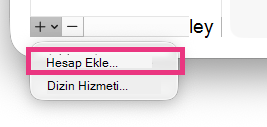
Hesaplar listesi penceresinin altındaki +Hesap Ekle seçeneğini seçin.
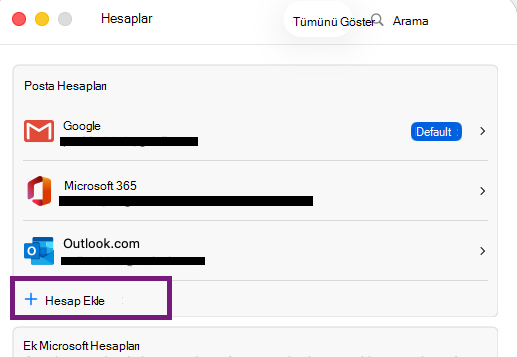
Hesabın e-posta adresini girin.
Hesap ayarını tamamlamak için komutları izleyin.
Not
Yahoo veya başka bir IMAP ya da POP hesabı ekliyorsanız, bu sitelere yönlendirilip Outlook'un postalarınıza, kişilerinize ve takvimlerinize erişmesine izin vermeniz istenebilir. Devam etmek için İzin Ver'i seçin.
Bitti’yi seçin.
İlgili makaleler
Add a Gmail account to Mac için OutlookMac için Outlook