
TMac için OutlookMac için Outlook bölümünde, istemcinin yerleşik denetimlerini veya My Templates eklentisini kullanarak bir şablon oluşturabilirsiniz.
E-posta iletisini şablon olarak kaydetme
- Şablon olarak kullanmak istediğiniz e-posta iletisini seçin.
- Dosyayı>Şablon Olarak Kaydet'i seçin.
- Şablon için "Aylık Durum" gibi bir ad sağlayın.
- İsterseniz bir etiket uygulayın. Seçimler Kırmızı, Mavi, Önemli, İş vb. şeklindedir.
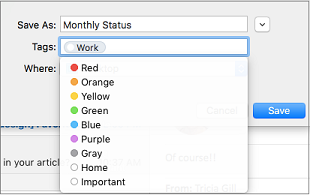
- Şablonun kaydedilmesini istediğiniz konumu seçin.
- Kaydet'i seçin.
Şablondan yeni e-posta iletisi oluşturma
- Şablondan>Dosya Yeni>Email'yi seçin.
- Şablon konumunu ve adını seçin. Ad, .emltpl ile biter.
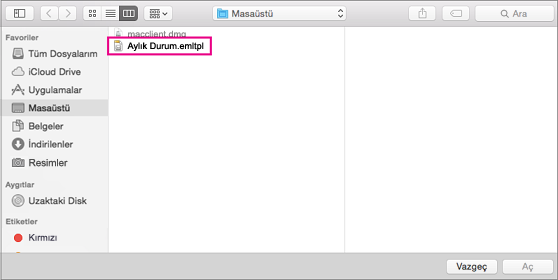
- Aç’ı seçin
- E-posta iletisi içeriğinizi ve alıcılarınızı ekleyin ve Gönder'e tıklayın.
Şablonlarım eklentisiyle şablon oluşturma
Önemli
- Şablonlarım eklentisi Microsoft Exchange hesapları için kullanılabilir.
- Şablonlarım eklentisi, Mac için OutlookMac için Outlook'da açılan paylaşılan posta kutularında kullanılamaz. Paylaşılan posta kutularında şablon oluşturmak, kullanmak ve düzenlemek için, E-posta iletisi şablonu oluşturma konusunun "Paylaşılan posta kutularında şablon kullanılabilirliği" bölümüne bakın.
Yeni Posta'yı seçin.
Şeritten Şablonlarım'ı seçin. Bu işlem bir görev bölmesi açar.
İpucu
Şablonlarım listelenmiyorsa, kuruluşunuz eklentileri kapatmış olabilir. Daha fazla yardım için yöneticinize başvurun.
Şablonlarım görev bölmesinde +Şablon'u seçin.
Başlık alanına yeni şablon için bir ad girin.
Sonraki alana, şablon mesajı girin.
Kaydet'i seçin. Kaydedilen şablon artık Şablonlarım görev bölmesinde gösterilir.
Yerleşik istemci denetimleri için sistem gereksinimleri
Mac üzerinde Outlook'ta şablon oluşturmaya yönelik yerleşik istemci denetimleri dünya genelinde şu amaçlarla kullanılabilir:
- Microsoft 365 aboneleri
- TMac için OutlookMac için Outlook'un 15.35 (170610) ve üzeri sürümüne sahip kullanıcılar Mac için Outlook