
Outlook'un masaüstü sürümünde bulunan bir hesabın posta kutusunu dışarı aktarmak istemenizin birkaç nedeni olabilir. Örneğin, Outlook verilerinizi kaybetme ihtimaline karşı bir yedek isteyebilirsiniz. Bir e-posta hesabındaki tüm öğeleri başka bir hesaba taşımak istiyorsunuz, kişisel hesaptan iş hesabına geçiyorsunuz, yeni bir cihaza geçiyor ve yeni cihazınızda Outlook'u ayarladıktan sonra posta kutunuzu içeri aktarmak istiyorsunuz vb. Aşağıdaki "Bir .pst dosyasını ne zaman dışa aktarmalıyım?" bölümünde, posta kutusunu dışarı aktarma nedenlerinin listesine göz atın.
Öğeleri dışarı aktardıktan sonra nasıl içeri aktaracağınızı öğrenmek için, E-postayı, kişileri ve takvimleri bir Outlook .pst dosyasından içeri aktarma konusuna gidin.
Not
Bir posta kutusunun veya takvimin .pst dosyası kullanılarak içeri aktarılması şu anda yeni Outlook'ta desteklenmemektedir.
Bir .pst dosyadan posta kutusuna aktarmak için, Outlook'un masaüstü sürümünü ( klasik Outlook olarak da bilinir) kullanarak aşağıdaki adımları izlemeniz gerekir. Klasik Outlook, Microsoft 365 Bireysel veya Aile veya Microsoft 365 İş Standart gibi masaüstü uygulamalarının yanı sıra Office Ev & İş gibi tek seferlik satın alınan Office'i içeren Microsoft 365 aboneliklerine dahildir.
Zaten yeni Outlook'u kullanıyorsanız, Yeni Outlook düğmesini kapatmanız ve klasik Outlook'a geri dönmeniz gerekir. Klasik Outlook yüklü değilse Windows için klasik Outlook'u yükleme bölümüne gidin.
Kullandığınız Outlook sürümü için aşağıdaki sekme seçeneklerinden birini belirleyin. Hangi Outlook sürümüne sahibim?
Yeni Outlook'ta dışarı aktarma
Yeni Outlook'ta Outlook Veri Dosyası (.pst) desteği .pst dosyasında depolanan e-postalara erişim sağlar. .pst dosyaları ve posta kutuları arasında e-postalara göz atabilir, onları yönetebilir ve taşıyabilirsiniz (sürükleyip bırakabilirsiniz). Bkz. Outlook'u açma ve kapatma Data FilesFiles (.pst).
Önemli
Calendar.pst dosyalarına kaydedilen Calendar ve kişiler öğeleri şu anda yeni Outlook'ta kullanılamamaktadır.
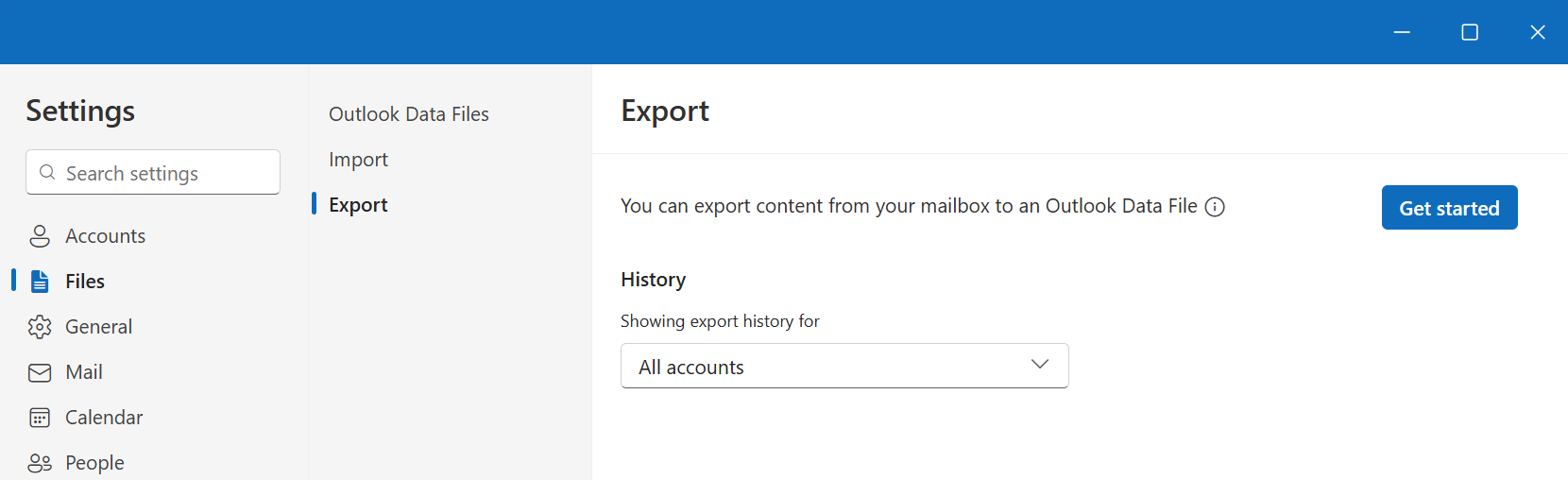
- Bir Outlook Veri Dosyasını (.pst) dışa aktarmak için, AyarlarFilesFilesExport'a>> gidin.
- Başlangıç seçeneğini belirleyin.
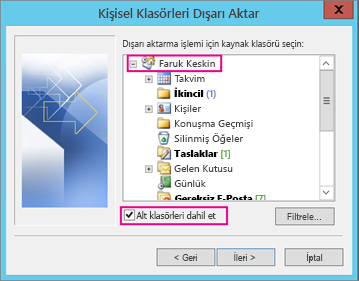
- Dışarı aktarmak istediğiniz posta kutusunu veya belirli klasörleri seçmek için sihirbazdaki adımları izleyin.
Outlook kullanarak bir .pst dosyasını ne zaman dışarı aktarmam (yedeklemem)/içeri aktarmam gerekir?
-
E-postayı Microsoft 365 kişisel veya aile hesabınızdan bir İş için Microsoft 365 e-posta hesabına taşımak istiyorsunuz:
Örneğin, Microsoft kişisel veya aile e-posta hesabınız alliebellew83@yahoo.comolduğunu ve e-postanızı yeni bir İş için Microsoft 365 e-posta hesabına taşımak istediğinizi varsayalım. alliebellew@contoso.com
Masaüstünüzdeki Outlook'u kullanarak, her iki hesabı da Outlook'a ekleyin. Tüm e-postanızın gösterilmesini bekleyin (çok fazla e-postanız varsa, bu biraz uzun sürebilir). Ardından, Outlook'u kullanarak e-postayı alliebellew83@yahoo.com .pst dosyasına aktarın. Son olarak, .pst dosyasını İş için Microsoft 365 hesabınıza aktarın. -
Bir e-posta hesabındaki e-postaları başka bir e-posta hesabına taşımak istiyorsunuz:
Örneğin, eski bir Yahoo e-posta hesabınız jakobsol77@yahoo.comolduğunu ve e-postanızı yeni bir Microsoft 365 e-posta hesabına taşımak istediğinizi varsayalım. jakobsol78@contoso.com
Masaüstünüzdeki Outlook'u kullanarak, her iki hesabı da Outlook'a ekleyin. Tüm e-postanızın gösterilmesini bekleyin (çok fazla e-postanız varsa, bu biraz uzun sürebilir). Ardından, Outlook'u kullanarak Yahoo hesabınızdaki e-postaları .pst dosyasına dışarı aktarın. Son olarak, .pst dosyasını Office 365 hesabınıza içeri aktarın. - Bir PC'den diğerine geçiyorsunuz: E-postanızı, üzerinde Outlook yüklü bir bilgisayardan Outlook yüklü başka bir bilgisayara taşıyorsunuz. Örneğin, diyelim ki eski bilgisayarınızda Outlook 2016Outlook 2016 var ve siz de Microsoft 365 için OutlookMicrosoft 365 için Outlook veya Outlook 2021 yüklü yeni bir bilgisayar aldınız. E-posta verilerinizi Outlook 2016'dan dışarı aktarın ve Outlook'un geçerli sürümünde içeri aktarın.
- PC'den Mac'e geçiyorsunuz: E-postayı Mac üzerinde Outlook'a aktararak PC'deki Outlook'tan aktarın.
-
Düzenli yedeklemeler istiyorsunuz: Tüm e-postanızı, kişilerinizi ve takviminizi düzenli aralıklarla güvenli bir yere yedekleyebilirsiniz. Bir .pst dosyası oluşturduktan sonra, bu dosyayı güvenli bir konuma kopyalayın: USB flash sürücü, başka bir sabit sürücü ya da OneDrive veya Dropbox gibi bir bulut depolama alanı.
Her şeyi (eski ve yeni) düzenli aralıklarla yedeklemek için otomatik bir yol yoktur. Otomatik arşiv yalnızca eski öğeleri yedekler ve kopyalarını almak yerine bunları taşır. - Yalnızca kişilerinizi yedeklemek istiyorsanız, kişilerinizi .csv dosyasına kopyalamak için bkz. Outlook'tan kişileri dışarı aktarma.
Ayrıca bkz.
E-postaları, kişileri ve takvimi Outlook .pst dosyasından içeri aktarma
Outlook verilerini farklı uygulamalardan ve hizmetlerden içeri ve dışarı aktarma