
Önemli
Bu özellik yalnızca Eski Mac için OutlookMac için Outlook'da kullanılabilir.
Gelen kutunuzun boyutunu kolayca azaltmak için e-posta iletilerini, kişileri ve diğer öğeleri Mac için Outlook Veri Dosyası'nda (.olm) el ile arşivleyin. Bir .olm dosyasını Mac'inizde herhangi bir konuma veya saklamak üzere başka bir makineye kaydedebilirsiniz.
Araçlar sekmesinde Dışarı Aktar’ı seçin.
Not
Dışarı Aktar düğmesini görmüyor musunuz? Outlook'un en son sürümünü kullandığınızdan emin olun. Outlook Yardım menüsünde, UpdatesGüncelleştirmeler'i tıklatın. Tüm Outlook güncelleştirmeleri uygulandıysa ve yine de Dışarı Aktar düğmesini görmüyorsanız, Outlook Dosya menüsünde Dışarı Aktar'ı arayın.
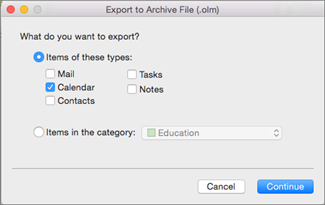
Arşiv Dosyasına (.olm) Aktar kutusunda, dışarı aktarmak istediğiniz öğeleri işaretleyin ve Devam’ı seçin.
Arşiv dosyasını farklı kaydet kutusunda Nerede'yi seçin veya Sık Kullanılanlar altından İndirilenler klasörünü seçin ve Kaydet'i seçin.
Verilerinizin dışarı aktarımı tamamlandığında bir bildirim alırsınız. Son’u seçin.
Bir Mac için OutlookMac için Outlook Data File'a (.olm) kaydettiğiniz verilere nasıl erişeceğiniz hakkında bilgi için bkz. Import email messages, contacts, and other items into Outlook 2016 for MacMac için Outlook 2016.
iCloud’a veya başka türdeki bir arşiv dosyasına aktarmak istiyorum
Şu an için .olm arşiv dosyasından başka dışarı aktarma seçeneği bulunmamaktadır.
İlgili makaleler
Windows için Outlook’tan Mac için Outlook 2016’ya .pst dosyası aktarma
Otomatik olarak arşivleme veya yedekleme Mac için OutlookMac için Outlook items