
Önemli
Bu özellik yalnızca Eski Mac için OutlookMac için Outlook'da kullanılabilir.
Outlook'ta e-posta iletileri, kişiler, takvim öğeleri, görevler ve notlar arşiv dosyalarına aktarılabilir. Bu dosyaları (Windows için Outlook’ta .pst ve Mac için Outlook’ta .olm) Mac için Outlook’a aktarabilirsiniz. Arşivlenen içerikler içeri aktarıldıktan sonra Outlook gezinti bölmelerinin (Posta, Takvim, Kişiler, Görevler ve Notlar) Bilgisayarımda bölümünde bulunabilir.
Not
- Şu anda Web üzerinde Outlook takvimi ve kişileri, iCloud takvimi ve kişileri veya Google takvimi ve kişilerini içeri aktaramazsınız. Bu özellikleri istemek için Microsoft Geri Bildirim Portalı üzerinden geri bildirim gönderin. Outlook ekibi, bu portal üzerinden gönderilen geri bildirimleri etkin bir şekilde inceler.
- Bilgisayarımda gezinme bölmelerinde listelenmemişse, menü Outlook > Tercihleri...'ne erişin, Genel'i seçin ve Bilgisayarımda klasörlerini gizle ayarını temizleyin.
Windows için Outlook’tan bir .pst dosyasını içeri aktarma
.pst dosyası, Windows için Outlook tarafından e-posta iletilerinizi, kişilerinizi, takvim öğelerinizi, görevlerinizi ve notlarınızı arşivlemek için kullanılan veri dosyasıdır. İletileri Windows tabanlı bir bilgisayardan Outlook'a aktarmak için .pst dosyasını içeri aktarın Mac için Outlook.
- Windows için Outlook e-posta iletilerinizi, kişilerinizi, takvim öğelerinizi, görevlerinizi ve notlarınızı bir .pst dosyasına aktarın. (E-postaları, kişileri ve takvimi bir Outlook .pst dosyasına aktarın veya yedekleyin)
- .pst dosyasını Windows bilgisayarınızdan Mac'inize aktarın (yönergeler için Apple web sitesine bakın).
-
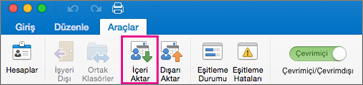
Araçlar sekmesinde İçeri Aktar’ı seçin.
-
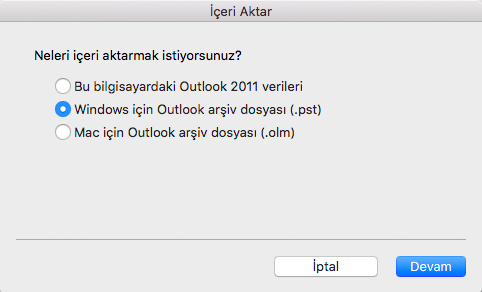
Windows için Outlook arşiv dosyasını (.pst)>seçinDevam.
- Veri dosyasını Mac’inizde bulun ve İçeri aktar’ı seçin.
- İçeri aktarma işlemi tamamlandıktan sonra Bitti’yi seçin.
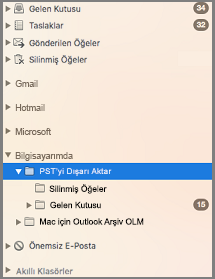
İçeri aktarılan öğeler gezinti bölmesinde Bilgisayarımda'nın altında görüntülenir.
Mac için Outlook’tan .olm dosyası aktarma
.olm dosyası, Mac için Outlook tarafından e-posta iletilerinizi, kişilerinizi, takvim öğelerinizi, görevlerinizi ve notlarınızı arşivlemek için kullanılan bir veri dosyasıdır. Bir Mac'ten diğerine geçiş yapıyor veya yükseltme Mac için OutlookMac için Outlook, önce e-posta iletilerinizi, kişilerinizi, takvim öğelerinizi, görevlerinizi ve notlarınızı bir .olm dosyasına aktarın (How do IHow yaparım? export to a .olm file?). İçeri aktarma işlemi sırasında ihtiyacınız olacağından, .olm dosyasını kaydettiğiniz konumu not alın.
- Mac için Outlook e-posta iletilerinizi, kişilerinizi, takvim öğelerinizi, görevlerinizi ve notlarınızı bir .olm dosyasına aktarın ve dosyayı kaydettiğiniz yeri not alın. Bir Mac'ten başka bir Mac'e geçiş yapıyorsanız .olm dosyasını yeni bilgisayara aktarın (yönergeler için Apple web sitesine bakın).
- Mac için Outlook'te Araçlar sekmesinde İçeri Aktar'ı seçin.
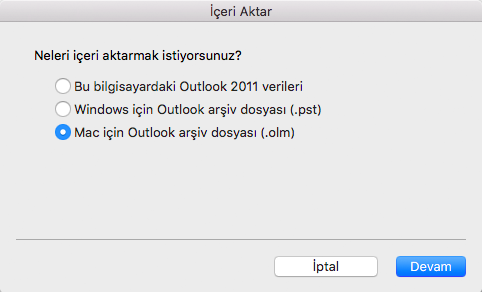
- In the Import box, select Mac için OutlookMac için Outlook archive file (.olm)>Devam.
- Mac’inizdeki .olm dosyasını bulun ve İçeri aktar’ı seçin.
- İçeri aktarılan öğeler gezinti bölmelerinde (Posta, Takvim, Kişiler, Görevler, Notlar) Bilgisayarım altında görüntülenir. Örneğin, kişiler, Kişiler sekmesindeki gezinti bölmesinde; e-posta iletileri, Posta sekmesindeki gezinti bölmesinde; takvim öğeleri, Takvim sekmesindeki gezinti bölmesinde bulunur.
Ayrıca Bkz
iCal veya Adres Defteri öğelerini Mac için Outlook 2016’ya aktarabilir miyim?