
Uygun izinlerle, Web üzerinde Outlook kullanarak diğer kişilerin takvimlerini düzenleyebilir ve hatta onların adına toplantı istekleri gönderip gelen isteklere yanıt vermek için kullanabilirsiniz.
Not
Yönergeler gördüklerinizle uyuşmuyorsa Web üzerinde OutlookWeb üzerinde Outlook uygulamasının eski bir sürümünü kullanıyor olabilirsiniz. Klasik Web üzerinde Outlook yönergelerini deneyin.
Bir kişinin takvimini düzenlemek için izin alma
Başka bir kişinin takvimini düzenlemeden önce sizinle takvimlerini paylaşıp size izin vermeleri gerekir. Nasıl yapacaklarını öğrenmek için İşletmeler için web üzerinde Outlook’ta takvim temsilcisi sayfasındaki yönergeleri izleyebilirler. Düzenleyici olarak takvimde etkinlik oluşturup düzenleyebilirsiniz. Temsilci olarak takvimin sahibinin adına toplantı davetlerini yanıtlayabilirsiniz. Takvimin sahibi ayrıca temsilcilere özel etkinliklere erişim de verebilirler.
Not
Başka bir kişinin takvimine erişim izni istemek için Outlook Takvim’i kullanamazsınız.
Başka bir kişinin takvimini kendi takvim görünümünüze ekleme
Başka bir kişiden o kişinin takvimini paylaşma daveti aldıysanız, kişinin takvimini kendi takviminize eklemek için davetteki Kabul Et düğmesine basın.
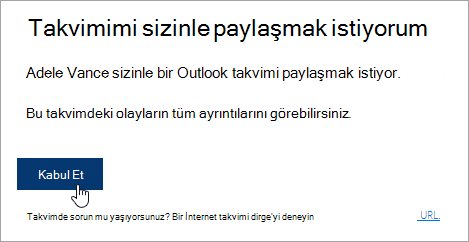
Şu anda tutarlılık ve basitlik için takvim paylaşımını geliştiriyoruz. Bu değişiklikler tamamlanana kadar:
- Bazı Outlook uygulamalarındaki davetlerde Kabul Et düğmesi bulunmaz. Kabul Et düğmesini görmüyorsanız, kabul etmek için Web üzerinde Outlook kullanın.
- Bazı Outlook uygulamalarından davet gönderilmeyebilir. Davet paylaşma e-postası almadıysanız takvim sahibinden takvimi tekrar paylaşmasını istemek Web üzerinde OutlookWeb üzerinde Outlook.
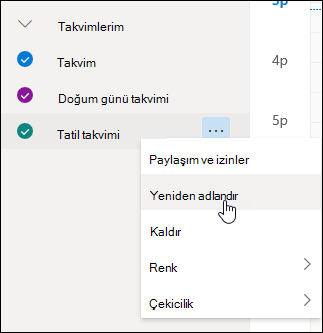
Takvim ekledikten sonra, bu takvimi seçip takvim görünümünüze ekleyebilir veya buradan kaldırabilir, bağlam menüsünü kullanarak yeniden adlandırabilir, rengini değiştirebilir veya görünümünüzden silebilirsiniz.
Başka bir kişinin adına toplantı planlama
Başka bir kişinin takvimine düzenleyici veya temsilci erişiminiz varsa ve takvim listenize eklediyseniz, bu kişinin adına toplantı planlayabilirsiniz. Kendi takviminizde toplantı ayarlamakla aynıdır, ancak toplantıyı oluştururken o kişinin takvimini seçersiniz. Toplantı daveti gönderdiğinizde, takvim sahibinin adına sizin tarafınızdan gönderildiği görünür.
Temsilci olarak toplantı zamanlama
- TWeb üzerinde OutlookWeb üzerinde Outlook CalendarCalendar bölümünün alt kısmında yer alan
 öğesini seçin.
 - Takvim listenizde diğer kişinin takvimini de görebildiğinizden emin olun. Göremezseniz yukarıdaki başka bir kişinin takvimini kendi takvim görünümünüze eklemeyle ilgili bölüme gözatın.
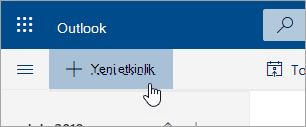
- Yeni bir takvim öğesi formu açmak için en üstteki Yeni olay düğmesini seçin veya takvim alanına çift tıklayın.
- Takvime kaydet alanında diğer kişinin takvimini seçin. Yalnızca takvim listenize eklenen ve düzenleyici veya temsilci izninizin bulunduğu takvimleri görürsünüz.
- Kalan alanları gerektiği gibi doldurun.
- Toplantı isteğini gönderin.
Not
- Zamanlama Yardımcısı’nı kullanmak toplantı ayarlamanızı çok daha kolaylaştırır.
- Başka bir kişinin takvimine randevu eklemek isterseniz, diğer kişinin takvimini seçmek için yukarıdaki adımları takip edin ancak toplantıya başka kimseyi eklemeyin. Etkinlik diğer kişinin takvimine eklenir ancak toplantı daveti gönderilmez.
Başka bir kişinin adına toplantıyı yanıtlama
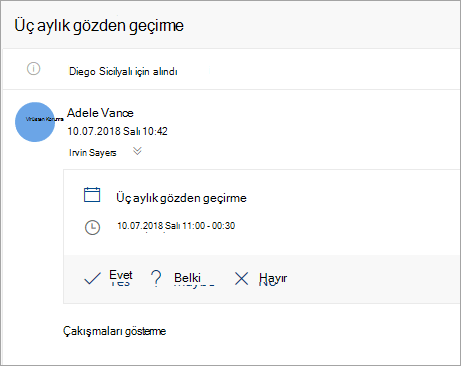
Bir kişinin temsilcisiyseniz, toplantı istekleri ve güncelleştirmeleri size gönderilir. Diğer toplantı istekleri gibi Gelen Kutunuzda görüntülenir ancak toplantı formunda toplantı isteğinin kim için olduğunu gösteren bir not görürsünüz.
Bir toplantı isteğini yanıtlama
- Evet, Belki veya Hayır’ı seçin.
- Düzenleyen kişiye yanıtınızı bildirmek isterseniz Düzenleyene Bildir düğmesini seçin.
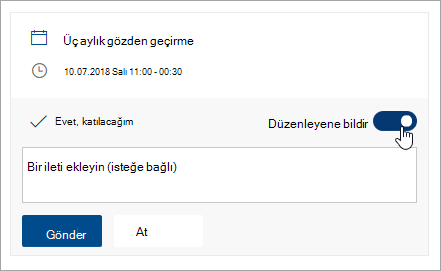
- Yanıtınıza bir ileti ekleyebilirsiniz.
- Daveti kabul ederseniz, toplantı kişinin takviminde meşgul olarak görünür. Yanıt göndermek isterseniz, toplantıyı düzenleyen kişi yanıtın takvim sahibinin adına sizin tarafınızdan gönderildiğini görür.
Not
Takvimin sahibi Web üzerinde OutlookWeb üzerinde Outlook kullanıyorsa, onun adına toplantı davetini yanıtladığınızı Gelen Kutusunda görmez. Bu kişi takvimini görüntülediğinde etkinliği ve sizin (ya da başka bir temsilcinin) etkinliği yanıtlayıp yanıtlamadığını görebilir.
Başka bir kişinin adına toplantı düzenleme
Temsilci olarak, takvim sahibinin adına toplantıları düzenleyip iptal edebilirsiniz. Bunu yapmak için, takvim etkinliğini açın, değişiklikleri yapın ve güncelleştirilmiş veya iptal edilmiş toplantı davetini gönderme seçeneğini belirtin. Toplantı güncelleştirmesi veya iptali takvim sahibinin adına sizin tarafınızdan gönderilir.
Not
Toplantı daveti gönderildiğinde, ayarlandığı takvimi değiştiremezsiniz.
Klasik web üzerinde Outlook yönergeleri
Bir kişinin takvimini düzenlemek için izin alma
Başka bir kişinin takvimini düzenlemeden önce sizinle takvimlerini paylaşıp size izin vermeleri gerekir. Nasıl yapacaklarını öğrenmek için İşletmeler için web üzerinde Outlook’ta takvim temsilcisi sayfasındaki yönergeleri izleyebilirler. Düzenleyici olarak takvimde etkinlik oluşturup düzenleyebilirsiniz. Temsilci olarak takvimin sahibinin adına toplantı davetlerini yanıtlayabilirsiniz. Takvimin sahibi ayrıca temsilcilere özel etkinliklere erişim de verebilirler.
Not
Başka bir kişinin takvimine erişim izni istemek için Outlook Takvim’i kullanamazsınız.
Başka bir kişinin takvimini kendi takvim görünümünüze ekleme
Başka bir kişiden o kişinin takvimini paylaşma daveti aldıysanız, kişinin takvimini kendi takviminize eklemek için davetteki Kabul Et düğmesine basın.
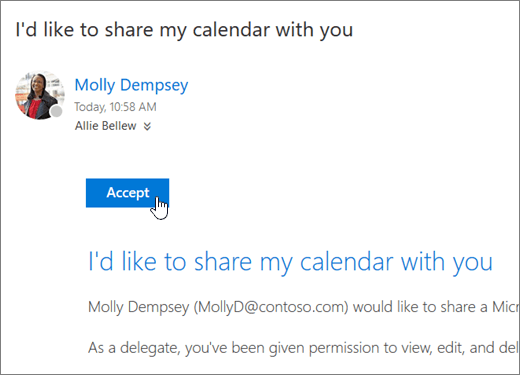
Şu anda tutarlılık ve basitlik için takvim paylaşımını geliştiriyoruz. Bu değişiklikler tamamlanana kadar:
- Bazı Outlook uygulamalarındaki davetlerde Kabul Et düğmesi bulunmaz. Kabul Et düğmesini görmüyorsanız, kabul etmek için Web üzerinde Outlook kullanın.
- Bazı Outlook uygulamalarından davet gönderilmeyebilir. Davet paylaşma e-postası almadıysanız takvim sahibinden takvimi tekrar paylaşmasını istemek Web üzerinde OutlookWeb üzerinde Outlook.
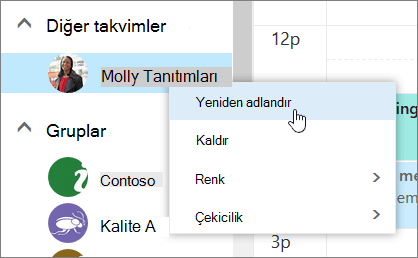
Takvim ekledikten sonra, bu takvimi seçip takvim görünümünüze ekleyebilir veya buradan kaldırabilir, bağlam menüsünü kullanarak yeniden adlandırabilir, rengini değiştirebilir veya görünümünüzden silebilirsiniz.
Başka bir kişinin adına toplantı planlama
Başka bir kişinin takvimine düzenleyici veya temsilci erişiminiz varsa ve takvim listenize eklediyseniz, bu kişinin adına toplantı planlayabilirsiniz. Kendi takviminizde toplantı ayarlamakla aynıdır, ancak toplantıyı oluştururken o kişinin takvimini seçersiniz. Toplantı daveti gönderdiğinizde, takvim sahibinin adına sizin tarafınızdan gönderildiği görünür.
Temsilci olarak toplantı zamanlama
- Sayfanın üst kısmında uygulama başlatıcısını seçin Uygulama
 ve CalendarCalendar.
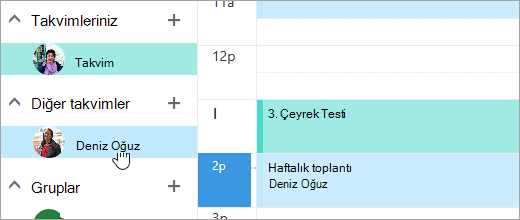
 - Takvim listenizde diğer kişinin takvimini de görebildiğinizden emin olun. Göremezseniz yukarıdaki başka bir kişinin takvimini kendi takvim görünümünüze eklemeyle ilgili bölüme gözatın.
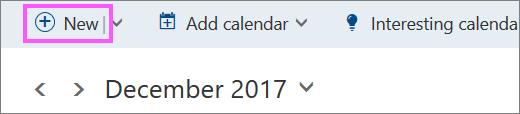
- Yeni bir takvim öğesi formu açmak için en üstteki
 Yeni'yi seçin veya takvim alanına çift tıklayın.
-
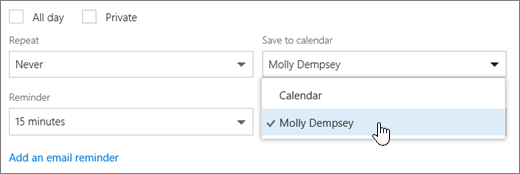
Takvime kaydet alanında diğer kişinin takvimini seçin. Yalnızca takvim listenize eklenen ve düzenleyici veya temsilci izninizin bulunduğu takvimleri görürsünüz.
- Kalan alanları gerektiği gibi doldurun.
- Toplantı isteğini gönderin.
Not
- Zamanlama Yardımcısı’nı kullanmak toplantı ayarlamanızı çok daha kolaylaştırır.
- Başka bir kişinin takvimine randevu eklemek isterseniz, diğer kişinin takvimini seçmek için yukarıdaki adımları takip edin ancak toplantıya başka kimseyi eklemeyin. Etkinlik diğer kişinin takvimine eklenir ancak toplantı daveti gönderilmez.
Başka bir kişinin adına toplantıyı yanıtlama
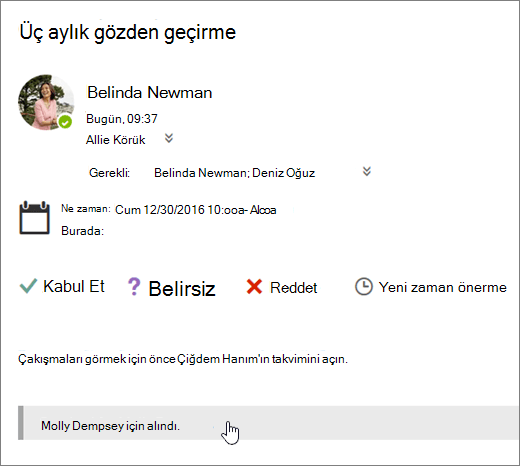
Bir kişinin temsilcisiyseniz, toplantı istekleri ve güncelleştirmeleri size gönderilir. Diğer toplantı istekleri gibi Gelen Kutunuzda görüntülenir ancak toplantı formunda toplantı isteğinin kim için olduğunu gösteren bir not görürsünüz.
Bir toplantı isteğini yanıtlama
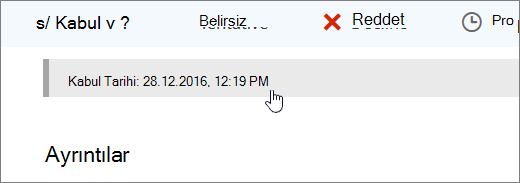
- Kabul Et, Belirsiz veya Reddet'i seçin.
- Düzenleyen kişiye yanıtınızı bildirmek isterseniz bir yanıt gönderin.
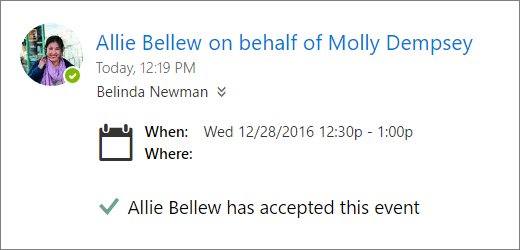
- Daveti kabul ederseniz, toplantı kişinin takviminde meşgul olarak görünür. Yanıt göndermek isterseniz, toplantıyı düzenleyen kişi yanıtın takvim sahibinin adına sizin tarafınızdan gönderildiğini görür.
Not
Siz bir toplantı davetine yanıt verdiğinizde takvim sahibi bildirim almaz, ancak takvim görünümünde etkinliği görüntülediğinde etkinliğe yanıt verildiğini görür.
Başka bir kişinin adına toplantı düzenleme
Temsilci olarak, takvim sahibinin adına toplantıları düzenleyip iptal edebilirsiniz. Bunu yapmak için, takvim etkinliğini açın, değişiklikleri yapın ve güncelleştirilmiş veya iptal edilmiş toplantı davetini gönderme seçeneğini belirtin. Toplantı güncelleştirmesi veya iptali takvim sahibinin adına sizin tarafınızdan gönderilir.
Not
Toplantı daveti gönderildiğinde, ayarlandığı takvimi değiştiremezsiniz.