
Telefonunuz ve tabletiniz için Outlook mobil uygulamasını en uygun hale getirin
Android için Outlook'ta veya iOS için Outlook'ta e-postayı ayarladıktan sonra, bağlantıda kalmak için mobil uygulamayı istediğiniz şekilde özelleştirebilirsiniz. Outlook'u mobil cihazınız için nasıl iyileştireceğinizi öğrenmek için aşağıdaki kullanışlı ipuçlarından birini seçin.
Çekme seçeneklerini ayarlama
Gelen kutunuzdaki e-postalara ilişkin hızlıca işlem yapmak için çekme seçeneklerini özelleştirin.
- Yan paneli açmak için ekranın üst kısmındaki Gelen Kutusu'na dokunun.
- Ayarlar'a ve ardından Posta'ya dokunun.
- Çekme Seçenekleri'ne dokunun, sonra Sağa veya Sola Çek'e dokunup bir eylem seçin.
Odaklanmış Gelen Kutusu'nu kapatma/açma
Odaklanmış Gelen Kutusu, gelen kutunuzu Odaklanmış ve Diğer olarak iki sekmeye ayırır. En önemli e-postalar Odaklanmış sekmesindeyken, geri kalanı Diğer sekmesinde kalır. Odaklanmış Gelen Kutusu varsayılan olarak açıktır.
- Yan paneli açmak için ekranın üst kısmındaki Gelen Kutusu'na dokunun.
- Ayarlar'a ve ardından Posta'ya dokunun.
- Odaklanmış Gelen Kutusu iki durumlu düğmesini açmak veya kapatmak için dokunun.
Yapışkan notları ayarlama
Yapışkan notları Outlook Mobile'da ayarlayabilirsiniz. Daha fazla bilgi için lütfen Yapışkan notlarınızı diğer cihazlarda ve web'de görme bölümüne gidin.
Konuşmaya Göre Düzenle özelliğini kapatma/açma
Konuşmalar size e-postalarınızı ileti Konusuna göre konuşma dizilerine göre gruplandırma ve okuma bölmesini En Yeni üstte veya altta olarak düzenleme seçeneği sağlar.
Yan paneli açmak için ekranın üst kısmındaki Gelen Kutusu'na dokunun.
Ayarlar'a ve ardından Posta'ya dokunun.
Seçiminizi yapmak için
Android'de - İstediğiniz seçenekleri seçin. Örneğin, Yazışma içinEn Yeni'nin en altta olmasını isteyip istemediğinizi seçin.
iOS'ta - Email Kuruluş'a dokunun, ardından Konuşmaya Göre Grup E-postaları'nı açmak veya kapatmak için geçiş tuşuna dokunun. Okuma Bölmesini Düzenle seçeneğini de belirleyebilirsiniz, En Yeni En Üstte veya En Yeni En Altta
Calendar görünümünü değiştirme
Ekranın alt kısmında Calendar seçin.
Görünüm düğmesine dokunun.
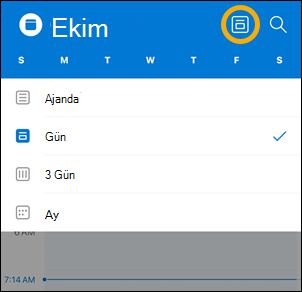
Ardından Ajanda, Gün, 3 Gün veya Ay görünümünü seçebilirsiniz.
Not
Görünüm düğmesi, seçtiğiniz görünüme bağlı olarak farklı olabilir.
İleti üzerinde eylem gerçekleştirme
Android’de
|
iOS'ta
|
|---|
Outlook bildirimlerini değiştirme veya güncelleştirme
Belirli e-posta hesapları için bildirimleri güncelleştirme
- Outlook uygulamasını açın.
- Yan paneli açmak için ekranın üst kısmındaki Gelen Kutusu'na dokunun.
- Ayarlar'a, ardından Bildirimler & Sesler'e dokunun, sonra Mail veya Calendar'a dokunun.
- Bildirimleri almak istediğiniz yöntemi güncelleştirin.
Outlook uygulaması için cihaz bildirimlerini güncelleştirme
- Cihazınızda Ayarlar>Bildirimleri'ne gidin.
- Outlook uygulamaları listenizi aşağı kaydırın.
- Bildirimleri almak istediğiniz yöntemi güncelleştirin.
Outlook uygulamasını dock/giriş ekranına ekleme
Hem Android hem de iOS'ta, Outlook'u giriş ekranınızdaki "dock"a kolayca ekleyebilirsiniz. Bu, giriş ekranınızın hangi sayfasında olursanız olun, Outlook uygulamasının her zaman yalnızca 1 tık uzağınızda olacağı anlamına gelir.
Outlook uygulamasına dokunup parmağınızı basılı tutun.
Bunu, ekranınızın en altındaki Dock/uygulama çubuğuna sürükleyin.
Not
Yer açmanız gerekiyorsa parmağınızı Dock'taki başka bir uygulamanın üzerinde tutun ve ana ekrana sürükleyin.
Cihazınıza Outlook takvim widget'i ekleme
Outlook takvim widget'inin eklenmesi, o günkü ajandanızı almanızı kolaylaştırır. Yaklaşan etkinliklerinizi her zaman bir bakışta görebileceksiniz!
Android’de
- Parmağınızı giriş ekranınızda boş bir alanda tutun.
- Ekranınızın alt kısmındaki Pencere Öğeleri'ne dokunun.
- Outlook grubunu bulana kadar çekin. Buna dokunun.
- Outlook Ajanda widget'ına dokunup bekleyin ve widget'i giriş ekranınızda istediğiniz yere taşıyın.
- Ayarlarınızı seçin ve Tamam'a dokunun. Ardından widget'in kenarlıklarını istediğiniz boyuta sürükleyin.
iOS'ta
- Bildirim merkezini aşağı çekmek için ekranınızın üst kısmından aşağı doğru çekin.
- Pencere öğelerinizi görüntülemek için sağa doğru çekin ve en alta kaydırın. Düzenle’ye dokunun.
- Uygulama listesini aşağı kaydırın ve Outlook'un yanındaki + işaretine dokunun. Bitti’ye dokunun.
Giriş sayfasında aşağı kaydırarak veya en soldaki ekrana kaydırarak widget'larınıza kolayca erişebilirsiniz.
Yerleşik e-posta ve takvim uygulamalarını gizleme
Telefonunuzla birlikte gelen kullanılmayan e-posta ve takvim uygulamalarını gizleyerek veya taşıyarak telefonunuzun veya tabletinizin ekranındaki dağınıklığı önleyin.
Android’de
- Parmağınızı Gmail gibi yerel e-posta uygulamalarında tutun veya CalendarCalendar.
- Ekranınızın üst kısmında bulunan Kaldır etiketli çöp kutusu simgesine sürükleyin.
Not
Merak etme! Bu işlem uygulamayı silmez, yalnızca giriş ekranınızdan kaldırır. Daha sonra istediğiniz zaman yeniden ekleyebilirsiniz.
iOS'ta
- Mail veya CalendarCalendar gibi yerel e-posta uygulamalarına parmağınızı dokunup basılı tutun.
- Uygulamalar sallanırken yeni bir klasör oluşturmak için birini diğerinin üzerine sürükleyin.
Not
Bunu yapmak, Apple bu uygulamaları gizlemenize veya kaldırmanıza izin vermediğinden, ana ekranınızı bir klasöre taşıyarak alan açmanızı kolaylaştırır.
Sık görüştüğünüz kişilerden gelen konuşmaları ve bildirimleri görün
Artık bu kişilerle ilgili bildirimleri ve konuşmaları görmek için kişileri sık görüşülen kişiler olarak işaretleyebilirsiniz.
Bir kişiyi sık görüşülen kişi olarak işaretlemek için profil kartını açın ve kartın sol üst kısmındaki yıldızı seçin. Bir veya daha fazla sık görüştüğünüz kişi olduğunda, sık görüştüğünüz kişilerle yaptığınız son konuşmaların tümünü, diğer iletilerinizden önce görüntülemek için hesap kenar çubuğundan bir e-posta hesabı seçebilirsiniz.
Not
Bu özellik Tüm Hesaplar görünümünde çalışmaz.
Sık görüştüğünüz kişiler için bildirimler ayarlayabilir ve görüntülendikleri sırayı değiştirmek için bunları sürükleyip bırakabilirsiniz.
Outlook uygulamanızı güncel tutma
Outlook uygulamasını en son sürüme güncelleştirmek, üretken olmak için ihtiyacınız olan tüm hata düzeltmelerini, güvenlik güncelleştirmelerini ve yeni özellikleri alacağınız anlamına gelir. Outlook mobil uygulamasını cihazınızın uygulama mağazasından güncelleştirebilirsiniz.
Android’de
- Android cihazınızda Play Store'u açın.
- Microsoft Outlook'u arayın.
- Güncelleştir’e dokunun.
Not
Güncelleştir yerine Aç yazıyorsa, zaten Android için Outlook'un en son sürümünü kullanıyorsunuz demektir.
iOS'ta
- Taç App StoreApp Store iPhone veya iPad'inizde.
- Microsoft Outlook'u arayın.
- Güncelleştir’e dokunun.
Not
Güncelleştir yerine Aç yazıyorsa zaten iOS için Outlook'un en son sürümünü kullanıyorsunuz demektir.
Yardıma mı ihtiyacınız var?
- Destek için Microsoft 365 yöneticinizle görüşün. Yöneticiyseniz Microsoft 365 İş desteğine başvurun.
- Outlook mobil uygulamanız için hızlı başvuru kılavuzunu indirin.
- Kendi kendine sorun giderme ipuçları için bkz: Mobil cihazlarda e-posta kurulumu sorunlarını giderme.