
| Android için Outlook mobil uygulamasını kullanırken sorun yaşıyorsanız, uygulama içi Outlook destek bileti açın. Microsoft 365 İş veya Exchange tabanlı hesaplarınızı kullanan bir iş veya okul hesabınız varsa, BT yöneticiniz tarafından belirlenen ek gereksinimler olabilir. Örneğin, şirket tarafından yönetilen bir cihazınız veya temel kimlik doğrulaması için yapılandırılmış şirket içi bir Exchange sunucunuz varsa ya da şirketinizin uygulama koruması için mobil uygulama yönetimi gerektirirse. Özel talimatlar için, Ek gereksinimlerle Android için Outlook ayarlama bölümüne bakın. |
|---|
Android için Outlook'u ilk kez ayarlama
- Android cihazınızda Android için Outlook uygulamasını açın.
- Mevcut e-posta hesaplarınızdan birini eklemek için Hesap Ekle'yi veya yeni bir Microsoft hesabı oluşturmak istiyorsanız Yeni Hesap Oluştur'u seçin.
Hesap Ekle'yi seçerseniz, e-posta adresinizi girin ve hesabın kimliğini doğrulamak için istemleri izleyin.
- Outlook e-posta hesabınızı algılayıp önceden seçebilir. Hesabı eklemek için Devam'a dokunun veya farklı bir hesabın e-posta adresini girmek için Bu hesabı atla'ya dokunun ve ardından parolanızı girip istemleri izleyin.
- E-posta hesabınız için Multi-Factor Authentication etkinleştirildiyse, hesabı doğrulamak için yönergeleri izleyin.
Yeni Hesap Oluştur'u seçerseniz yeni Microsoft hesabını oluşturmak için istemleri izleyin.
Android için Outlook'ta başka bir e-posta hesabı ayarlama
- Android cihazınızda Android için Outlook uygulamasını açın.
-
Menüyü
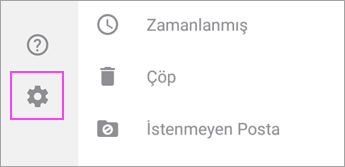
 açın ve ardından Ayarlar
 seçin.
 - Mevcut e-posta hesaplarınızdan birini eklemek için Hesap Ekle'yi veya yeni bir Microsoft hesabı oluşturmak istiyorsanız Yeni Hesap Oluştur'u seçin.
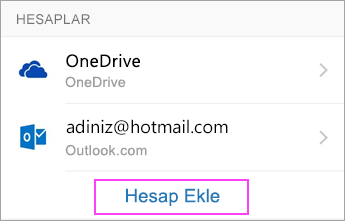
Hesap Ekle'yi seçerseniz, E-posta hesabı ekle'ye dokunun ve ardından e-posta adresinizi girin veya Google Hesabı Ekle seçeneğini belirleyin ve hesabın kimliğini doğrulamak için istemleri izleyin.
- E-posta hesabınız için Multi-Factor Authentication etkinleştirildiyse, hesabı doğrulamak için yönergeleri izleyin.
Yeni Hesap Oluştur'u seçerseniz yeni Microsoft hesabını oluşturmak için istemleri izleyin.
Ek gereksinimleri olan iş/okul hesaplarını ayarlama
Bazı iş ve okul hesaplarının Android için Outlook'u kullanamadan önce karşılanması gereken ek güvenlik gereksinimleri vardır. Sizin iş veya okul hesabınızda bu durumlardan hangisinin geçerli olduğundan emin değilseniz Microsoft 365 yöneticinizle görüşün.
Açmak için bir genişleticiye tıklayın:
Şirket tarafından yönetilen veya sağlanan cihazlarda
Kayıt işlemi başladıktan sonra, işlemi tamamlamalısınız. Birkaç dakikadan fazla beklemeniz genellikle ilerlemenizi durdurup baştan başlamanızı gerektirir. Bu işlem başarısız olursa, yeniden denemek için Şirket Portalı uygulamasına dönmek gerekir.
Google Play Store'u açın. İndirmek için Intune Şirket Portalı uygulamasını arayın.
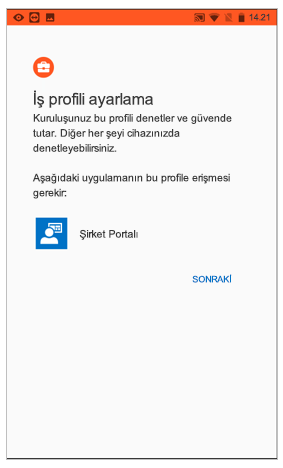
Kayıt işlemi sırasında bir iş profili oluşturmanız istenirse, İş profili oluşturma ve cihazınızı IntuneIntune makalesine kaydedin. Aksi takdirde, Android telefonunuzu veya tabletinizi kaydetmek için Android cihazınızı IntuneIntune makalesindeki yordamı izleyin.
Not
Çok faktörlü kimlik doğrulaması istenmesi durumunda lütfen Güvenlik bilgilerine genel bakış bölümüne bakın.
Android için Outlook uygulamasını açın. İş profili oluşturmanız istendiyse, Outlook'un iş profili örneğini kullanarak hesabınızı ekleyin.

Not
Cihaz kaydedildiğinde, Outlook'un da aralarında olduğu yönetilen uygulamalar birkaç farklı yolla yüklenebilir:
- Uygulamayı Şirket Portalı uygulamasından yüklersiniz
- Şirketiniz uygulamayı kayıt işlemi sırasında otomatik olarak yükleyebilir
- Uygulamayı Yönetilen Google Play üzerinden yüklersiniz
Kullanmaya Başlayın’a tıklayın.
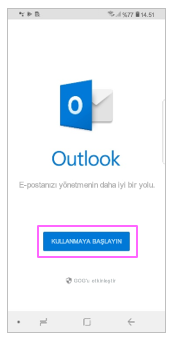
Hesabınız bulunursa, Devam'a dokunun.
Not
Hesabınız otomatik olarak bulunmazsa, şirket e-posta adresinizi girin, Hesap Ekle'ye dokunun ve istendiğinde parolasını girin.
E-posta hesabınızın parolasını girin, ardından Oturum Aç'a dokunun.
Şirketiniz, devam edebilmek için önce Kayıt işlemini yapmanızı gerektirecek denetimleri uygulamaya koymuş olabilir. Kaydettiğinizde, kimliğinizi doğrulamış olursunuz ve cihaz da kuruluşunuz tarafından doğrulanabilir. Cihazınızı kaydetmeniz istenirse, Kaydet'e dokunun.
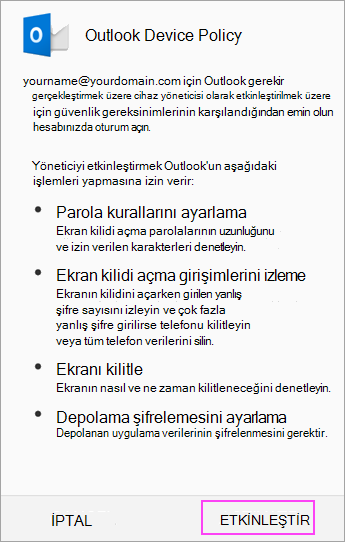
BT yöneticiniz ek ilkeler ayarladıysa, Etkinleştir'e dokunmanız ve yeniden etkinleştirmeniz gerekebilir.
Not
Outlook'u açtığınızda, deneyiminiz şirketinizin ilke ayarları ve cihazınızla daha önce şirket kaynaklarına erişip erişmediğiniz gibi çeşitli faktörlere göre belirlenir. Kendi verili durumlarınızda cihazınızda gösterilen istemleri izleyin.
Artık Android için Outlook’u kullanmaya başlamaya hazırsınız! Outlook’tan en iyi şekilde yararlanın:
Telefonunuz ve tabletiniz için Outlook mobil uygulamasını en uygun hale getirin
Android için Outlook İpucu Sayfası
Şirketiniz Intune uygulama koruma ilkelerini kullanıyorsa
Intune uygulama koruma ilkeleri cihaz kaydı olmadan yapılandırılabilir ve uygulanabilir. Öte yandan Android cihazlarında, uygulama koruma ilkelerinin zorunlu tutulabilmesi için yine Intune Şirket Portalı uygulamasını yüklemeniz gerekir.
Google Play Store'u açın. İndirmek için Intune Şirket Portalı uygulamasını arayın.
Henüz yapmadıysanız, Google Play Store'dan Android için Outlook uygulamasını yükleyin veya telefon numaranızı girip indirme bağlantısını almak için buraya tıklayın .
Android için Outlook uygulamasını açın.
Kullanmaya Başlayın’a tıklayın.
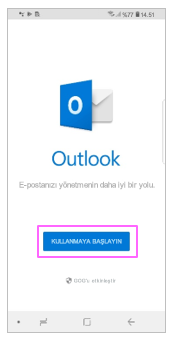
Şirket e-posta adresinizi girin ve Devam.
İstenirse, e-posta hesabınızın parolasını girin, ardından Oturum Aç'adokunun.
Not
- Deneyiminiz, şirketinizin gereksinimlerine bağlı olarak değişiklik gösterebilir. Örneğin, Microsoft Authenticator uygulamasını kullanarak kimlik doğrulamanız ya da kısa mesaj veya telefonla kendinizi doğrulamanız istenebilir. Ayrıntılar için Güvenlik Bilgilerine Genel Bakış başlıklı makaleye bakın.
- Şirketiniz, devam edebilmek için önce Kayıt işlemini yapmanızı gerektirecek denetimleri uygulamaya koymuş olabilir. Kaydettiğinizde, kimliğinizi doğrulamış olursunuz ve cihaz da kuruluşunuz tarafından doğrulanabilir. Cihazınızı kaydetmeniz istenirse, Kaydet'e dokunun.
Başka bir hesap eklemek isteyip istemediğiniz sorulduğunda Belki daha sonra'ya dokunun.
Atla'ya dokunun veya özellik ekranlarını çekerek geçin.
Kuruluşunuz artık bu uygulamadaki verilerini koruyor iletisi. Devam etmek için uygulamayı yeniden başlatmanız gerekiyor iletisi görüntülenir. Tamam’a dokunun.
Android için Outlook'u yeniden başlatın ve istendiğinde bir Kişisel Kimlik Numarası (PIN) ayarlayın.
Artık Android için Outlook’u kullanmaya başlamaya hazırsınız! Outlook’tan en iyi şekilde yararlanın:
Telefonunuz ve tabletiniz için Outlook mobil uygulamasını en uygun hale getirin
Android için Outlook İpucu Sayfası
Yerleşke içi bir Exchange sunucusuna bağlanırsanız
Henüz yapmadıysanız, Google Play Store'dan Android için Outlook uygulamasını yükleyin veya telefon numaranızı girip indirme bağlantısını almak için buraya tıklayın .
Android için Outlook'u açın. Bu işlemi ilk kez yapıyorsanız, Başlayın'a ve algılanan herhangi bir hesabı eklemeniz istenirse Atla’ya dokunun. Aksi takdirde, Menüyü
>Ayarlar>Hesap> EkleTEmailEmailAccount.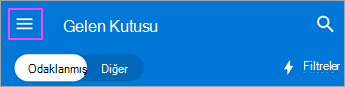
 ,
, 
Şirket e-posta adresinizi girin ve Devam.
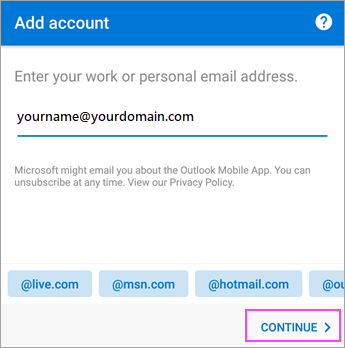
Exchange'e dokunun.
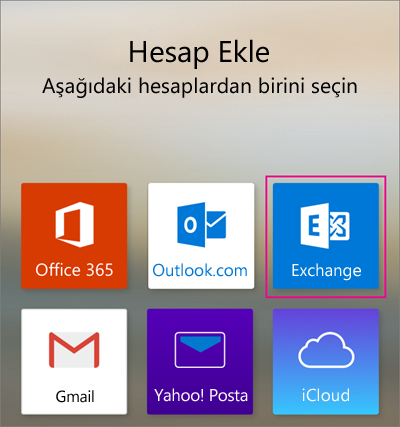
Hesabınızı otomatik olarak yapılandırmak için şirket e-posta adresinizi ve parolanızı girin. Oturum Aç'a dokunun.
Not
Otomatik yapılandırma başarısız olursa, Devam'a dokunun, ardından aşağıdaki ayarları manuel olarak girin:
- Sunucu adı: Bu, genellikle e-postanızı web'de kontrol ederken girdiğiniz ad ile aynıdır.
- Etki alanı: Bu genellikle isteğe bağlıdır. Emin değilseniz, Bilişim İşlemleri yöneticinize başvurun.
- Kullanıcı adı: Bu, şirket e-posta adresinizdir.
- Parola: Bu, şirket e-posta hesabınızın parolasıdır.
Bitirdiğinizde, İleri'ye dokunun ve özellikleri kaydırın.
Artık Android için Outlook’u kullanmaya başlamaya hazırsınız! Outlook’tan en iyi şekilde yararlanın:
Telefonunuz ve tabletiniz için Outlook mobil uygulamasını en uygun hale getirin
Android için Outlook İpucu Sayfası
Exchange veya Microsoft 365 iş veya okul hesabını el ile ayarlamak için genel adımlar
Android için Outlook'ta Ayarlar
>Ekle'ye> gidinTEmailEmail Account.E-posta adresini girin. Devam’a dokunun.
Varsa Hesabı el ile ayarla'ya dokunun, ardından e-posta sağlayıcısının sayfasında Exchange'i seçin ve Gelişmiş Ayarlar'ı açın.
Varsa, sunucu ayarı ayrıntılarınızı girin ve ardından onay işareti simgesine dokunun.
Gelen Sunucu Ayarları
Etki alanı\Kullanıcı adı
Tam e-posta adresinizi girin; örneğin yourname@contoso.com.Şifre
E-postanıza erişmek için kullandığınız parolayı kullanın.Sunucu
Exchange hesapları - Sunucu bilgileriniz için Exchange posta kutusu sunucu ayarlarınızı bulma bölümüne bakın veya BT yöneticinize sorun.
Microsoft 365 iş veya okul hesapları - outlook.office365.com kullanın.
Bağlantı Noktası
443 veya 993 kullanın.Güvenlik türü
SSL/TLS'yi seçin veya Güvenli bağlantı (SSL) kullan onay kutusunun işaretli olduğundan emin olun ve ardından İleri'ye dokunun.
Giden SMTP Sunucusu Ayarları
SMTP Sunucusu
Exchange hesapları - Sunucu bilgilerinizi BT yöneticinizden isteyin.
Microsoft 365 iş veya okul hesapları - smtp.office365.com kullanın.
Güvenlik Türü
TLS'yi seçin.Bağlantı noktası numarası
587 girin. İleri’ye dokunun.
E-posta hesabı parolanızı yeniden girmeniz veya gerekli izinleri kabul etmeniz/etkinleştirmeniz istenebilir.
Android için Outlook'u kurma konusunda daha fazla yardım mı gerekiyor?
Android için Outlook'u kullanarak e-postayı ayarlama konusunda hala yardıma ihtiyacınız varsa, Uygulama içi Outlook destek bileti açın veya size yardımcı olabilmemiz için aşağıdaki yorum kutusunu kullanarak bize sorununuz hakkında ayrıntılı bilgi verin.
Android için Outlook'ta IMAP veya POP hesabı ayarlamak istiyorum.
Android için Outlook'ta IMAP veya POP e-posta hesabı ayarlamak istiyorsanız veya Exchange ActiveSyncExchange ActiveSync özelliği ile bir e-posta hesabınız yoksa, bu yönergeleri kullanın. IMAP veya POP kullanarak bir e-posta hesabı ayarladığınızda, yalnızca e-postanız eşitlenir; takvim veya kişiler eşitlenmez. IMAP ve POP nedir?
Android için Outlook'ta POP veya IMAP hesabı ayarlama
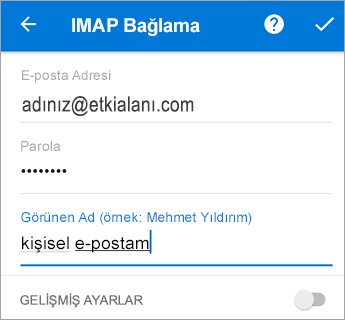
- Android için Outlook'ta Ayarlar>Hesap> EkleTEmailEmailAccount'a gidin.
- E-posta adresini girin. Devam’a dokunun. E-posta sağlayıcısı seçmeniz istendiğinde, IMAP veya POP3'ü seçin.
- Gelişmiş ayarlar'ı açın ve parolanızla sunucu ayarlarınızı girin.
Not
Bu bilgilere sahip değilseniz, e-posta sağlayıcınızdan veya yöneticinizden almanız gerekir. Sık kullanılan sunucu ayarlarının listesi ve başvuru yardımı için, bkz. E-posta sağlayıcınızdan almanız gereken sunucu ayarları.
- Tamamlamak için onay işareti simgesine dokunun.
Parolamı değiştirmek istiyorum.
Parolanızı değiştirmek için e-posta sağlayıcınızın Web sitesine gitmeniz gerekir.
- E-posta sağlayıcınızın Web sitesine gidin.
Örneğin, e-posta @hotmail.com hesabı kullanıyorsanız outlook.com'te oturum açın veya Gmail kullanıyorsanız, Gmail.com'a gidin. - Hesabınıza veya profil ayarlarına gidin.
- Parolanızı değiştirin.
- Android için Outlook bir eşitleme hatası algılar ve sizden parolanızı yeniden girmenizi ister.
Android için Outlook'u yeni parolanızla eşitlemede zorluk yaşıyorsanız, e-posta hesabınızı silip yeniden ekleyin.
Not
Şifresini değiştirdiğiniz e-posta adresi aynı zamanda Microsoft hesabınızsa, diğer Microsoft uygulamalarında ve Web sitelerinde yeniden oturum açmanız gerekebilir.
Outlook uygulamasında kurulum, eşitleme veya başka konularda sorun yaşıyorum.
Sırasıyla başlayalım. Outlook.com (hotmail.com, msn.com, live.com vb. içerir) e-posta hesabı kullanıyorsanız, bu bağlantıdan Outlook.com sunucu durumunu denetleyin. Şimdi aşağıdaki seçeneklerden uygun olanını seçin:
- "Outlook'u ayarladım ama uygulamada başka bir konuda yardıma ihtiyacım var." - Uygulama içi Outlook destek bileti açma konusuna bakın ve uygulamadaki aracılarla nasıl sohbet edebileceğinizi görmek için "Desteğe Başvur" öğesine tıklayın.
- "E-postamı ayarlarken sorun giderme yardımına ihtiyacım var." - Bkz. Mobil cihazlarda e-posta ayarlama sorunlarını giderme.
- "İlk kez e-posta ayarlıyorum ve takvimim veya kişilerim eşitlenmiyor." - Bkz. Telefonum veya tabletimle takvimi eşitleme.
- "Outlook.com e-posta adresini kullanıyorum (hotmail.com veya live.com gibi) ve daha önce eşitleniyordu ama artık eşitlenmiyor." - Bkz. Outlook.com e-posta eşitleme sorunlarını çözme.
Outlook’tan en iyi şekilde yararlanma
Telefonunuz ve tabletiniz için Outlook mobil uygulamasını en uygun hale getirin