
Outlook'ta e-posta iletisini açarak ve sonra Yazdır>Dosyası'nı seçerek iletinin tamamını yazdırabilirsiniz.
Tek sayfayı veya sayfaların bir alt kümesini yazdırmak istiyorsanız, Yazdırma Seçenekleri iletişim kutusunu kullanarak bunu yapabilirsiniz.
Önemli
Sayısız yazıcı olduğundan, yazıcı yanıt vermiyor, yazdırma kuyruğu temizleniyor veya Outlook'un yazıcıyı bulamadığı durumlar gibi belirli yazdırma sorunlarıyla ilgili sorun giderme bilgileri sağlayamıyoruz. Sorun giderme bilgileri için, yazıcınızın el kitabına veya üreticinin web sitesine bakın.
İletinin belirli bir sayfasını yazdırma
Outlook'ta, Yazdırma Seçenekleri iletişim kutusunda Kopyalar altında yer alan Sayfa sayısı seçeneğinden tek numaralı sayfaları veya çift numaralı sayfaların tümünü yazdırabilirsiniz.
Seçili sayfaları yazdırma
Açık iletide, Dosya>Yazdırma>Yazdırma Seçenekleri'ni seçin.
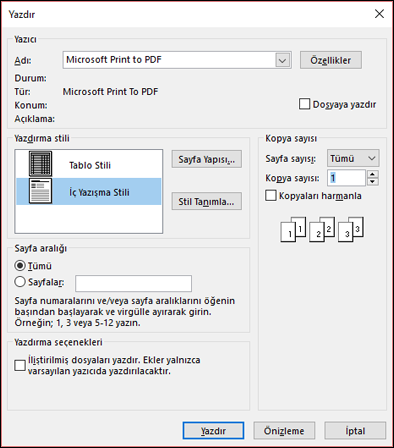
Size gereken yazdırma seçeneklerini belirtin. Bu seçeneklerin ayrıntılı açıklaması için bkz. Outlook'ta öğeleri yazdırma.
Sayfa Aralığı'nın altında, yazdırmak istediğiniz belirli sayfayı veya sayfaları seçin veya girin.
İpucu
İletinizin yazdırıldığında nasıl görüneceğine bakmak için önce Önizleme'yi seçin. İletinin veya listenin tamamını yazdırmak istemiyorsanız, bu tek tek hangi sayfaların yazdırılacağını belirlemenize yardımcı olur.
Yazdır’ı seçin.
İletinin bir bölümünü yazdırma
- Açık iletide, İleti sekmesindeki Taşı grubunda Diğer TaşımaEylemleri'ni ve ardından Tarayıcıda Görüntüle'yi seçin.
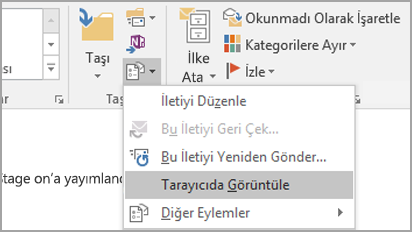
Bir güvenlik iletisi görürseniz devam etmek için Tamam'ı seçin. - İletide yazdırmak istediğiniz bölümü seçin. Metni veya iletinin diğer bölümünü Baskı Önizleme penceresinde değil doğrudan tarayıcı görünümünde seçin.
- Tarayıcı araç çubuğunda, Yazdır düğmesinin yanındaki oku seçin ve ardından Yazdır'ı seçin.
- Sayfa Aralığı'nın altında Seçim'i seçin ve ardından Yazdır'ı seçin.