Outlook'ta kişileri, iletileri, takvimleri, toplantıları ve görevleri yazdırabilirsiniz. Her Outlook öğesi türünün birbirinden farklı çeşitli yazdırma seçenekleri vardır.
Kullandığınız Outlook sürümü için aşağıdaki sekme seçeneklerinden birini belirleyin.
Hangi Outlook sürümüne sahibim?
Not
Bu Yeni Outlook sekmesinin altındaki adımlar işe yaramıyorsa, henüz yeni Windows için Outlook'u kullanmıyor olabilirsiniz.
Klasik Outlook'u seçin ve onun yerine bu adımları izleyin.
Bir iletiyi yazdırma
- Bir ileti seçin. Şeritten Giriş sekmesini seçin, ardından üst kısımdaki
 seçin.
-
Yazdır iletişim kutusunda bir yazıcı, düzeni ve hangi sayfaları yazdırmak istediğinizi seçin.
-
Yazdır’ı seçin.
Takvim yazdırma
Gezinti bölmesinde  CalendarCalendar.
Giriş sekmesinde Yazdır'ı seçin.
Önizleme iletişim kutusunda, CalendarCalendar altında, yazdırmak istediğiniz takvimi seçin.
Görünüm'ün altında, Çalışma haftası veya Ay gibi istediğiniz takvim düzenini seçin.
Bir zaman aralığı seçin ve mini ay mı yoksa ayrıntılı bir ajanda mı istediğinizi seçin. (Yaptığınız her seçim anında önizleme görüntüsüne yansıtılır.)
İstediğiniz ayarları seçtikten sonra Giriş sekmesine dönün ve Yazdır'ı seçin.
Yazdır iletişim kutusunda bir yazıcı seçin ve ardından tekrar Yazdır'ı seçin.
İpucu
Takvimi PDF dosyası olarak kaydetmek için, Yazıcı'nın altında Microsoft PDF Olarak Yazdır'ı seçin.
E-postada resim yazdırma
Şu anda iletinin gövdesinden resim yazdıramazsınız. Ancak, burada bazı fikirler bulabilirsiniz.
Resme sağ tıklayın ve  seçin Resmi farklı kaydet. Görüntüyü cihazınıza kaydedin. Ardından, Dosya Gezgini'da dosyaya sağ tıklayın ve Yazdır'ı seçin.
İpucu
Baskı önizlemede resim kesilmiş gibi görünüyorsa, Resmi çerçeveye sığdır kutusunu temizleyin.
Resme sağ tıklayın ve  seçin Resmi kopyala.
Paint'i veya başka bir resim düzenleyiciyi açın, yapıştırmak için Ctrl+V tuşlarına basın ve ardından resmi düzenleyiciden yazdırın.
seçin Resmi kopyala.
Paint'i veya başka bir resim düzenleyiciyi açın, yapıştırmak için Ctrl+V tuşlarına basın ve ardından resmi düzenleyiciden yazdırın.
Resmi bir ek olarak alırsanız, resmin yanındaki oku seçin ve İndir veya OneDrive'a Kaydet'i seçin.
Herhangi bir Outlook öğesini yazdırma
Yazdırılacak e-posta, takvim, kişi veya görev öğesini seçin.
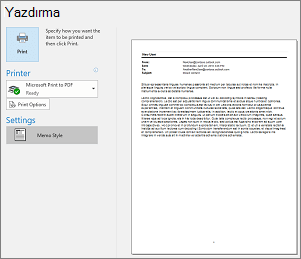
Yazdırmaküzere seçtiğiniz öğenin önizlemesini görmek için Dosya >Yazdır'ı seçin.
Not
Öğeleri yazdırmak için Ctrl+P tuşlarını da kullanabilirsiniz.
Kullanmak istediğiniz yazıcı henüz seçili değilse, yazıcıyı seçin.
Yazdırma ayarlarını gerektiği gibi değiştirmek için Yazdırma Seçenekleri'ne basın.
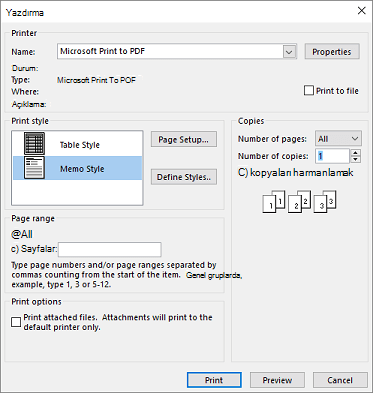
-
Yazıcı bölümü
Yazıcı seçin, dosyaya yazdırmayı seçin veya Özellikler'i seçerek yerleşim yönünü ayarlayın ve kağıt/çıkış seçeneklerini değiştirin.
-
Yazdırma stili bölümü
Farklı Outlook öğe türlerinin birbirinden farklı yazdırma stili seçenekleri vardır. En yaygın seçeneklerden ikisi Tablo stili ve Not stilidir. Farklı yazı tipleri seçmek, belirli kağıt ve biçim özelliklerini değiştirmek ya da üst bilgi veya alt bilgi eklemek için Sayfa Yapısı'nı seçin. Kendi özel stilinizi kaydetmek istiyorsanız, Stilleri Tanımla'yı seçin ve belirli bir stili düzenleyin.
-
Sayfa aralığı bölümü
Seçilen öğenin tüm sayfalarını yazdırın veya yazdırılacak sayfaları belirtin
-
Yazdırma seçenekleri bölümü
Herhangi bir eki yazdırmak isteyip istemediğinizi seçebilirsiniz.
-
Kopyalar bölümü
Yazdırılacak sayfa sayısını ve kopya sayısını ayarlayın ve kopyaların harmanlanıp harmanlanmayacağını belirtin.
Yazdır’ı seçin.
Outlook pencerenizin alt kısmındaki People veya People simgesini seçin.
Klasör bölmesindeki Kişilerim'in altında, yazdırmak istediğiniz kişinin bulunduğu kişi klasörünü seçin.
Kişiyi açmak için çift tıklatın.
Dosyayı>Yazdır'ı seçin.
Sağ tarafta yazdırılan kişinin önizlemesi gösterilir. İstediğiniz biçim buysa ve tüm sayfaları yazdırmak istiyorsanız, Yazdır'ı seçin. Aksi takdirde, 6. Adıma geçin.
Yazdırma seçenekleri iletişim kutusunu görüntülemek için Yazdırma Seçenekleri'ni seçin.
-
Yazı tiplerini, alanları, kağıt seçeneklerini ve üst bilgi ile alt bilgi seçeneklerini değiştirmek için, Yazdırma stili altında Stilleri Düzenle'yi> Tanımla'yı seçin. Değişiklik yapmayı bitirdiğinizde Tamam'ı ve ardından Yazdır'ı seçin.
-
Yazdır iletişim kutusunda, Sayfa aralığı'nın altında, yazdırmak istediğiniz sayfa numaralarını veya sayfa numarası aralığını yazın, sonra Yazdır'ı seçin.
Kişilerinizin tümünü değil de bir bölümünü yazdırmak için, önce kişilerinizi filtreleyerek yalnızca istediklerinizin gösterilmesini sağlayın. Kişileriniz filtrelendikten sonra, burada açıklandığı gibi yazdırma adımları tüm kişileri yazdırmakla aynıdır. Kişi listenize filtre uygulama hakkında bilgi için bkz. Outlook'un yerleşik arama filtrelerini kullanma.
Outlook pencerenizin alt kısmındaki People veya People simgesini seçin.
Klasör bölmesindeki Kişilerim'in altında, yazdırmak istediğiniz kişinin bulunduğu kişi klasörünü seçin.
Dosyayı>Yazdır'ı seçin.
Sağ tarafta yazdırılan kişilerin önizlemesi gösterilir. İstediğiniz biçim buysa ve tüm sayfaları yazdırmak istiyorsanız, Yazdır'ı seçin. Aksi takdirde, 5. Adıma geçin.
Yazdırma seçenekleri iletişim kutusunu görüntülemek için Yazdırma Seçenekleri'ni seçin.
-
Yazı tiplerini, alanları, kağıt seçeneklerini ve üst bilgi ile alt bilgi seçeneklerini değiştirmek için, Yazdırma stili altında Stilleri Düzenle'yi> Tanımla'yı seçin. Değişiklik yapmayı bitirdiğinizde Tamam'ı ve ardından Yazdır'ı seçin.
-
Yazdır iletişim kutusunda, Sayfa aralığı'nın altında, yazdırmak istediğiniz sayfa numaralarını veya sayfa numarası aralığını yazın, sonra Yazdır'ı seçin.
Hem yazıcı ayarlarını hem de baskı önizlemesini içeren Yazdırma görünümünü görüntülemek için Dosya>Yazdırma'yı kullandığınızda, geçerli pencere arka plana, ana Outlook penceresinin arkasına kayabilir. Yazdırma görünümünü öne taşımak için ana Outlook penceresini simge durumuna getirebilirsiniz. Bu sorun hakkında daha fazla bilgi için bkz. Outlook’ta baskı önizleme sorunları.
Önemli
Yazdırma ile ilgili sorun yaşıyorsanız lütfen yazıcı üreticisinin kılavuzuna veya web sitesine bakın.
Microsoft Office Topluluklarında da soru sorabilirsiniz.
Outlook.com veya Web üzerinde Outlook yazdırmak için aşağıdakileri yapın.
Bir iletiyi yazdırma
- Görüntülenen iletinin önizlemesinde, üst kısımdan seçin.
-
Yazdır iletişim kutusunda bir yazıcı, düzeni ve hangi sayfaları yazdırmak istediğinizi seçin.
-
Yazdır’ı seçin.
Takvim yazdırma
TCalendarCalendar, on the Home tab, select Print.
Önizleme iletişim kutusunda, CalendarCalendar altında, yazdırmak istediğiniz takvimi seçin.
Görünüm'ün altında, Çalışma haftası veya Ay gibi istediğiniz takvim düzenini seçin.
Bir zaman aralığı seçin ve mini ay mı yoksa ayrıntılı bir ajanda mı istediğinizi seçin. (Yaptığınız her seçim anında önizleme görüntüsüne yansıtılır.)
İstediğiniz ayarları seçtikten sonra Giriş sekmesine dönün ve Yazdır'ı seçin.
Yazdır iletişim kutusunda bir yazıcı seçin ve ardından tekrar Yazdır'ı seçin.
İpucu
Takvimi PDF dosyası olarak kaydetmek için, Yazıcı'nın altında Microsoft PDF Olarak Yazdır'ı seçin.
E-postada resim yazdırma
Şu anda iletinin gövdesinden resim yazdıramazsınız. Ancak, burada bazı fikirler bulabilirsiniz.
Resme sağ tıklayın ve seçin Resmi farklı kaydet. Görüntüyü cihazınıza kaydedin. Ardından, Dosya Gezgini'da dosyaya sağ tıklayın ve Yazdır'ı seçin.
İpucu
Baskı önizlemede resim kesilmiş gibi görünüyorsa, Resmi çerçeveye sığdır onay kutusunu temizleyin.
Resme sağ tıklayın ve seçin Resmi kopyala.
Paint'i veya başka bir resim düzenleyiciyi açın, yapıştırmak için Ctrl+V tuşlarına basın ve ardından resmi düzenleyiciden yazdırın.
Resmi bir ek olarak alırsanız, resmin yanındaki oku seçin ve İndir veya OneDrive'a Kaydet'i seçin.
