
E-posta iletisi ekleri dosya açılmadan yazdırılabilir. Ekler açık bir ileti penceresinden veya Okuma Bölmesi'nden yazdırılabilir. Bir iletide birden çok ek varsa, eklerin birini veya tümünü yazdırmayı seçebilirsiniz.
Dikkat
İçeriğine ve iletiyi gönderene güvenmiyorsanız, e-posta iletisinde gönderilen ekleri açmayın. Ekler, bilgisayar virüslerinin yaymanın yaygın bir yoludur. E-posta iletisinde, eki açmadan içindekileri görüntülemek için ekin yanındaki açılan menüde Önizleme'yi seçin.
Kullandığınız Outlook sürümü için aşağıdaki sekme seçeneklerinden birini belirleyin. Hangi Outlook sürümüne sahibim?
Yeni Outlook'ta şunları yapabilirsiniz:
Bir eki | yazdırmaE-postayı yazdırma
Not
Bu Yeni Outlook sekmesinin altındaki adımlar işe yaramıyorsa, henüz yeni Windows için Outlook'u kullanmıyor olabilirsiniz. Klasik Outlook'u seçin ve onun yerine bu adımları izleyin.
Yeni Outlook'ta ek yazdırma
Birlikte gelen e-posta iletisini değil yalnızca bir eki yazdırmak istiyorsanız bu yönergeleri izleyin. Bu, Outlook'un önizlemesini yapamadığı bir dosya türüyse, ekleri yerel bilgisayarınıza veya OneDrive'a kaydedip uygun bir programda açabilirsiniz. Örneğin, .doc dosyalarını Word'dan, .pdf dosyalarını da Adobe Reader'da açıp yazdırabilirsiniz.
Yazdırmak istediğiniz eki içeren iletiyi seçin veya açın.
 açılan ek açılan listesini kullanın ve ardından iki seçenekten birini belirleyin:
- Önizleme: Önizleme ekranında Yazdır'ı seçin ve eki yazdırmak için yönergeleri izleyin.
- Aç: Dosyayı ilişkili programında açmak için Aç'ı seçin ve ardından Yazdır'ı veya CTRL + P tuşlarını seçin. Eki yazdırmak için yönergeleri izleyin.
E-postayı yazdırma
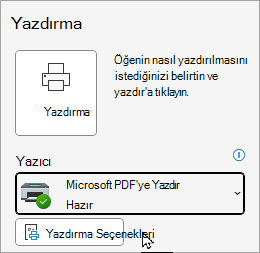
E-posta iletisini de yazdırmak için e-postayı seçin ve  seçin veya CTRL + P tuşlarına basın.
Not
- Eki varsayılan yazıcıdan başka bir yazıcıya göndermek istiyorsanız, açmak için eke çift tıklayın ve Yazdır'ı seçin veya CTRL + P tuşlarına basın.
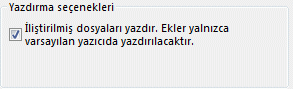
- Bazı ekli dosyaların yazdırılmadan önce açılması gerekir. Bu tür dosyalarda, Outlook yazdırmadan önce eki açmanızı veya kaydetmenizi ister.
Ayrıca, Hızlı Yazdır özelliğinin şu anda yeni Windows için Outlook'ta kullanılamadığını lütfen unutmayın.
Yazdıramıyor musunuz?
Outlook.com'da e-postayı, ekleri veya takvimleri yazdırırken sorun yaşıyorsanız aşağıdaki makalelere bakın:
Hala yardım gerekiyor mu?

|
Outlook.com'da destek almak için buraya dokunun veya tıklayın ya da menü çubuğundan Yardım'ı seçin ve sorgunuzu girin. Kendi kendine yardım, sorununuzu çözmezse, aşağı kaydırarak Hala yardıma mı ihtiyacınız var?’a gidin ve Evet'i seçin. Yukarıdaki adımlar işe yaramazsa veya oturum açamıyorsanız buraya dokunun veya tıklayın. |
|---|---|

|
Microsoft hesabınız ve aboneliklerinizle ilgili diğer yardım konuları için Hesap & Faturalama Yardımı'nı ziyaret edin. |

|
Yardım almak ve diğer Microsoft ürün ve hizmetlerinde sorun gidermek için sorununuzu buraya girin. |

|
Sorular gönderin, tartışmaları takip edin ve Outlook.com Topluluğunda bilgilerinizi paylaşın. |