E-posta iletisine eklenen dijital imza, alıcıya e-posta iletisinin içeriğini sizin imzaladığınıza dair güvence vererek başka bir güvenlik katmanı sunar. Sertifikanızı ve ortak anahtarınızı içeren dijital imzanızın kaynağı, dijital kimliğinizdir. Ayrıca bu dijital kimlik, benzersiz dijital markanız olarak işlev görür ve alıcıya aktarım sırasında içeriğin değiştirilmediğini bildirir. Daha fazla gizlilik için e-posta iletilerini de şifreleyebilirsiniz.
Dijital imza ile standart imza arasındaki fark nedir?
Dijital imza, giden iletilere düzenli olarak eklediğiniz bir imzadan farklıdır. E-posta imzasını herkes kopyalayabilir ve bu temelde özelleştirilebilir bir kapanış selamıdır. Ancak, dijital imzalı bir ileti yalnızca onu imzalamak için kullanılan dijital kimliğin sahibinden gelebilir. Dijital kimlik, gönderenin orijinalliğinin doğrulanmasını sağlayarak mesajla oynanmasını önlemeye yardımcı olur.
Yeni Outlook'ta kullanmak için bir sertifika yetkilisinden dijital kimlik alma
Bağımsız bir sertifika yetkilisi tarafından verilen bir dijital kimlik (Sertifikalar) edinmeniz gerekir. Bununla birlikte, kuruluşunuzun farklı bir yordam gerektiren ilkeleri olabilir. Daha fazla bilgi için ağ yöneticinize başvurun.
Yeni Outlook'ta dijital kimliği (Sertifikalar) içeri veya dışarı aktarma
Dijital kimliği (Sertifikalar) içeri aktarabilmeniz için dijital kimliğin zaten olması ve cihazınızda nerede olduğunu bilmeniz gerekir. Yeni Outlook'ta dijital kimliği içeri veya dışarı aktarmak için aşağıdaki yönergeleri kullanın.
Dijital kimliği içeri aktarma
-
Ayarlar>Posta > S/MIME'yi seçin.
-
Dijital Kimlikler (Sertifikalar) altında, dijital kimliği içeri aktarmak için İçeri Aktar'ı seçin.
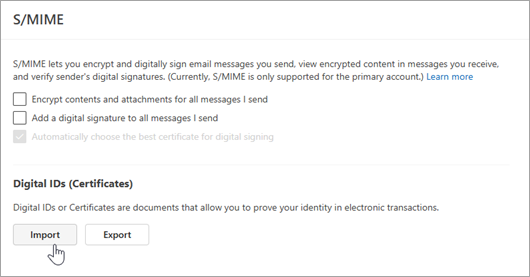
- Dijital kimliği bulmak için Gözat'ı seçin ve sertifikayı bu dosyaya aktarırken kullandığınız parolayı girin.
- Dijital kimliği dışa aktarmak için S/MIME ayarlarında Dışa Aktar'a tıklayın. Bu bilgilerin korunmasına yardımcı olmak için bir parola girmeniz gerekir. Listede belirli bir sertifika görmüyorsanız, bunun nedeni oluşturma sırasında Dışa Aktarılabilir olarak işaretlenmemiş olması olabilir.
Dijital kimliği dışarı aktarma
- Dijital kimliği dışarı aktarmak için Ayarlar>Posta > S/MIME'yi seçin.
-
Dışarı Aktar'ı seçin.
- Dijital Kimliği Dışa Aktar bölmesinde, kimliği bulmak için Gözat'ı seçin.
- Bu bilgilerin korunmasına yardımcı olmak için bir parola girin. Listede belirli bir sertifika görmüyorsanız, bunun nedeni oluşturulduğu sırada Taşınabilir olarak işaretlenmemiş olması olabilir.
Tek bir iletiyi dijital olarak imzalama
- İletide, Seçenekler sekmesindeki Diğer Seçenekler'deBu iletiyi dijital olarak imzala'yı seçin.
İletiyi İmzala düğmesini görmüyorsanız, iletileri dijital olarak imzalamak için yapılandırılmış bir dijital kimliğiniz olmayabilir veya sizin için etkin değildir.
- ComposeCompose mesajınızı yazıp gönderin.
Yeni Outlook'ta tüm iletileri dijital olarak imzalama
> AyarlarPosta > S/MIME
Gönderdiğim tüm iletilere dijital imza ekle'yi seçin. Bu seçenek kullanılamıyorsa yöneticiniz bu ayarı sizin adınıza yönetiyor demektir.
Not
Yeni Outlook ve Web üzerinde Outlook'daki ayarlar eşitlenir. Bu, yeni Outlook'ta yapılan tüm değişikliklerin Web üzerinde Outlook'a yansıtılacağı ve bunun tersi anlamına gelir.
Klasik Outlook'ta şunları yapabilirsiniz:
Bir sertifika yetkilisinden dijital kimlik alma
Bağımsız bir sertifika yetkilisi tarafından verilmiş bir dijital kimlik edinmeniz gerekir.
Bununla birlikte, kuruluşunuzun farklı bir yordam gerektiren ilkeleri olabilir. Daha fazla bilgi için ağ yöneticinize başvurun.
Başa dön
Klasik Outlook'ta dijital kimliği içeri aktarma, dışarı aktarma veya silme
Dijital kimliği içeri aktarmadan önce dijital kimliği edinmeniz veya başka bir konumdan dışarı aktarmanız gerekir. Klasik Outlook'ta dijital kimliği hem içeri hem de dışarı aktarmak için bu yönergeleri izleyin.
Dosya sekmesinde Seçenekler>Güven Merkezi'ni seçin.
Microsoft Outlook Güven Merkezi altında, Güven Merkezi Ayarları'nı seçin.
E-posta Güvenliği sekmesinde, Şifreli e-posta altında, Ayarlar'ı seçin.
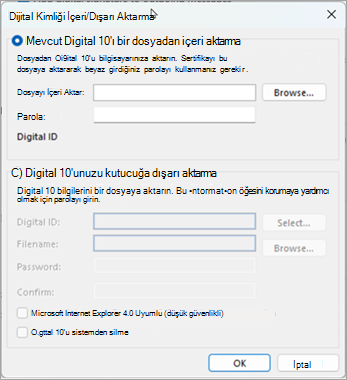
Dijital Kimlikler (Sertifikalar) altında İçeri/Dışarı Aktar'ı seçin.
Dijital bir kimliği İçe Aktarmak için, Güvenlik Profilini bulmak için Gözat'ı seçin. Sertifikayı bu dosyaya aktarırken kullandığınız parolayı girmeniz gerekir.
Bir dijital kimliği dışa aktarmak için, Dijital Kimliğinizi bir dosyaya aktarın seçeneğinin yanındaki radyo düğmesini seçin. Bu bilgilerin korunmasına yardımcı olmak için bir parola girmeniz gerekir.
Bir dijital kimliği silmek için Dijital Kimliği sistemden sil seçeneğinin yanındaki onay kutusunu seçin.
Tamam’ı seçin.
Başa dön
Klasik Outlook'ta kullanılacak dijital kimliği belirtme
Birçok alanda hukuki önemi olan dijital imzanız için bir adet ve şifreleme için bir adet olmak üzere birden fazla dijital kimlik sahibi olmak isteyebilirsiniz.
Dosya sekmesinde Seçenekler>Güven Merkezi'ni seçin.
Microsoft Outlook Güven Merkezi altında, Güven Merkezi Ayarları'nı seçin.
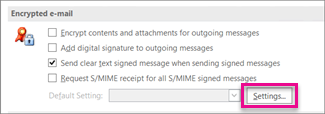
E-posta Güvenliği sekmesinde, Şifreli e-posta altında, Ayarlar'ı seçin.
Not
Dijital Kimliğiniz varsa, bunu kullanmak için gereken ayarlar sizin için otomatik olarak yapılandırılır. Farklı bir dijital kimlik kullanmak istiyorsanız, bu yordamda kalan adımları izleyin.
Güvenlik Ayarı Tercihleri altında Yeni'yi seçin.
Güvenlik Ayarları Adı kutusuna bir ad girin.
Şifreleme Biçimi listesinde, S/MIME'yi seçin. Sertifikanızın türüne bağlı olarak bunun yerine Exchange Güvenliği'ni seçebilirsiniz.
İmzalama Sertifikası kutusunun yanında Seç'i seçin ve sonra dijital imzalama için geçerli bir sertifika seçin.
Not
Sertifikanın dijital imzalama ve şifrelemeye yönelik olup olmadığını öğrenmek için Sertifika Seç iletişim kutusunda Sertifikayı Görüntüle'yi seçin. Şifreli ileti (örneğin, dijital imzalama) gönderme için uygun bir sertifikada, "E-posta iletilerini korur" gibi bir ifade bulunabilir.
Yalnızca kuruluşunuz içinde imzalı ileti gönderip almayacaksanız İmzalı iletilerle bu sertifikaları gönder onay kutusunu seçin.
Not
Seçtiğiniz ayarlar şifreli iletileri gönderdiğiniz her defasında varsayılan duruma gelir. Bu ayarların tüm şifreli iletileriniz için varsayılan olarak kullanılmasını istemiyorsanız, Bu şifreli ileti biçiminin Varsayılan Güvenlik Ayarı onay kutusunun işaretini kaldırın.
Başa dön
Şifreli e-posta iletileri göndermek ve almak için gönderenle alıcının dijital kimlik sertifikasını birbiriyle paylaşması gerekir.
- Dijital olarak imzalanmış bir iletiyi açın. İmzalı iletiler, ileti listesinde İmza simgesiyle gösterilir.
-
Kimden kutusundaki adı seçip basılı tutun (veya sağ tıklayın) ve ardından Outlook Kişilerine Ekle'yi seçin.
- Bu kişi için zaten bir girdiniz varsa, Kimden alanında kişinin adına basılı tutun (veya sağ tıklayın).
Kişiyi düzenle'yi seçin ve ardından Kaydet & Kapat'ı seçin.
Başa dön
- On the Navigation bar, select PeoplePeople.
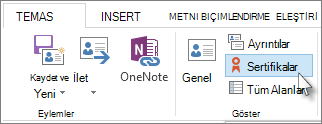
- Kişinin adını seçin ve sonra da Kişi sekmesinde Sertifikalar'ı seçin.
Başa dön
Klasik Outlook'ta tek bir iletiyi dijital olarak imzalama
İletide, Seçenekler sekmesindeki Şifrele grubunda İmzala'yı seçin.
İletiyi İmzala düğmesini görmüyorsanız aşağıdakileri yapın:
-
İletide, Seçenekler'i seçin.
-
Diğer Seçenekler grubunda, sağ alt köşedeki şeritte iletişim kutusu başlatıcısı
 seçin.
-
Güvenlik Ayarları'nı seçin ve sonra Bu iletiye dijital imza ekle onay kutusunu seçin.
-
Tamam’ı ve ardından Kapat’ı seçin.
İletiyi İmzala düğmesini görmüyorsanız, iletileri dijital olarak imzalamak için yapılandırılmış bir dijital kimliğiniz olmayabilir ve dijital imzayı yüklemek için aşağıdakileri yapmanız gerekir.
-
Dosya menüsünde Seçenekler>Güven Merkezi'ni seçin.
-
Under Microsoft Outlook Trust Center, choose Trust Center SettingsEmailEmail>Security
-
İçe/Dışa Aktar'ı seçerek bilgisayarınızdaki bir dosyadan dijital kimlik içe aktarın.
ComposeCompose mesajınızı yazıp gönderin.
Başa dön
Klasik Outlook'ta tüm iletileri dijital olarak imzalama
Dosya sekmesinde Seçenekler>Güven Merkezi'ni seçin.
Microsoft Outlook Güven Merkezi altında, Güven Merkezi Ayarları'nı seçin.
EmailEmail Security sekmesinde, Şifreli Posta altında, Giden iletilere dijital imza ekle onay kutusunu seçin.
Kullanılabiliyorsa aşağıdaki seçeneklerden birini de belirtebilirsiniz:
- S/MIME güvenliği olmayan alıcıların iletiyi okuyabilmesini istiyorsanız, İmzalı iletiler gönderirken net metin imzalı ileti gönder onay kutusunu işaretleyin. Varsayılan olarak bu onay kutusu seçilidir.
- Dijital olarak imzalanmış iletinizin hedeflenen alıcılar tarafından değiştirilmeden alındığını doğrulamak için Tüm S/MIME imzalı iletiler için S/MIME alındı bilgisi iste onay kutusunu seçin. İletiyi kimin açtığını ve ne zaman açıldığını bildiren bir bildirim isteyebilirsiniz, S/MIME iade alındı isteği kullanan bir ileti gönderdiğinizde, bu doğrulama bilgisi Gelen Kutunuza gönderilen bir ileti olarak döndürülür.
Kullanılacak birden çok sertifika arasından seçim yapma gibi ek ayarları değiştirmek için Ayarlar'ı seçin.
Açık her iletişim kutusunda Tamam'ı seçin.
Başa dön
Özel durumlar: Microsoft Exchange kullanarak ileti göndermek için dijital kimlik alma
Bir Exchange Server dijital kimliği almak için (örneğin, Anahtar Yönetimi Hizmeti aracılığıyla) Exchange hesabınızın yöneticisinin sunucuda güvenlik özelliğini çalıştırıyor olması ve size belirteç olarak bilinen özel bir parola vermesi gerekir. Daha fazla bilgi edinmek için Exchange yöneticinize başvurun.
Dosya sekmesinde >Seçenekler>Güven Merkezi
Microsoft Outlook Güven Merkezi altında, Güven Merkezi Ayarları'nı seçin.
E-posta Güvenliği sekmesindeki Dijital Kimlikler (Sertifikalar) bölümünde Dijital Kimlik Alın'ı seçin.
Exchange'de >Benim için Güvenlik Kur'useçinTamam
Dijital Kimlik Adı kutusuna adınızı yazın.
Belirteç kutusuna, Exchange sunucusunun size atadığı özel parolayı yazın.
Microsoft Office Outlook Güvenlik Parolası iletişim kutusunda, dijital kimlik için farklı bir parola yazın ve sonra Onayla kutusuna parolayı yeniden yazın.
Not
Gelen Kutunuz'a Exchange yöneticisinden bu adımda oluşturduğunuz parolayı girmenizi gerektiren bir ileti alırsınız.
Görüntülenen iletişim kutusunda, parolanızı girip Parolayı anımsa onay kutusunu seçin ve sonra Outlook'un parolanızı kaç dakika boyunca anımsamasını istediğinizi girin.
Görüntülenen Kök Sertifika Depolama iletisinde Evet'i seçin.
Başa dön
Web üzerinde Outlook'da kullanmak için bir sertifika yetkilisinden dijital kimlik alma
Bağımsız bir sertifika yetkilisi tarafından verilmiş bir dijital kimlik edinmeniz gerekir. Bununla birlikte, kuruluşunuzun farklı bir yordam gerektiren ilkeleri olabilir. Daha fazla bilgi için ağ yöneticinize başvurun.
Tek bir iletiyi dijital olarak imzalama Web üzerinde OutlookWeb üzerinde Outlook
- İletide, Seçenekler sekmesindeki Diğer Seçenekler'deBu iletiyi dijital olarak imzala'yı seçin.
- ComposeCompose mesajınızı yazıp gönderin.
Tüm iletileri dijital olarak imzala Web üzerinde OutlookWeb üzerinde Outlook
> AyarlarPosta > S/MIME
Gönderdiğim tüm iletilere dijital imza ekle'yi seçin. Bu seçenek kullanılamıyorsa yöneticiniz bu ayarı sizin adınıza yönetiyor demektir.
Not
Yeni Outlook ve Web üzerinde Outlook'daki ayarlar eşitlenir. Bu, Web üzerinde Outlook yapılan tüm değişikliklerin yeni Outlook'a yansıtılacağı ve bunun tersi anlamına gelir.
Ayrıca bkz.
İmzalanmış e-posta iletisindeki dijital imzayı doğrulama
Dijital kimlik veya dijital imza hizmetleri bulma
Şifreli ve korumalı iletileri açma
Outlook'ta S/MIME veya Microsoft Purview şifreli e-postalar gönderme
Outlook'u S/MIME şifrelemesi kullanacak şekilde ayarlama
Outlook'ta e-posta iletilerinin güvenliğini sağlama ve koruma hakkında bilgi edinin
