
Bir e-posta iletisinin gizliliğini korumanız gerektiğinde, iletiyi şifreleyin. Outlook'ta bir e-posta iletisinin şifrelenmesi, okunabilir düz metinden şifreli metne dönüştürülmesi anlamına gelir. Yalnızca iletiyi şifrelemek için kullanılan ortak anahtarla eşleşen özel anahtara sahip olan alıcı, okumak üzere iletiyi deşifre edebilir. İlgili özel anahtarı olmayan herhangi bir alıcı anlaşılmaz metin görür.
Not
Şifrelemeyi kullanmak için hesabınızın uygun bir Microsoft 365 aboneliği olmalıdır. Tüm Microsoft 365 Planlarını karşılaştırın.
Kullanılacak şifreleme türünü seçme
Kuruluşunuzda hangi şifreleme türünün kullanıldığına bağlı olarak, S/MIME veya Microsoft Purview İleti Şifrelemesi ile şifrelenmiş bir ileti göndermeyi seçebilirsiniz. Alıcının e-postanıza nasıl erişeceğini düşünmek önemli olabilir.
S/MIME , alıcının bilgisayarındaki bir sertifikayla iletinin kilidini açmasını gerektirir. Sertifika almak için Anahtar Deposu'na erişmeleri gerekebilir. Sertifika varsa, iletiyi açtıklarında şifresi çözülür.
Microsoft Purview İleti ŞifrelemesiMicrosoft Purview İleti Şifrelemesi doğrudan yeni Outlook'ta okunabilir, Web üzerinde OutlookWeb üzerinde Outlook, iOS ve Android için Outlook, Windows için Outlook 2019 ve daha yeni sürümler ve Microsoft 365. Alıcınız başka bir posta hizmeti kullanıyorsa, iletinin nasıl açılacağına ilişkin yönergelerin bulunduğu bir ileti görür.
İletinizin değişmeden ulaştığından emin olma
Bir e-posta iletisinin değiştirilmeden alındığının onaylanması için şifreli bir alındı bilgisi isteyebilirsiniz. Ayrıca iletinin kim tarafından ve ne zaman açıldığı hakkında bilgiler de içerir. Bu doğrulama bilgileri Gelen Kutunuza ileti olarak gönderilir. S/MIME alındı bilgisi isteklerinin dijital imza içermesi gerektiğinden, S/MIME alındı bilgisi istemek için Outlook'u şifreleme ve dijital imza kullanacak şekilde ayarlamalısınız .
Şifreli bir ileti göndermek için, kullandığınız Outlook sürümüne göre yönergeleri seçin. Hangi Outlook sürümüne sahibim?
Not
Outlook'ta şifreli e-posta gönderebilmek için lütfen Outlook'u şifreleme ve dijital imzalar kullanacak şekilde ayarlayın.
Yeni Outlook'ta şunları yapabilirsiniz:
Tek bir iletiyi şifreleme ve alındı bilgisi | istemeTüm iletileri S/MIME | kullanarak şifrelemeİletiyi kullanarak şifreleme Microsoft Purview İleti ŞifrelemesiMicrosoft Purview İleti Şifrelemesi
Yeni Outlook'ta S/MIME kullanarak tek bir iletiyi şifreleme ve alındı bilgisi isteme
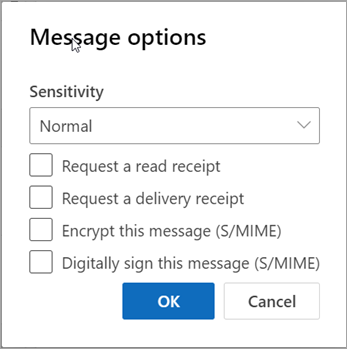
Oluşturduğunuz bireysel bir iletiye dijital şifreleme ekleyebilir veya bu biçimlendirmeyi kaldırabilirsiniz. Okundu bilgisi iste, Teslimat bilgisi iste ve Bu iletiyi dijital olarak imzala seçeneklerine erişmek için bu yönergeleri izleyin.
Not
Dış alıcılara S/MIME şifreli e-postalar göndermek için, kullanıcının alıcının sertifikasını yerel makineye yüklemesi gerekir.
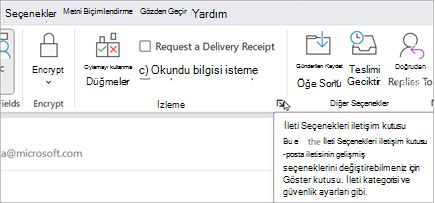
Bir e-posta iletisinde, şeritten Seçenekler>Diğer Seçenekler'i seçin.
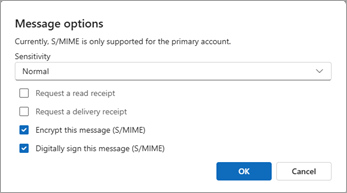
İleti seçeneklerinde, duyarlılık düzeyini belirtebileceğiniz gibi, okundu veya teslim bilgisi ve S/MIME koruması seçeneklerini de belirtebilirsiniz. Aşağıdaki seçeneklerden birini belirleyin. Fatura talep ederseniz, Bu iletiyi dijital olarak imzala onay kutusunu da işaretlemeniz gerektiğini unutmayın.
Okundu bilgisi isteme
Teslim bilgisi isteme
Bu iletiyi şifrele (S/MIME)
Bu iletiyi dijital olarak imzala (S/MIME)
Tamam’ı seçin.
Giden bir iletiyi şifrelerseniz ve yeni Outlook tüm alıcıların iletinin şifresini çözüp çözemediklerini doğrulayamazsa, şifreli iletiyi okuyamayan alıcıları vurgulayan bir uyarı görürsünüz. İletiyi yine de gönderebilir, bu alıcıları kaldırabilir ya da yeniden işaretlemeyi deneyebilirsiniz.
E-postanızı oluşturmayı bitirin ve ardından Gönder'i seçin.
Şifreli bir iletiyi görüntülerken yardıma mı ihtiyacınız var? Bkz. Outlook'ta şifrelenmiş iletileri görüntüleme ve yanıtlama.
Yeni Outlook'ta S/MIME kullanarak tüm iletileri şifreleme
Ayarlar
 >S>/MIME'yi seçin.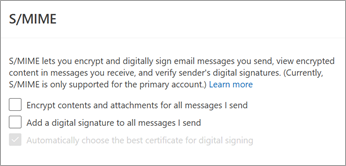
Şunlar arasından seçim yapın:
Gönderdiğim tüm iletilerin içeriğini ve eklerini şifrele: Tüm giden iletileri otomatik olarak şifreler.
Gönderdiğim tüm iletilere dijital imza ekle : Tüm giden iletileri dijital olarak imzalar.
Dijital imzalama için otomatik olarak en iyi sertifikayı seç: Outlook'un temel sertifika seçmesine olanak tanır. İşaretli değilse, doğru sertifikayı seçmeniz istenir.Tamam’ı seçin.
Not
Tüm giden iletiler yeni iletileri, yanıtları ve iletilen iletileri içerir.
İletiyi kullanarak şifreleme Microsoft Purview İleti ŞifrelemesiMicrosoft Purview İleti Şifrelemesi in new Outlook
Microsoft Purview İleti ŞifrelemesiS/MIME kullanılarak zaten imzalanmış veya şifrelenmiş bir iletiye IRM korumalı Microsoft Purview İleti Şifrelemesi uygulanmamalıdır. Bunun yerine, IRM koruması uygulamak için iletiden S/MIME imzası ve şifrelemesi kaldırılmalıdır (yukarıya bakın). Aynısı IRM korumalı iletiler için de geçerlidir; S/MIME kullanarak imzalamamalı veya şifrelememelisiniz.
Not
E-posta sunucunuz bir Office 365 Kurumsal Office 365 Kurumsal E3 lisansına sahip olduğu sürece yeni Outlook Microsoft 365 İleti Şifrelemesi'ni destekler. Tanımlı değilse, S/MIME kullanarak iletileri şifreleyebilirsiniz.
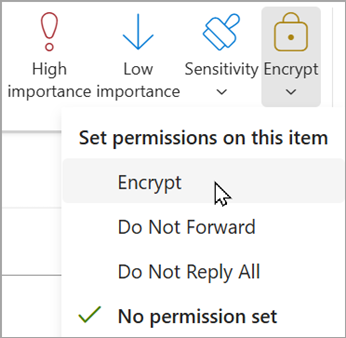
- E-posta iletisinde Seçenekler'i ve ardından Şifrele'yi seçin.
- Şifrele veya İletme gibi uygulamak istediğiniz kısıtlamaları olan şifrelemeyi seçin.
- E-postanızı oluşturmayı bitirin ve Gönder'i seçin.


Ayrıca bkz.
Outlook'u S/MIME şifrelemesi kullanacak şekilde ayarlama
Şifreli ve korumalı iletileri açma
Kişisel veya aile Microsoft 365 aboneliğiyle şifrelenmiş iletiler gönderme
Outlook'ta dijital kimlikle iletileri güvenli hale getirme
Outlook'ta e-posta iletilerinin güvenliğini sağlama ve koruma hakkında bilgi edinin
Outlook'ta e-postanızı Normal, Kişisel, Özel veya Gizli olarak işaretleme