
Bir e-posta iletisinin gizliliğini korumanız gerektiğinde, iletiyi şifreleyin. Outlook'ta bir e-posta iletisinin şifrelenmesi, okunabilir düz metinden şifreli metne dönüştürülmesi anlamına gelir. Yalnızca iletiyi şifrelemek için kullanılan ortak anahtarla eşleşen özel anahtara sahip olan alıcı, okumak üzere iletiyi deşifre edebilir. Bununla birlikte, karşılık gelen özel anahtara sahip olmayan herhangi bir alıcı, anlaşılmaz metin görür.
E-posta iletisindeki dijital imza, alıcının sizin sahtekar değil gerçek gönderen olduğunuzdan emin olmasına yardım eder. Dijital imzaları kullanmak için, hem gönderenin hem de alıcının aynı şifreleme türünü destekleyen bir posta uygulaması olmalıdır.
Outlook iki şifreleme seçeneğini destekler:
- S/MIME şifreleme - S/MIME şifrelemesini kullanmak için, gönderenin ve alıcının S/MIME standardını destekleyen bir posta uygulaması olmalıdır. Outlook S/MIME standardını destekler.
- Microsoft 365 İleti Şifrelemesi (Bilgi Hakları Yönetimi) - Microsoft 365 İleti Şifrelemesi'ni kullanmak için, gönderenin Office 365 Kurumsal Office 365 Kurumsal E3 lisansına dahil olan Microsoft 365 İleti Şifrelemesi'ne sahip olması gerekir.
Not
Şifrelemeyi kullanmak için hesabınızın uygun bir Microsoft 365 aboneliği olmalıdır. Tüm Microsoft 365 Planlarını karşılaştırın.
Dijital imzalı iletiyi Mac için OutlookMac için Outlook
Bu yordamı başlatmadan önce, bilgisayarınızda anahtarlığa bir sertifika eklemiş olmanız gerekir. Sertifika yetkilisinden nasıl dijital sertifika isteneceği konusunda bilgi için, Dijital kimlik veya dijital imza hizmetlerini bulma ve Mac Yardımı'na bakın.
Outlook'u ve ardından Hesaplar'ı seçin.
Şifrelenmiş iletiyi göndermek istediğiniz hesabı ve ardından Güvenlik'i seçin.
Sertifika'da, kullanmak istediğiniz sertifikayı seçin. Yalnızca Mac OSX kullanıcı hesabınızın anahtarlığına eklediğiniz sertifikaları ve dijital imzalama veya şifreleme için geçerli olan sertifikaları görürsünüz. Anahtarlığa sertifika ekleme hakkında daha fazla bilgi edinmek için, Mac Yardımı'na bakın.
Aşağıdakilerden birini seçin:
Dijital olarak imzalanmış iletilerinizin, S/MIME posta uygulaması olmasa ve sertifikayı doğrulayamasa bile tüm alıcılar tarafından açılabileceğinden emin olmak istiyorsanız, dijital olarak imzalanmış iletileri düz metin olarak gönderin.
İmzalanmış iletilere sertifikalarımı ekleme Alıcılarınızın size şifreli iletiler göndermesine izin vermek istiyorsanız, imzalama ve şifreleme sertifikalarınızı seçtiğinizden emin olun.Tamam'ı seçin ve sonra Hesaplar iletişim kutusunu kapatın.
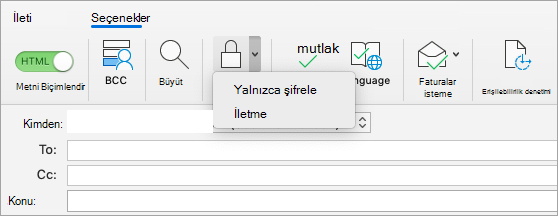
Bir iletide, Daha fazla öğe gör'ü
 S/MIME'yi> seçinDijital imza ekle'yi seçin.
İpucu
Daha fazla öğe altında, S/MIME'yi görmüyorsanız
Özelleştirilebilir Araç Çubuğu'nu seçin ve araç çubuğuna S/MIME ekleyin.İletinizi oluşturmayı bitirin.
Şifreli iletiyi S/MIME kullanarak gönderme Mac için OutlookMac için Outlook
Bu yordamı başlatmadan önce, bilgisayarınızdaki anahtarlığa bir sertifika eklemiş olmanız gerekir. Sertifika yetkilisinden nasıl dijital sertifika isteneceği konusunda bilgi için, Dijital kimlik veya dijital imza hizmetlerini bulma ve Mac Yardımı'na bakın. Ayrıca, her alıcının sertifikasının bir kopyasını Outlook'ta kişi girdileriyle birlikte kaydetmiş olmanız gerekir.
Alıcınız, Microsoft Exchange ServerMicrosoft Exchange Server tarafından kullanılan bir genel adres listesinde (GAL) listeleniyorsa, alıcının sertifikası dizin hizmetinde yayımlanır ve diğer kişi bilgileriyle birlikte sizin kullanımınıza açık olur.
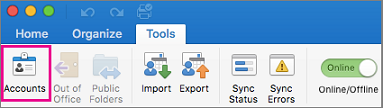
Outlook'u ve ardından Hesaplar'ı seçin.
Şifrelenmiş iletiyi göndermek istediğiniz hesabı ve ardından Güvenlik'i seçin.
Sertifika'da, kullanmak istediğiniz sertifikayı seçin. Yalnızca Mac OSX kullanıcı hesabınızın anahtarlığına eklediğiniz sertifikaları ve dijital imzalama veya şifreleme için geçerli olan sertifikaları görürsünüz. Anahtarlığa sertifika ekleme hakkında daha fazla bilgi edinmek için, Mac Yardımı'na bakın.
Tamam'ı seçin ve sonra Hesaplar iletişim kutusunu kapatın.
Bir iletide, Daha fazla öğe gör'ü
S/MIME ile S/MIME>Şifrele'yi seçin.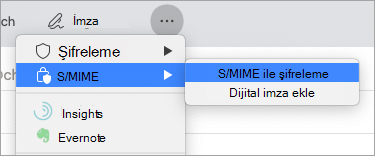
İpucu
Daha fazla öğe altında, S/MIME'yi görmüyorsanızÖzelleştirilebilir Araç Çubuğu'nu seçin ve araç çubuğuna S/MIME ekleyin.
6. İletinizi oluşturmayı bitirin.
Not
Şifrelenmiş bir ileti gönderdiğinizde, iletinin bir alıcıya gönderilen kopyası o alıcının sertifikası kullanılarak şifrelenir. Sizin sertifikanız, Outlook'taki Gönderilmiş Öğeler veya Taslaklar klasörünüze kaydedilen kopyayı şifrelemek için kullanılır.
Dijital imzalama, şifreleme ve sertifika doğrulaması hakkında daha fazla bilgi
İşte, dijital imzalama, şifreleme ve sertifika doğrulaması hakkında bazı bilgiler ve ipuçları: Mac için OutlookMac için Outlook.
| Terim | Tanım |
|---|---|
| Sertifika | Dijital imzalama için istediğiniz sertifikayı seçin. Sertifika açılır menüsünde Sertifika Seç'i seçmeden önce, bilgisayarınızda anahtarlığa eklenmiş bir sertifikanız olmalıdır. Sertifika yetkilisinden nasıl dijital sertifika isteneceği konusunda bilgi için, Mac Yardımı'na bakın. |
| İmzalama algoritması | Dijital imzanın bütünlüğünü korumaya yardımcı olan bir yöntem. Outlook, aşağıdaki algoritmalardan herhangi biriyle dijital imza oluşturabilir: SHA-512, SHA-384, SHA-256 ve SHA-1. Bu dört algoritma arasında, S/MIME uygulamalarıyla en uyumlu olan SHA-1 ve en güvenli olan da SHA-512’dir. |
| Giden iletileri imzala | Tüm giden iletilerin varsayılan olarak imzalanması istiyorsanız, bu seçeneği belirtin. |
| Dijital olarak imzalanmış iletileri düz metin olarak gönder | İletinin içeriğinin tüm alıcılar tarafından okunabilmesini istiyorsanız, bu seçeneği belirtin. Bu, S/MIME posta uygulaması olmayan kişileri içerir. S/MIME posta uygulaması olmayan bir alıcı düz metin iletisini okuyabilir ancak dijital imzayı doğrulayamaz. |
| İmzalı iletilere sertifikalarımı ekle | Alıcılarınızın size şifreli iletiler gönderebilmesini istiyorsanız, bu seçeneği belirtin. |
Şifreleme ayarları
| Terim | Tanım |
|---|---|
| Sertifika | Diğer kişilerin size şifrelenmiş iletiler gönderirken kullanmalarını istediğiniz sertifikayı seçin. Outlook, Gönderilmiş Öğeler ve Taslaklar klasörlerinizde depolanan şifrelenmiş iletiler için de şifreleme sertifikanızı kullanır. Sertifika açılır menüsünde Sertifika Seç'i seçmeden önce, bilgisayarınızda anahtarlığa eklenmiş bir sertifikanız olmalıdır. Sertifika yetkilisinden nasıl dijital sertifika isteneceği konusunda bilgi için, Mac Yardımı'na bakın. |
| Şifreleme algoritması | İletiyi ve eklerini şifreleme yöntemi. Outlook aşağıdaki algoritmalardan herhangi biriyle iletileri şifreleyebilir: AES-256, AES-192, AES-128 ve 3DES. Bu dört algoritma arasında, S/MIME uygulamalarıyla en uyumlu olan 3DES ve en güvenli olan da AES-256’dır. |
| Giden iletileri şifrele | Tüm giden iletilerin varsayılan olarak şifrelenmesini istiyorsanız, bu seçeneği belirtin. |
Sertifika doğrulaması (yalnızca Exchange hesaplarında kullanılabilir)
| Terim | Tanım |
|---|---|
| İstemci sertifikası | Sertifika doğrulaması için istediğiniz sertifikayı seçin. Sertifika menüsünde Sertifika Seç öğesini seçmeden önce, bilgisayarınızda anahtarlığa eklenmiş bir sertifikanız olmalıdır. Sertifika yetkilisinden nasıl dijital sertifika isteneceği konusunda bilgi için, Mac Yardımı'na bakın. |
Ayrıca bkz.
TMac için OutlookMac için Outlook'da ileti duyarlılığını ayarlama
Şifreli ve korumalı iletileri açma
Dijital kimlik veya dijital imza hizmetleri bulma
İmzalanmış e-posta iletisindeki dijital imzayı doğrulama
Outlook'ta e-posta iletilerinin güvenliğini sağlama ve koruma hakkında bilgi edinin