
Yeni Outlook'ta veya klasik Windows için Outlook'ta karşılaşabileceğiniz bazı yaygın ek sorunları veya ek soruları aşağıda açıklanmıştır.
Kullandığınız Outlook sürümü için aşağıdaki sekme seçeneklerinden birini belirleyin. Hangi Outlook sürümüne sahibim?
Not
Bu Yeni Outlook sekmesinin altındaki adımlar işe yaramıyorsa, henüz yeni Windows için Outlook'u kullanmıyor olabilirsiniz. Klasik Outlook'u seçin ve onun yerine bu adımları izleyin.
Yeni Outlook'ta sık karşılaşılan ek sorunları veya sorular
- Neden dosya ekleyemiyorum? Outlook dosyanın güvenli olmadığını söylüyor.
Outlook, bilgisayar virüsleri yayma potansiyeli olan çok sayıda dosya türünü engeller. Outlook’un güvenli değil olarak tanımladığı bir dosyayı göndermek için önce dosyayı sıkıştırın, sonra da sıkıştırılmış dosyayı ekleyin. Dosyayı sıkıştırmak için, bilgisayarınızda veya bulutta dosyayı içeren klasöre gidin ve Sıkıştırılmış (ZIP) klasöre gönder'i seçin. Sıkıştırılmış dosyayı artık gönderebilmelisiniz. Daha fazla bilgi için bkz. Outlook'taki engellenmiş ekler. -
Eklerim neden konu satırı altında değil de ileti gövdesinde görünüyor?
Yeni Outlook, e-posta iletilerini iki biçimde göndermenize olanak tanır: HTML ve Düz Metin. HTML kullanıyorsanız, eklediğiniz tüm dosyalar ileti gövdesinde gösterilir. İleti biçiminizi HTML veya Düz Metin olarak değiştirme yönergeleri için İleti biçiminizi değiştirme konusuna bakın. İletinin biçimi şeritte belirtilir. Seçenekler>Biçimi'ne gidin. Düğme metin planlamak için geç diyorsa, iletiniz HTML biçimindedir. HTML'ye Geç yazıyorsa, iletiniz Düz Metin biçimindedir. -
Satır içi paylaşılan (kolay) bağlantılarım neden kopya olarak gösteriliyor?
Paylaşılan bağlantılar yalnızca HTML biçimli e-postalarda çalışır. Düz Metin'e paylaşılan bir bağlantı eklemeye çalışırsanız, bağlantı Düz Metin olarak (tıklanabilir bir bağlantı olarak değil) eklenecek. Düz Metin kullanıyorsanız, eklediğiniz tüm dosyalar konu satırının altında görünür. Daha fazla bilgi için bkz. Windows için Outlook'ta e-posta iletilerine resim ekleme veya dosya ekleme. -
Resim Ekle > seçeneği gri gösteriliyor.
ŞerittekiEkle sekmesinde Resimler'i seçemiyorsanız, iletiniz büyük olasılıkla düz metin biçimindedir. Resimleri eklemek için iletinizin biçimini HTML olarak değiştirin. Şeritte Seçenekler>Biçim'e giderek iletinizin biçimini denetleyin. -
Eklerimin varsayılan olarak kaydedildiği konumu nasıl değiştirebilirim?
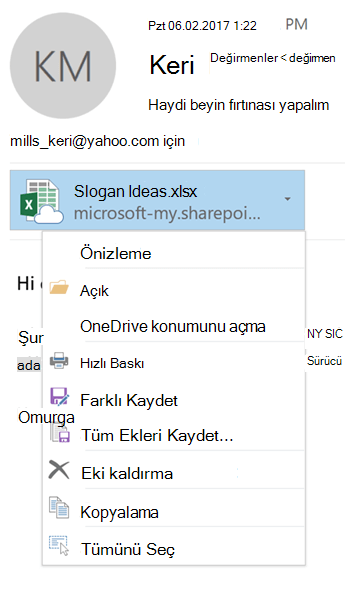
Ekler varsayılan olarak Belgeler klasörünüze kaydedilir. Varsayılan konumu değiştiremezsiniz, ancak her eki kaydedişinizde farklı bir konum belirtebilirsiniz. Ek menüsünü açmak için ek simgesinin sağındaki aşağı açılan oku seçin. Bilgisayarınıza veya bulut depolama konumuna kaydetmek için Farklı Kaydet'i seçin. -
Düzenlenmiş bir eki, yaptığım değişiklikler özgün e-postaya eklenecek şekilde kaydetmeyi Nasıl yaparım??
Eki gönderen kişi OneDrive veya başka bir bulut depolama seçeneği kullandıysa, eke yaptığınız tüm değişiklikler otomatik olarak kaydedilir. Eki gönderen kişi bir bulut depolama seçeneği kullanmadıysa, ekin sağ tarafındaki açılan oku kullanın ve OneDrive'a kaydet'i seçin. -
PDF eklerini açmak veya önizlemek Nasıl yaparım??
Varsayılan tarayıcı olarak Microsoft Edge kullanıyorsanız, PDF ekleri Edge'de açılır. Bunları Adobe Acrobat Reader veya başka bir PDF görüntüleyicide açmak için Windows'ta varsayılan uygulamaları değiştirme bölümüne bakın. -
Ekleri açarken veya önizlemede görüntülerken kullanılan tarayıcıyı değiştirmek Nasıl yaparım??
Outlook, birçok farklı türdeki ekleri açmak veya önizlemek için varsayılan tarayıcınızı kullanır. Varsayılan tarayıcınızı değiştirmek için Windows'ta varsayılan uygulamaları değiştirme başlıklı makaleye bakın. -
Outlook neden aynı klasöre kaydedilmiş bir ekle aynı ada sahip bir dosyanın üzerine yazılıp yazılmayacağını sormuyor?
Tasarımı gereği, Outlook her dosyanın üzerine yazılmasını istemek yerine numarayı ekler. -
OneDrive ekleri klasörümü bulamıyorum.
Bilgisayarınızda yalnızca belirli OneDrive klasörlerini görüntülemeyi seçtiyseniz, Ekler klasörünüzü Dosya GezginiDosya Gezgini veya Mac Finder'da görmezsiniz. Bildirim alanında veya menü çubuğunda OneDrive bulut simgenize sağ tıklayın (veya basılı tutun) ve Ayarlar'ı seçin. Klasör seç'i seçin ve ardından bilgisayarınızda görünür hale getirmek için Ekler onay kutusunu işaretleyin.
Ayrıca bkz.
Windows için Outlook'ta e-posta iletilerine resim veya dosya ekleme