SharePoint'te dosyaları taşımaya veya kopyalamaya ek olarak, SharePoint dosyalarını OneDrive eşitleme özelliği olan OneDrive eşitleme uygulamasıyla da eşitleyebilirsiniz.
Not
Öğeleri taşımaya veya kopyalamaya çalıştığınızda diğer sitelerin listelendiğini görmüyorsanız, kuruluşunuz siteler arasında taşınmasına veya kopyalanmasına izin vermiyor demektir. SharePoint yöneticisi veya kuruluşunuzun genel yöneticisiyseniz, SharePoint yönetim merkezinde siteler arası kopyalamanın nasıl etkinleştirildiğini öğrenmek için bkz. Özel betiklere izin verme veya engelleme.
Aşağıdaki sekmelerin birinden SharePoint sürümünüzü seçin:
1. Adım:
SharePoint kitaplığında taşımak veya kopyalamak için dosyaları veya klasörleri seçin.
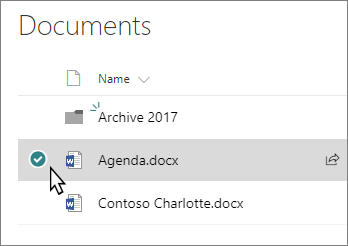
2. Adım:
Üst kısımdaki komut çubuğunda Taşı veya Kopyala'yı seçin.
Not
Komut çubuğunuzda Taşı veya Kopyala'yı görmüyorsanız, üç nokta simgesini seçin OneDrive.com. (Diğer)  ve ardından Taşı veya Kopyala'yı seçin.
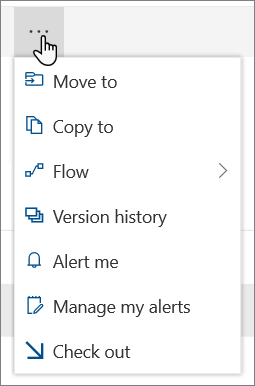
3. Adım:
Geçerli kitaplıkta, OneDrive'da veya başka bir SharePoint sitesinde bir hedef seçin, ardından Taşı veya Kopyala'yı seçin. Bir site listede yoksa, soldaki site listesinin en altında Diğer yerler'i seçin. (SharePoint Server 2019SharePoint Server 2019 şu anda yalnızca geçerli kitaplığı destekliyor.)
4 Adım:
Dosyalarınızı yeni bir klasöre taşımak veya kopyalamak istiyorsanız sağ üst köşedeki yeni klasör simgesini seçin Yeni bir klasör eklemek için sağ üst köşedeki  . Klasör için bir ad girin ve Oluştur'u seçin. Ardından yeni klasörü seçip Taşı veya Kopyala'yı seçebilirsiniz.
Not
-
Şuraya taşı seçeneğini kullandığınızda, belgenin geçmişi yeni hedefe kopyalanır. Sürüm geçmişi olan belgelerle Kopyala'yı kullandığınızda, yalnızca en son sürüm kopyalanır. Önceki sürümleri kopyalamak için, her birini geri yükleyip kopyalamanız gerekir. Sürüm oluşturma hakkında daha fazla bilgi için bkz: Liste veya kitaplık için sürüm oluşturmayı etkinleştirme ve yapılandırma.
- OneDrive'dan bir SharePoint sitesine dosya taşıma hakkında bilgi için bkz. OneDrive ile SharePoint arasında dosya ve klasör taşıma.
- Belgeyi kitaplıklar arasında taşımayı denerseniz ve hedef benzersiz değerleri zorunlu tutarsa , Şuraya taşı işlemi başarısız olur.
- Dosya taşınırken, hedefe tamamen taşınana kadar kaynak dizinde gösterilmeye devam eder ve ardından silinir. Taşıma tamamlandıktan sonra dosya kaynak sitelerin Geri Dönüşüm Kutusu'nda kalır ve kullanıcı dosyayı Geri Dönüşüm Kutusu'ndan kurtarmadığı sürece normal geri dönüşüm zamanlamasına tabi tutulur.
- Dosyayı farklı özelliklere sahip bir konuma taşıdığınızda veya kopyaladığınızda, yalnızca yeni konumda desteklenen özellikler korunur. Örneğin, dosyayı Öncelik sütunu olan bir belge kitaplığından öncelikli olmayan bir belge kitaplığına taşırsanız, Öncelik sütunundaki bilgiler kaybolur.
- Kopyalanan veya taşınan dosyayla ilişkili yönetilen meta veri değerleri saklanmaz.
- OneNote not defterlerini OneNote uygulamasının dışına taşımanız önerilmez.
-
SharePoint Online sınırları içinde en iyi sonucu vermesi için Taşı ve Kopyala.
-
Taşıma hedefi seçeneği şu anda Site Sayfaları Kitaplığı'nda kullanılamamaktadır.
- Yaygın senaryolar için bu Teknoloji Topluluğu blogunu ziyaret edin.
Ayrıca Bkz:
Dosya Gezgini'nde eşitlenmiş dosyalarla çalışma
SharePoint Server Abonelik Sürümü kullanıcıları, SharePoint Server Abonelik Sürümü Sürüm 22H2 özellik güncelleştirmesinden itibaren farklı bir deneyim yaşayabilir. Bu özellik güncelleştirmesi, SharePoint Server Abonelik SürümüSharePoint Server Abonelik Sürümü için Eylül 2022 Genel Güncelleştirmesine ve SharePoint Server Abonelik SürümüSharePoint Server Abonelik Sürümü için gelecekteki tüm genel güncelleştirmelere dahildir.
Kopyalama
Kopyalamak istediğiniz öğeleri seçin ve ardından Kopyala'yı seçin. Veya öğe için Diğer >Kopyala'yı seçin.

Not
Klasik SharePoint deneyimini kullanıyorsanız, Kopyala kullanılamaz.
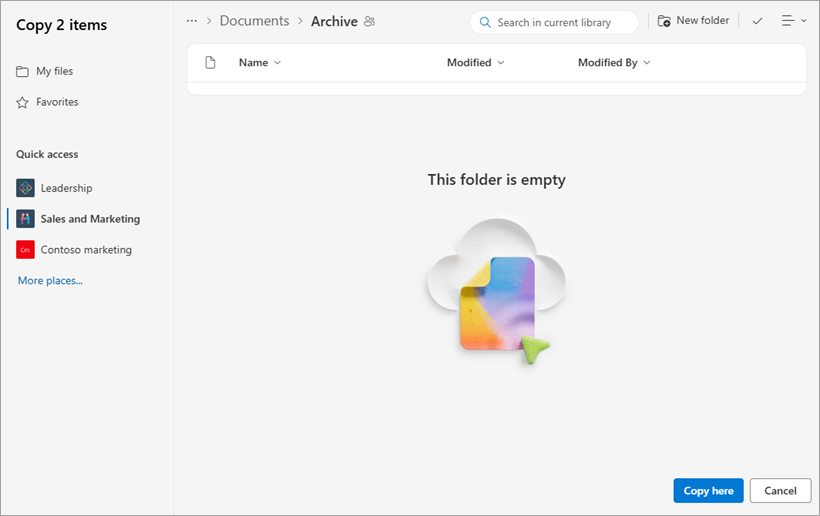
Dosyaların veya klasörlerin bir kopyasını istediğiniz konuma göz atın ve bu konumu seçin.
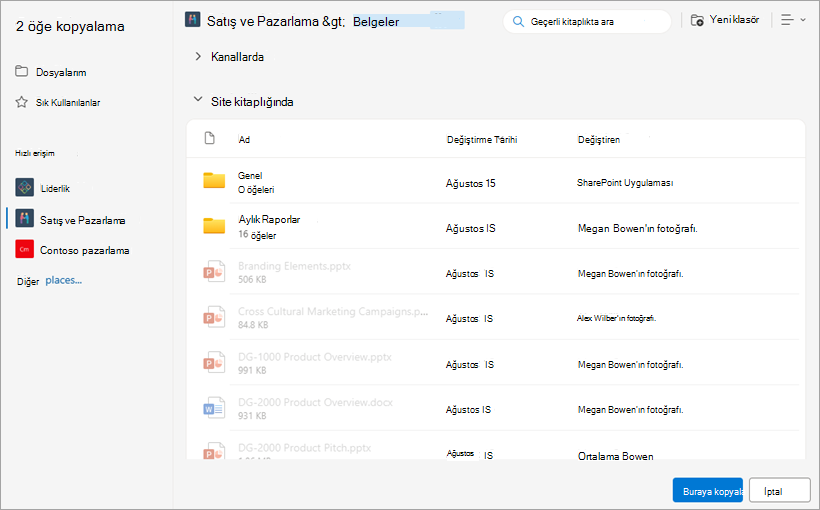
Dosyaları kopyalamak üzere yeni bir klasör oluşturmak için Yeni klasör'ü seçin.
Klasör oluştur iletişim kutusunda yeni klasörün adını girin.
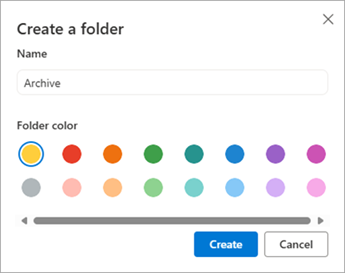
Hedef doğruysa Buraya kopyala'yı seçin.
Not
Tek seferde en çok 500 MB'lık dosya ve klasör kopyalayabilirsiniz.
Sürüm geçmişi olan belgelerle Kopyala'yı kullandığınızda, yalnızca en son sürüm kopyalanır. Önceki sürümleri kopyalamak için, her birini geri yüklemeniz ve kopyalamanız gerekir. Sürüm oluşturma hakkında daha fazla bilgi için bkz: Liste veya kitaplık için sürüm oluşturmayı etkinleştirme ve yapılandırma.
Sürüm 22H2 özellik güncelleştirmesi yüklenmişse:
- Grup yöneticisi grubu "Erken sürüm" özellik sürümü halkasında yer alacak şekilde yapılandırdıysa, farklı alt sitelerde, farklı site koleksiyonlarında ve farklı web uygulamalarında bir hedef konum da seçebilirsiniz.
- Grup yöneticisi grubu "Standart sürüm" özellik sürümü halkasında olacak şekilde yapılandırdıysa, yalnızca aynı belge kitaplıkları içinde dosya kopyalama ve taşımaya yönelik önceki davranışı destekler. SharePoint Server Abonelik SürümüSharePoint Server Abonelik Sürümü sunucu grupları varsayılan olarak "Standart sürüm" özellik sürümü halkasındadır.
- SharePoint sunucu grubu yöneticileri, Yönetim Merkezi Sistem Ayarları >> Özellik sürümü tercihine giderek SharePoint Server Abonelik Sürümü grupları için özellik sürüm halkasını seçebilirler.
Sürüm 23H1 özellik güncelleştirmesi veya daha yeni bir özellik güncelleştirmesi yüklenmişse farklı alt sitelerde, farklı site koleksiyonlarında ve farklı web uygulamalarında bir hedef konum da seçebilirsiniz. Bu işlevsellik, grup yöneticisinin grubu "Erken sürüm" veya "Standart sürüm" özellik sürümü halkasında olacak şekilde yapılandırıp yapılandırmadığına bakılmaksızın etkinleştirilir.
Sayfanın Başı
Görüntü Yakalamaları
Taşımak istediğiniz öğeleri seçin.
Sayfanın üst kısmında Taşı'yı seçin. Ana menüde Taşı'yı görmüyorsanız Diğer>Şuraya taşı'yı seçin.

Not
Klasik SharePoint** deneyimini kullanıyorsanız, Şuraya taşı** kullanılamaz.
Belge kitaplığınızdaki dosya veya klasörleri taşımak istediğiniz konuma gidin ve bu konumu seçin. Yeni klasör'ü seçerek dosyaları taşımak için yeni bir klasör de oluşturabilirsiniz.
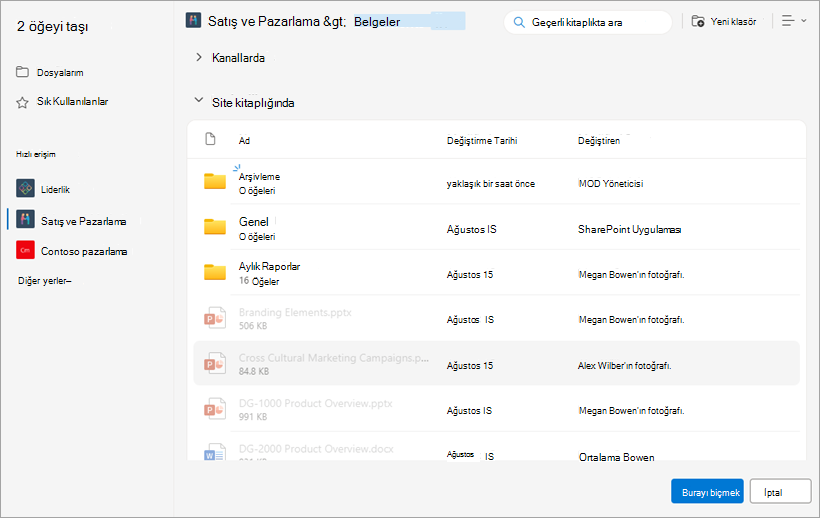
Hedef doğruysa Buraya taşı'yı seçin.
Not
Hem kaynak hem de hedef konumda aynı terim deposu kullanıldığı sürece, kopyalanan veya taşınan dosyanın meta verileri korunur.
Taşı seçildiğinde, belgenin geçmişi yeni hedefe kopyalanır. Sürüm oluşturma hakkında daha fazla bilgi için bkz: Liste veya kitaplık için sürüm oluşturmayı etkinleştirme ve yapılandırma.
Sürüm 22H2 özellik güncelleştirmesi yüklenmişse:
- Grup yöneticisi grubu "Erken sürüm" özellik sürümü halkasında yer alacak şekilde yapılandırdıysa, aynı sitedeki farklı belge kitaplıklarında bir hedef konum da seçebilirsiniz.
- Grup yöneticisi grubu "Standart sürüm" özellik sürümü halkasında olacak şekilde yapılandırdıysa, yalnızca aynı belge kitaplıkları içinde dosya kopyalama ve taşımaya yönelik önceki davranışı destekler. SharePoint Server Abonelik SürümüSharePoint Server Abonelik Sürümü sunucu grupları varsayılan olarak "Standart sürüm" özellik sürümü halkasındadır.
- SharePoint sunucu grubu yöneticileri, Yönetim Merkezi Sistem Ayarları >> Özellik sürümü tercihine giderek SharePoint Server Abonelik Sürümü grupları için özellik sürüm halkasını seçebilirler.
Sürüm 23H1 özellik güncelleştirmesi veya daha yeni bir özellik güncelleştirmesi yüklenmişse aynı sitedeki farklı belge kitaplıklarında bir hedef konum da seçebilirsiniz. Bu işlevsellik, grup yöneticisinin grubu "Erken sürüm" veya "Standart sürüm" özellik sürümü halkasında olacak şekilde yapılandırıp yapılandırmadığına bakılmaksızın etkinleştirilir.
Kopyalama
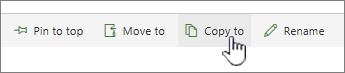
Kopyalamak istediğiniz öğeleri seçin ve sonra da Kopyala’yı seçin. Veya öğe için Diğer>Kopyala'yı seçin.
Not
Klasik SharePoint** deneyimini kullanıyorsanız, Kopyala** kullanılamaz.
Hedef seçin alanında, dosyaların veya klasörlerin bir kopyasını almak istediğiniz konumu seçin.
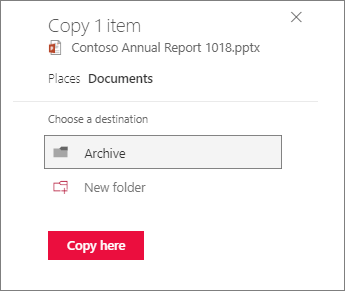
Dosyaları kopyalamak üzere yeni bir klasör oluşturmak için Yeni klasör'ü seçin.
Metin kutusuna yeni klasörün adını girin.
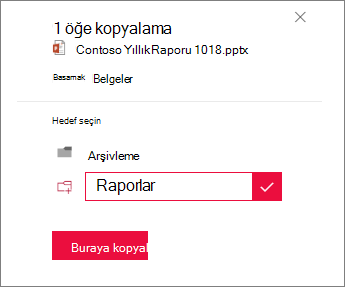
Onay işaretini seçin ve ardından Buraya kopyala'yı seçin.
Not
- Tek seferde en çok 500 MB'lık dosya ve klasör kopyalayabilirsiniz.
- Sürüm geçmişi olan belgelerle Kopyala'yı kullandığınızda, yalnızca en son sürüm kopyalanır. Önceki sürümleri kopyalamak için, her birini geri yüklemeniz ve kopyalamanız gerekir. Sürüm oluşturma hakkında daha fazla bilgi için bkz: Liste veya kitaplık için sürüm oluşturmayı etkinleştirme ve yapılandırma.
Sayfanın Başı
Görüntü Yakalamaları
Taşımak istediğiniz öğeleri seçin.
Sayfanın en üstündeki ana menüde Taşı'yı seçin. Ana menüde Taşı'yı görmüyorsanız Diğer>Şuraya taşı'yı seçin.

Not
Klasik SharePoint** deneyimini kullanıyorsanız, Şuraya taşı** kullanılamaz.
Hedef seçin bölmesinde, belge kitaplığında dosyaların gitmesini istediğiniz yeni konumu belirleyin ve Buraya taşı'yı seçin.
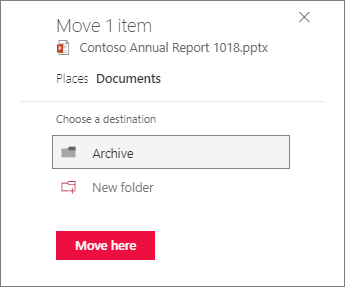
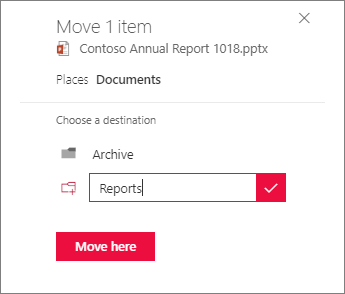
Hedef seçin bölmesinde, belge kitaplığına yeni klasör eklemek için Yeni klasör'e tıklayıp öğeyi yeni klasöre taşıyabilirsiniz. Metin kutusuna yeni klasörün adını girin, onay işaretini seçin ve ardından Buraya taşı'yı seçin.
Sayfanın Başı
