
SharePoint Online kullanıyorsanız, Siteye sayfa ekleme bölümündeki yönergeleri izleyerek modern sayfalar oluşturabilirsiniz. SharePoint'in önceki sürümlerini veya klasik SharePoint deneyimini kullanıyorsanız, aşağıdaki yönergeleri kullanarak web bölümü sayfaları oluşturabilirsiniz. Ayrıca Microsoft SharePoint DesignerDesigner 2010 kullanarak da web bölümü sayfaları oluşturabilirsiniz.
Bir sayfayı oluşturmak, düzenlemek veya silmek için en azından sitenin Tasarımcılar SharePoint grubuna eklenerek alınmış izinlere sahip olmanız gerekir.
Ne yapmak istiyorsunuz?
Klasik web bölümü sayfası oluşturma
Not
Sitenin türü ve site için sahip olduğunuz izinler gibi faktörlere bağlı olarak sayfa oluşturma adımları değişiklik gösterebilir.
- Sayfayı oluşturmak istediğiniz sitede Site İçeriği'ne gidin. Bunu sol gezinti bölmesinde veya Ayarlar
 dişlisinde bulabilirsiniz.
 - Site Sayfaları kitaplığına gidin ve +Yeni'yi tıklatın
- Yeni sayfa adını yazın ve Oluştur'a tıklayın. Sayfa oluşturulur ve tarayıcıda düzenleme için açılır.
Sayfa düzenleme
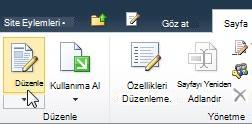
Sayfanızdan, şeritteki Sayfa sekmesini tıklatın ve sonra Düzenle'yi tıklatın. Yeni oluşturulan bir sayfa düzenlemeye önceden açıldığından bu adım, yeni oluşturduğunuz bir sayfayı düzenlemek istiyorsanız gerekli değildi.
Not
Düzenle komutu kullanılamıyorsa, sayfayı düzenlemek için izniniz olmayabilir. Yöneticinize başvurun.
Bir sayfanın sütunlarını, kenar çubuğunu, üstbilgisini ve altbilgisini yapılandırmak için, şeritte Metin Düzeni'ne tıklayın ve Üstbilgiyle iki sütun gibi istediğiniz seçeneği belirleyin. Daha sonra bu adımı yineleyerek metin düzenini değiştirebilirsiniz.
Sayfanın metnini yazın.
Bir sayfadaki metne stil uygulamak için, stil uygulamak istediğiniz metni seçin, Metni Biçimlendir sekmesini tıklatın, Stiller'i tıklatın ve sonra Vurgu gibi uygulamak istediğiniz stili seçin. Stil uygulamak istediğiniz diğer metinlerde de bu adımı yineleyin.
Metnin yazı tipi türlerini ve boyutlarını seçme, listeleri biçimlendirme, paragrafları yapılandırma ve yazım denetimi yapma gibi diğer sayfa düzenleme seçenekleri için de benzer adımları kullanırsınız. Karakterleri italik yapmak için CTRL+I gibi, bildiğiniz Word 2010 klavye kısayollarının çoğu aynıdır.
Bir sayfaya nesneler eklemek için, şeritte Ekle sekmesini tıklatın ve sayfaya tablo, medya, bağlantı ve Web Bölümleri ekleme komutlarını kullanın. Klasik sayfalarda web bölümlerini kullanma hakkında daha fazla bilgi edinin.
Sayfayı düzenlemeyi bitirdiğinizde, Sayfa sekmesinde Kaydet'i tıklatın.
Sayfa silme
- Bir sayfada Sayfa sekmesini ve sonra Sayfayı Sil'i tıklatın.
- Sorulduğunda Tamam'ı tıklatın.
Sayfa silinmesi için Geri Dönüşüm Kutusu'na taşınır. Sayfayı yanlışlıkla sildiyseniz, geri yükleyebilirsiniz.