
Not
Gördüğünüz seçenekler site izinlerinize bağlıdır. İhtiyacınız olan seçenekleri göremiyorsanız site yöneticinize başvurun.
Başlangıç olarak, SharePoint sitenizde sayfanın üst kısmındaki Belgeler'i seçerek belge kitaplığını açın.

Dosya oluşturma
- Yeni dosya oluşturmak için, belge kitaplığının üst menüsünde Yeni'yi seçin ve sonra da istediğiniz dosya türünü seçin.
- Tarayıcınızda yeni bir dosya açıp bu dosyaya metin, resimler ve daha fazlasını eklediğinizde dosya otomatik olarak belge kitaplığına kaydedilir.
- Dosyayı yeniden adlandırmak için dosya adının yanındaki aşağı oku seçin; Yeni dosyayı belge kitaplığınızda görmek için site adını da seçebilirsiniz.
Dosyayı karşıya yükleme
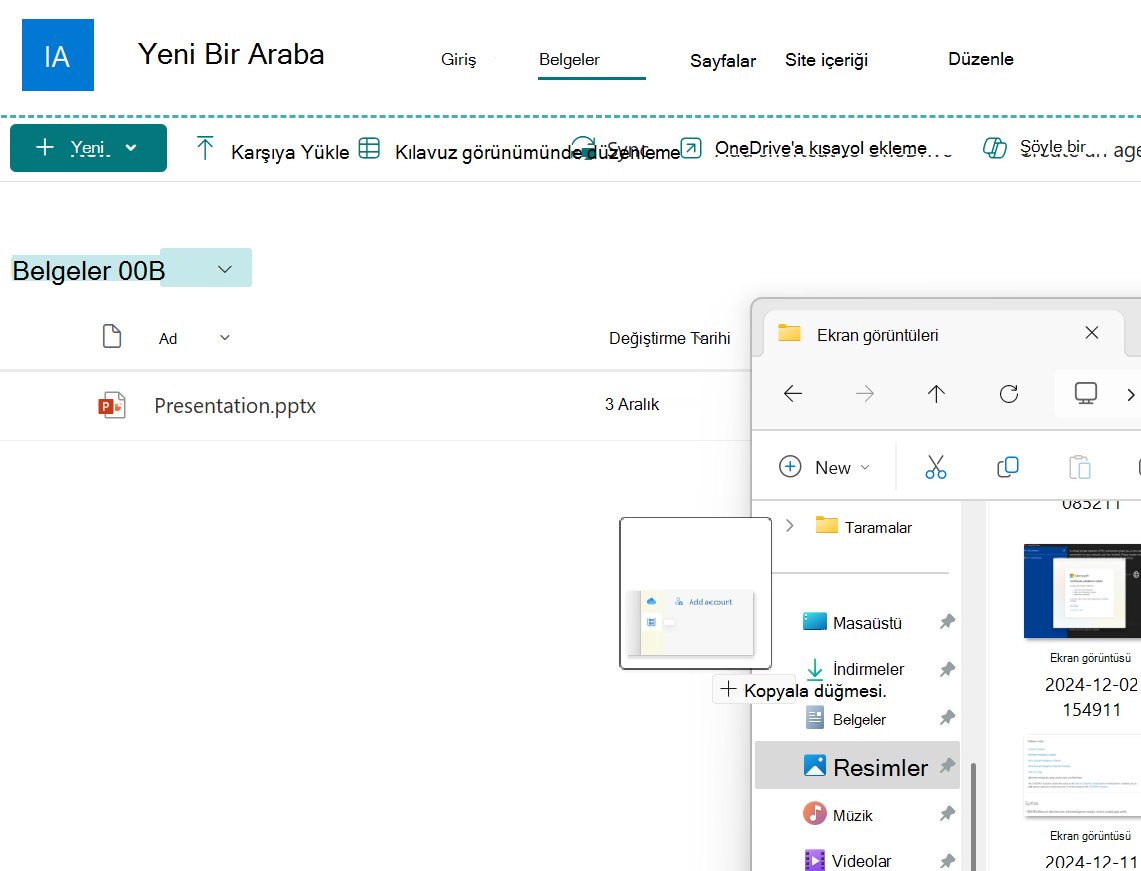
Bilgisayarınızda açık bir klasörden, karşıya yüklemek istediğiniz dosyayı seçin ve belge kitaplığına sürükleyin. + Kopya göründüğünde dosyayı bırakın.
Dosya paylaşma
Paylaşmak istediğiniz dosyayı seçtiğinizde yeşil bir onay
 .
.Üst menüde Paylaş'ı seçin.
Dosyanızı paylaşmak için bir seçenek belirleyin:
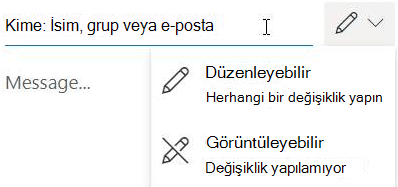
- Dosyayı paylaşmak istediğiniz kişilerin adlarını ekleyin. İsterseniz, sağdaki kalem simgesini seçerek izinlerini ayarlayın. Ardından bir ileti yazın ve Gönder'i seçin.
- Bağlantıyı Kopyala seçeneği, bir e-postada veya anlık iletide paylaşmak istediğiniz dosyanın doğrudan bağlantısını oluşturur. Bağlantı özelliklerini ayarlamak için dişli simgesini seçin.
- Dosyayı paylaşmak istediğiniz kişilerin adlarını ekleyin. İsterseniz, sağdaki kalem simgesini seçerek izinlerini ayarlayın. Ardından bir ileti yazın ve Gönder'i seçin.
Daha fazlasını mı istiyorsunuz?
Belge kitaplığında yeni dosya oluşturma