
Siteye modern bir sayfa eklediğinizde, SharePoint sayfanızı oluşturmak için web bölümleri ekleyebilir ve bunları özelleştirebilirsiniz. Bu makalede Ekleme web bölümü açıklanmaktadır.
SharePoint sayfanızda, eklemeye izin veren sitelerden (örneğin, YouTube veya Bing haritaları) içerik görüntüleyebilirsiniz. Birçok sitede, sitenin sağladığı içerik veya ekleme kodu için sitenin web adresini kullanabilirsiniz.
Web sitesi adresi kullanarak içerik görüntüleme
İçerik için sitenin web adresini kopyalayıp Ekleme web bölümüne yapıştırarak, bazı web sitelerinden içerik ekleyebilirsiniz.
Kullanmak istediğiniz eklenebilir içeriğin bağlantısını kopyalayın. Bunu yapmak için, eklemek istediğiniz içeriğin bulunduğu siteye gidin. İçeriğin yakınında bir yerde genellikle bir Paylaş düğmesi veya bağlantısı görürsünüz. Bu bağlantıyı tıklatın ve sağlanan bağlantı adresini kopyalayın.

Zaten düzenleme modunda değilseniz, sayfanın sağ üst kısmındaki Düzenle'yi tıklayın. Araç Kutusu'nu bulun (
 simgesi ) sağda.
Tüm web bölümlerini göster'i seçin, ardından web bölümleri listesinden Ekle </> 'yi seçin veya sürükleyip bırakın.
Özellikleri düzenle'yi (
 ) seçin ve daha önce kopyaladığınız web sitesi adresini Web sitesi adresi veya ekleme kodu kutusuna yapıştırın.
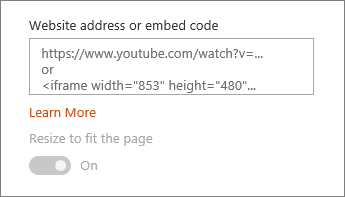
Not
- İçerik bağlantıları, yalnızca bağlantılar aracılığıyla içerik yerleştirmek için belirli bir hizmet sağlayan web sitelerinde çalışır. Eklemek istediğiniz içerik için bağlantı işe yaramazsa, bunun yerine ekleme kodunu kullanmayı deneyin.
Ekleme kodunu kullanarak içerik görüntüleme
Ekleme kodu, bir web sitesinden alınan ve söz konusu içeriğin başka bir sayfada nasıl görüntüleneceğini açıklayan belirli yönergelerin listesidir. Birçok site, sayfalarında kopyalayıp yapıştırmanız için ekleme kodları sunar. Genellikle Ekleme kodu veya </> etiketli bir düğme görürsünüz. Bu, içinde bazı kodlar bulunan bir metin kutusu açar.
Örneğin, Vimeo'daki bir videonun Paylaş düğmesine tıklayarak ekleme kodunu paylaş iletişim kutusunda görebilirsiniz.
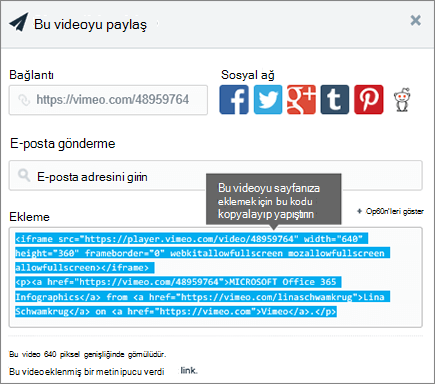 Ekleme kodunu kullanmak için aşağıdakileri yapın:
- Kullanmak istediğiniz içeriğin ekleme kodunu (varsa) kopyalayın. Bunu yapmak için, eklemek istediğiniz içeriğin bulunduğu siteye gidin. İçeriğin yakınında bir yerde genellikle bir Paylaş düğmesi veya bağlantısı ya da Ekleme kodu veya </> etiketli bir düğme görürsünüz. Bu, yukarıdaki Vimeo sitesindeki görüntüye benzer şekilde, içinde bazı kodlar bulunan bir metin kutusu açacaktır.
-
Araç Kutusu'nu bulun ( simgesi ) sağda.
Tüm web bölümlerini göster'i seçin, ardından web bölümleri listesinden Ekle </> 'yi seçin veya sürükleyip bırakın.
-
Özellikleri düzenle'yi () seçin ve ekleme kodunu Web sitesi adresi veya ekleme kodu kutusuna yapıştırın.
Başka bir web bölümüne bağlanarak dinamik içerik görüntüleme
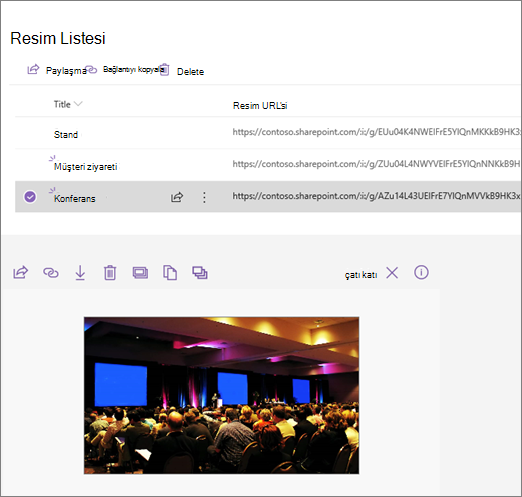
Ekleme web bölümüyle, değişkenler kullanan bağlantılar veya ekleme kodu girebilir ve böylece sayfayı görüntüleyen kişinin seçtiğine bağlı olarak çok çeşitli öğeleri gösterebilirsiniz. Örneğin, kullanıcının Resim URL'leri listesinden seçtiklerine göre bir resim gösterebilirsiniz.
Bilgi ve örnekler için bkz. Kullanıcının Liste web bölümünde seçtiklerine bağlı olarak video, resim veya konum gösterme (Ekleme web bölümünü Liste web bölümüne bağlama).
Sorun giderme
Ekleme özelliğinin çalışmamasının en yaygın nedenleri şunlardır:
- Ekleme kodu iframe tabanlı olmalıdır (başka bir deyişle, iframe> etiketleriyle <başlar ve biter). Betik> etiketlerini kullanan <ekleme kodu desteklenmez.
- Yalnızca güvenli web siteleri eklenebilir. Web sitesinin URL'sinin HTTPS ile başladığından emin olun.
- Tüm web siteleri sayfalarının eklenmesine izin vermez, bu nedenle güvenli olsalar ve iframe tabanlı ekleme kodu kullansalar bile bunları ekleyemeyebilirsiniz. Sorunlarla karşılaşırsanız, web sitesini kontrol ederek yerleştirmeye izin verip vermediklerini öğrenin.
- Site koleksiyonu yöneticileri, kullanıcıların harici web sitelerinden içerik ekleyip ekleyemeyeceğini denetleyebilir. Katkıda bulunanların içerik eklemesine izin vermezlerse, "Bu web sitesinden içerik eklenmesine izin verilmiyor" diyen bir hata iletisi görebilirsiniz. Yöneticinize ve/veya SharePoint sayfalarına içerik eklenmesine izin verme veya bu özelliği kısıtlama yardım makalesine bakın.
İstediğiniz bir özellik mi var?
Güvenli olmayan web sitelerinden içerik eklemek istiyorsanız veya farklı ekleme yöntemleri kullanıyorsanız veya başka önerileriniz veya geri bildiriminiz varsa, bize bildirin. Sizi dinliyoruz.