
Siteye modern bir sayfa eklediğinizde, sayfanızın yapı taşları olan web bölümlerini ekleyip özelleştirirsiniz. Bazı web bölümlerini birbirine bağlayarak, sayfayı görüntüleyenler için etkileşimli ve dinamik bir deneyim oluşturabilirsiniz. Örneğin, bir Belge kitaplığı web bölümünü bir Dosya ve Medya web bölümüne bağlayabilirsiniz. Kullanıcı Belge kitaplığı listesinde bir dosya adına tıkladığında, Dosya görüntüleyicisi söz konusu dosyanın içeriğini gösterir. İsterseniz, yalnızca belirli bilgileri göstermek üzere Liste özellikleri web bölümünü bol miktarda bilgi içeren bir Liste web bölümüne bağlayabilirsiniz.
Not
- Bazı işlevler, Hedeflenen Sürüm programına katılan kuruluşlara aşamalı olarak sunulur. Bu, söz konusu özelliği göremeyeceğiniz veya özelliğin yardım makalelerinde açıklanandan farklı görünebileceği anlamına gelir.
- Bu makaledeki web bölümleri klasik sayfalarda kullanılamaz.
Bağlanabileceğiniz web bölümleri şunları içerir: Liste özellikleri web bölümü ve Dosya ve Medya web bölümü. Burada, bu bağlantılı web bölümlerini nasıl kullanabileceğinize ilişkin bazı örnekler verilmiştir.
- Kullanıcının belge kitaplığında seçtiklerine bağlı olarak dosyayı gösterme (Dosya ve Medya web bölümünü Belge kitaplığı web bölümüne bağlama)
- Kullanıcının Liste web bölümünde seçtiklerine göre listedeki bir öğeyi gösterme (Liste özellikleri web bölümünü Liste web bölümüne bağlama)
- Başka bir liste veya kitaplıktaki seçimi temel alarak listeye filtre uygulama
Kullanıcının belge kitaplığında seçtiklerine bağlı olarak dosyayı gösterme (Dosya ve Medya web bölümünü Belge kitaplığı web bölümüne bağlama)
Bu örnekte, kullanıcılar sayfadan ayrılmadan ve her dosyayı açmak zorunda kalmadan, pazarlama belgeleri kitaplığına göz atabilir ve seçili dosyanın içeriğini görebilir.
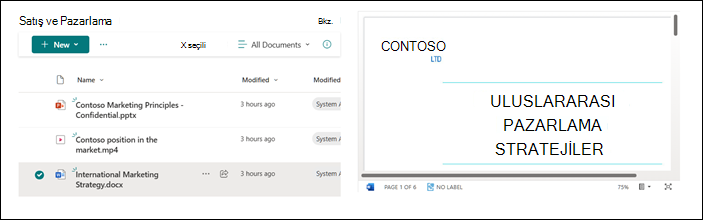
Bunu yapmak için:
Sayfanıza, kullanmak istediğiniz kitaplığı içeren bir Belge Kitaplığı web bölümü ekleyin ve sonra da Dosya ve Medya web bölümü ekleyin.
Not
Dosya ve Medya web bölümünü ilk kez ekliyorsanız, Son belgeler bölmesi açılır. Bu bölmenin sağ alt kısmındaki İptal'i seçin.
Özellikleri düzenle'yi seçin Dosya ve Medya web bölümünün üstündeki

Özellik bölmesinin sağ üst köşesindeki üç noktayı (...) seçin ve ardından Kaynağa bağlan'ı seçin.

Kaynağa bağlan'ın altında, açılan listeden kullanmak istediğiniz belge kitaplığını seçin.
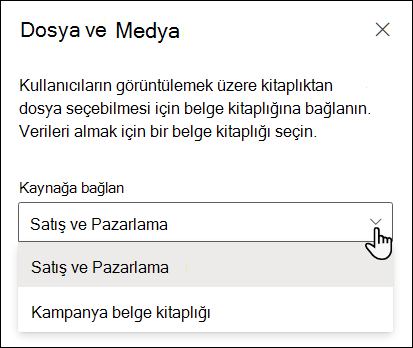
Kapatmak için bölmenin üst kısmındaki X işaretini seçin.
Sayfanın üst kısmından Kaydet ve kapat'ı seçin.
Seçtiğiniz Belge kitaplığından bir belge seçerek bağlantınızı test edin. Belgenin Dosya ve Medya web bölümünde görüntülendiğini görmeniz gerekir.
Hedef kitlenizin sayfayı görmesine hazır olduğunuzda, sayfanın sağ üst kısmındaki Yeniden Yayınla'yı seçin.
Kullanıcının Liste web bölümünde seçtiklerine göre listedeki bir öğeyi gösterme (Liste özellikleri web bölümünü Liste web bölümüne bağlama)
Çok sayıda sütun içeren büyük bir listeniz olduğunda, kullanıcıların aradıkları belirli bilgileri bulması zor olabilir. Liste özellikleri web bölümüyle, kullanıcı Liste web bölümünden bir öğe seçebilir ve yalnızca belirttiğiniz değerleri görebilir. Aşağıdaki örnekte, Liste web bölümü Bölge ofislerinin listesini içerir. Kullanıcı listeden bir öğe seçtiğinde, Liste özellikleri web bölümünde yalnızca Ofis adı ve Satış verileri görüntülenir.
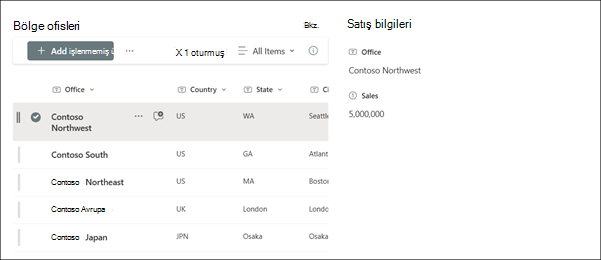
Bunu yapmak için:
Sayfanızda, kullanmak istediğiniz listeyi içeren bir Liste web bölümü ekleyin ve sonra da Liste özellikleri web bölümü ekleyin.
Özellikleri düzenle simgesini seçin
Liste özellikleri web bölümünün üstünde.Özellik bölmesinin sağ üst köşesindeki üç noktayı (...) seçin ve ardından Kaynağa bağlan'ı seçin.

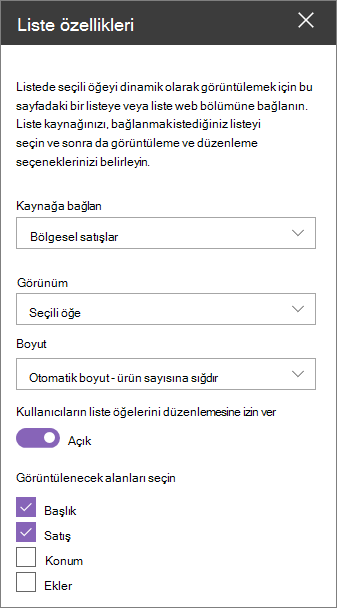
Kaynağa bağlan'ın altında, açılan listeden kullanmak istediğiniz listeyi seçin.
Görüntüle'nin altında, kullanıcının sayfanızda ne görmesini istediğinizi seçin.
Görüntülenecek alanlar altında, değerlerini göstermek istediğiniz sütunların yanındaki onay kutularını seçin.
Sayfanın üst kısmından Kaydet ve kapat'ı seçin.
Seçtiğiniz listeden bir öğe seçerek bağlantınızı sınayın. Liste özellikleri web bölümünde belirttiğiniz değeri görmeniz gerekir.
Hedef kitlenizin sayfayı görmesine hazır olduğunuzda, sayfanın sağ üst kısmındaki Yeniden Yayınla'yı seçin.
Başka bir liste veya kitaplıktaki seçimi temel alarak listeye filtre uygulama
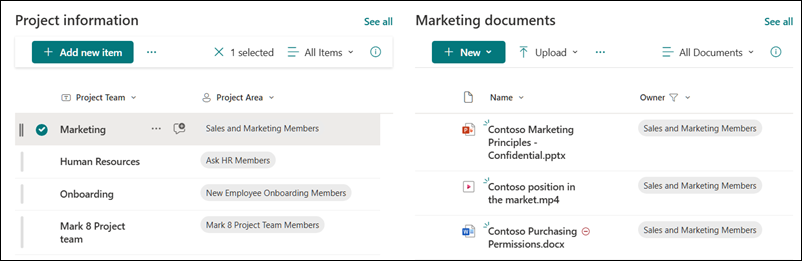
Dinamik filtreleme ile bir listeyi başka bir listede yapılan seçime göre filtreleyebilirsiniz. Aşağıdaki örnekte, Pazarlama Belgeleri kitaplığına Proje Bilgileri listesindeki bir seçime göre filtre uygulanmıştır. Proje Ekibi sütununda "Pazarlama" değeri seçilidir, böylece Pazarlama belgeleri kitaplığında yalnızca Pazarlama ekibinin sahip olduğu belgeler görüntülenir.
Bunu yapmak için:
- Sayfanızda Düzenle'yi seçin ve Liste web bölümü veya Belge kitaplığı web bölümü ekleyin, sonra da değerlerde ölçüt olarak kullanmak istediğiniz listeyi veya kitaplığı seçin.
- Başka bir Liste web bölümü veya Belge kitaplığı web bölümü ekleyin ve filtrelemek istediğiniz bilgileri içeren listeyi veya kitaplığı seçin.
- Filtrelemek istediğiniz liste veya kitaplık web bölümünü ve ardından Özellikleri düzenle web bölümünün üstünde.
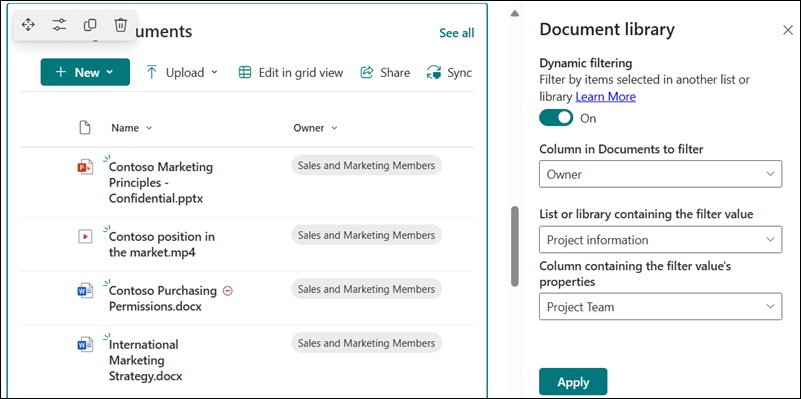
- Dinamik filtreleme altında, iki durumlu düğmeyi Açık konumuna kaydırın.
- [ Liste adınız] alanındaki Sütun filtrelemek için filtrelemek istediğiniz sütunu seçin.
- Liste veya filtre değeri içeren kitaplık altında, 1. adımda sayfanıza eklediğiniz listeyi veya kitaplığı seçin.
- Filtre değerinin özelliklerini içeren sütun altında, filtre uygulamak için kullanmak istediğiniz değerleri içeren sütunu seçin.
-
Uygula'yı seçin.
Bölümün başındaki örnek görüntü kullanıldığında, Pazarlama belgeleri kitaplığı için Dinamik filtreleme seçenekleri aşağıdaki gibi görünür:
- İşiniz bittiğinde, sayfanın üst kısmındaki Kaydet ve kapat'ı seçin veya hedef kitlenizin sayfayı görmesine hazırsanız sayfanın sağ üst kısmındaki Yeniden Yayınla'yı seçin.