Klasik bir SharePoint sayfasına medya (video, ses veya resim gibi) ekleyebilirsiniz. Medya dosyası bilgisayarınızdan, SharePoint'ten veya dosya paylaşımı gibi başka bir konumdan gelebilir. YouTube, Vimeo veya Hulu gibi bir video paylaşım web sitesinden video ekleyebilirsiniz.
Uyarı
Bir ses dosyası yüklerseniz . WAV biçimindeyseniz, çoğu tarayıcı için doğru olmayan bir ileti görebilirsiniz. İletide, "Media Player Web Bölümü bu biçimdeki dosyaları oynatamıyor" ifadesi görüntülenir. Bu, Chrome dışında desteklenen tüm tarayıcılar için yanlıştır. İletiyi yoksayın ve dosyanızı karşıya yüklemeye devam edin.
Önemli
Bu yordamı izlemeniz için sayfaları düzenleme izniniz olmalıdır.
Klasik bir SharePoint, 2016 veya 2013 sayfasına video ekleme
Medya eklemek istediğiniz sayfaya gidin.
Sayfa sekmesini seçin. Ardından, şeritte Düzenle'ye tıklayın.
Sayfada düzenlenebilir bir alanın içini tıklatın.
Ekle sekmesini seçin ve şeritteki Medya grubunda Video ve Ses'i tıklatın.
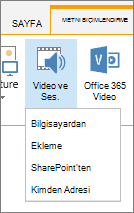
Aşağıdaki seçenekleri göreceksiniz:
- Bilgisayardan
- Ekleme
- SharePoint'ten
- Kimden Adresi
Bu seçeneklerden biriyle medya ekleme hakkında daha fazla bilgi için, aşağıdaki bağlantılardan birine tıklayın.
Bilgisayarınızdan dosyayı karşıya yükleme
Bilgisayarınızdan bir dosyayı karşıya yüklemek için aşağıdaki adımları izleyin.
- Bilgisayardan seçeneğine tıklayın.
- İstediğiniz dosyanın konumuna göz atın, dosyayı seçin ve ardından Aç'a tıklayın.
- Dosyayı depolamak istediğiniz hedef kitaplığı belirtin.
Hedef olarak bir Varlık Kitaplığı belirtmenizi öneririz. Varlık Kitaplığı özellikle medya için tasarlanmıştır ve otomatik olarak resim önizleme ve video küçük resimleri gibi özellikler içerir. Bu özellikler medya dosyalarınızla çalışmanızı kolaylaştırır.
Medya dosyaları için Varlık Kitaplığı ayarlamayı öğrenmek için bkz. Resim, ses ve video dosyalarını depolamak için Varlık kitaplığı ayarlama. - Tamam'a tıklayın.
Video paylaşım web sitesinden video ekleme
YouTube, Vimeo, Hulu veya benzeri siteler gibi video paylaşım sitelerinden video eklemek için aşağıdaki temel adımları izleyin.
Video sitesinde şunları yapın:
- Kullanmak istediğiniz videoyu açın.
- Video için Paylaş'ı bulun ve tıklayın.
- Siteye bağlı olarak, bir Ekle bağlantısına tıklamanız gerekebilir veya bağlantı tam orada olabilir. Ekleme kodunu kopyalayın ve CTRL+C tuşlarına basın veya bağlam menüsünden sağ tıklayıp Kopyala'ya tıklayın.
Not
Güvenlik nedenleriyle, SharePoint yalnızca iframe> etiketli ekleme kodunu destekler<.
SharePoint sitenizde şunları yapın:
Ekle'yi tıklatın.
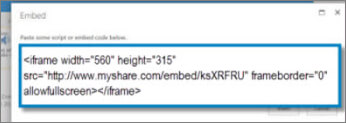
Daha sonra, ekleme kodunu iletişim kutusuna yapıştırın.
İpucu
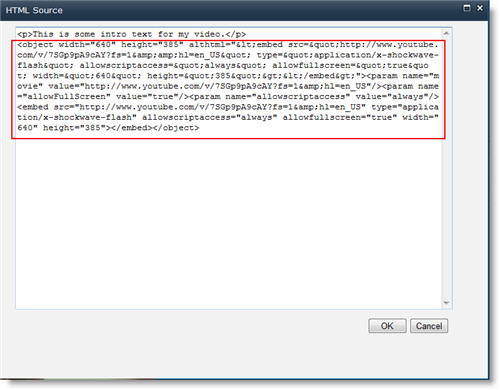
Genellikle popüler video paylaşım sitelerinden bir videonun ekleme kodunu almak kolaydır. Yalnızca Ekle veya Paylaş seçeneğini bulun ve ardından ekleme kodunu görüntülemek için ekrandaki yönergeleri izleyin. Ekleme kodu göründüğünde, kodu kopyalayın ve önceki resimde gösterildiği gibi yapıştırın.
Ekle'ye tıklayın.
SharePoint sitesinden video ekleme
SharePoint sitesindeki bir konumdan video eklemek için bu adımları izleyin.
- SharePoint'ten seçeneğine tıklayın. Bu işlem Varlık Seçici'yi açar ve istediğiniz klasör veya kitaplık için bu seçeneğe göz atabilirsiniz.
- Sitenizde video ve ses dosyalarının kaydedildiği Varlık Kitaplığı gibi bir konuma gidin.
- İstediğiniz dosyayı seçin ve Ekle'ye tıklayın.
Başka bir konumdan video ekleme
Web'deki başka bir konumdan video eklemek için bu adımları izleyin.
- Adresten seçeneğine tıklayın.
- Kullanmak istediğiniz dosyanın URL'sini yazın ve Tamam'a tıklayın. URL doğrudan bir video dosyasına işaret etmelidir. Örneğin: http://contoso.com/VideoFile.wmv.
Medya özelliklerini ve Medya Web Bölümü'nü düzenleme
Bir sayfaya video veya ses eklediğinizde, SharePoint bir Medya Web Bölümü ekler. Medyayı ekledikten sonra, Web Bölümünü özelleştirebilirsiniz. Örneğin, boyutunu veya konumunu değiştirmek, başlığını düzenlemek veya katalog logosu eklemek isteyebilirsiniz.
Sayfaya eklediğiniz her videoda, alt yazılarını ve içeriğin sesli açıklamalarını da eklediğinizden emin olur. Alt yazılar, işitme bozukluğu olan kişilerin içeriği öğrenmesine olanak tanır ve ana dili farklı olan video izleyicilerine yardımcı olur.
Sayfadaki Medya Web Bölümü'nü değiştirmek isterseniz şu adımları izleyin:
- Videoyu içeren sayfaya gidin.
- Sayfa sekmesini seçin ve Düzenle'ye tıklayın.
- Video sayfada göründüğünde, Medya sekmesini ve şeridini açmak için video resminin herhangi bir yerine tıklayın.
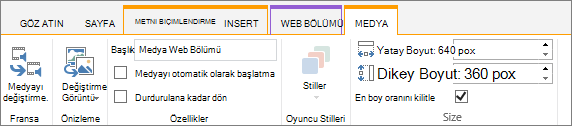
- Şeritteki Önizleme grubunda Resmi Değiştir'in üzerine gelin ve ses veya video dosyasının önizlemesi olarak görüntülenmesini istediğiniz resim dosyasını seçin. Önizleme görüntüsünü güncelleştirmezseniz, dosya türü için varsayılan görüntü görüntülenir.
- Özellikler grubunda, görüntülenen başlığı girebilir veya başlığı değiştirebilirsiniz. Ayrıca, sayfa yüklendiğinde dosyanın otomatik olarak yürütülmesini mi istediğinizi yoksa durdurulana kadar döngüye mi gireceğini belirtebilirsiniz.
- Şeritteki Oynatıcı Stilleri grubunda Stiller'in üzerine gelin ve oynatıcı için tercih ettiğiniz stili seçin.
- Şeritteki Boyut grubunda, oynatıcının Yatay ve Dikey boyutunda yapmak istediğiniz değişiklikleri belirtmeyi de seçebilirsiniz.
- Medya Web Bölümü'nü düzenlemek için, fareyi medya başlığının üzerine getirin ve Medya Web Bölümü Menüsü'nü açmak için görüntülenen oka tıklayın.
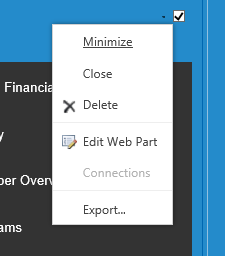
- Ekranın yan tarafında düzenleme penceresini açmak için Web Bölümünü Düzenle'yi seçin.
- Web Bölümü düzenleme panelinde, değiştirmek istediğiniz özellikleri seçin. Değişiklik yapmayı bitirdiğinizde Uygula'yı tıklatın.
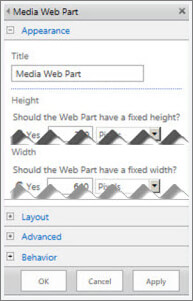
- Düzenleme penceresini kapatmak ve sayfaya dönmek için Tamam'ı tıklatın.
- Sayfada değişiklik yapmayı bitirdiğinizde, Sayfa sekmesini seçin ve Kaydet'e tıklayın. Sayfa sizin tarafınızdan kullanıma alınmışsa, sayfayı iade edebilmeniz için bir bağlantının yanı sıra bir uyarı iletisi görürsünüz.
Dökümle birlikte sayfanıza bir ses dosyası ekleyin
Web sayfasına nasıl çok daha küçük, daha ince bir denetim çubuğu ekleyeceğiniz aşağıda açıklanmıştır. Bu denetim çubuğu, tam bir medya web bölümünün fazla büyük geleceği ses dosyalarında, örneğin pod yayınlarında en iyi sonucu verir.
Ses dosyasını ve döküm dosyasını Site varlıkları klasörünüze yükleyin.
- Ayarlar menüsünü açmak için sağ üst köşede Ayarlar'ı seçin.
- Site İçeriği bağlantısını seçin.
- Site Varlıkları klasörüne gidin.
- Ses ve döküm dosyasını klasöre sürükleyin.
- Dosyaların URL'lerini alın. Dosya eylem menüsünü açmak için, dosya adının yanındaki üç noktayı seçin. Bağlantıyı eylem menüsünden kopyalayıp başka bir dosyaya yapıştırın. Bu bağlantıya daha sonra, ses ekleme kodunda ihtiyacınız olacaktır.
Düzenleme şeridini açmak ve Düzenleme moduna geçmek için, videonun görüntülenmesini istediğiniz sayfada Düzenle bağlantısını seçin.
Odağı, videonun görünmesini istediğiniz yere getirin.
Ekle iletişim kutusunu açmak için, Ekle sekmesinde Video ve Ses grubunu açın ve Ekle'yi seçin.
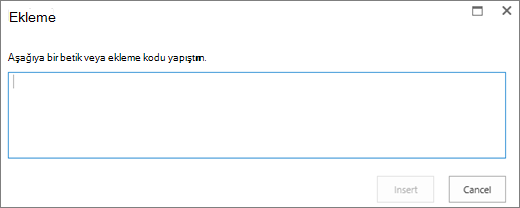
“src=” ifadesinden sonra tırnak içinde ses dosyanızın URL’sini içerecek şekilde ekleme kodunu alana yapıştırın.
<audio src="your-audio-file-URL-here.mp3"controls="controls"></audio>
Bu kod, sayfaya medya denetimi çubuğunu yerleştirir. Çubuk, kullanıcıların kayıttan yürütmeyi başlatmasını ve durdurmasını sağlar.İpucu
Ekleme kodunuz doğru biçimlendirilmediyse veya var olmayan bir dosya konumuna işaret ediyorsa, Ekle düğmesi etkinleştirilmez.
İşiniz bittiğinde, ses denetiminizi sayfaya yerleştirmek için Ekle'yi seçin. Eklenen ses denetimi şöyle görünür:
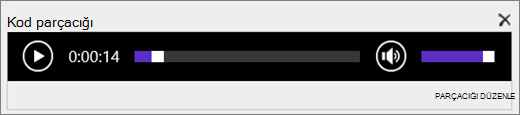
Odağı, ses denetimi kod parçacığının sonuna getirin ve sonraki satıra geçmek için Enter tuşuna basın.
Ses döküm dosyanızın bağlantısını ekleyin.
Bir Varlık Seçin iletişim kutusunda, Ekle sekmesinde Bağlantı’yı ve SharePoint’ten öğesini seçin.
Ses döküm dosyanızı seçin ve Ekle’ye basın. Bu işlem bir köprü ekler ve köprü metni olarak dosyanın adı kullanılır.
Odağı bağlantıya, dosya adının son karakterinden hemen önceki konuma getirin. Geri Al tuşuna yavaşça basarak dosya adının ilk ve son karakterleri dışındaki tüm karakterlerini silin.
İpucu
Bu işlem bağlantıyı olduğu gibi bırakır ve köprü metninizi değiştirebilmeniz için imlecinizin tam gereken konumda olmasını sağlar.
Bağlantı için istediğiniz metni yazın. Örneğin, ses dökümü için Ses dökümünü görüntüleyin yazabilirsiniz.
Dosya adının kalan karakterlerini de silin.
İşiniz bittiğinde tüm değişikliklerinizi kaydetmek için, sayfanın en üstündeki Kaydet’e tıklayın.
Microsoft 365 video veya Microsoft StreamMicrosoft Stream video
SharePoint Klasik kullanıyorsanız, sayfanıza Office 365 Video veya Microsoft Stream ekleyebilirsiniz. Bkz. Microsoft 365 Video'dan video ekleme veya TStreamStream web bölümünü kullanma.
Alternatif metin içeren bir resim ekleme
Fotoğraf, görüntü, küçük resim veya ses dosyaları kullanırken telif haklarına saygı göstermek sizin sorumluluğunuzdadır.
Düzenleme şeridini açmak ve Düzenleme moduna geçmek için, düzenlemek istediğiniz sayfada Düzenle bağlantısını seçin.
Odağı, resmin görünmesini istediğiniz yere getirin.
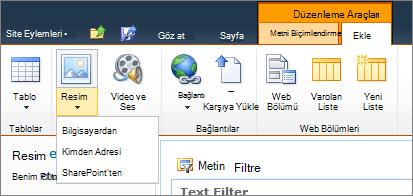
Resmi karşıya yükle iletişim kutusunu açmak için, Ekle sekmesinde Resim grubunu açın ve Bilgisayardan öğesini seçin.
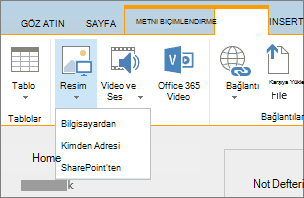
İpucu
Resmin URL’sini yapıştırarak İnternet’ten resim eklemek için, Adres Üzerinden öğesini seçin. SharePoint sitenizden resim eklemek için SharePoint'ten'i seçin.
Dosyanızı seçin, SharePoint sitenizde hedef klasörü seçin (varsayılan seçim Site Varlıkları klasörüdür) ve farklı resim sürümü hakkındaki notları ekleyin.
Resminizi eklemek ve Resim sekmesini etkinleştirmek için Tamam'ı seçin.

İpucu
Resim sekmesinin görünür olması için bir resmin seçilmesi gerekir.
Resim sekmesindeki Alternatif Metin kutusuna gidin ve resim için alternatif metninizi girin.
Tamamladığınızda Kaydet'i tıklatın.
Erişilebilirlik ipuçları
- Alternatif metin kısa ama açıklayıcı olmalıdır.
- İyi alternatif metinler, dinleyiciye resmin neden önemli olduğunu söyler.
Alternatif metin hakkında daha fazla bilgi ve örnekler ve daha fazla bilgiye ulaştıran bağlantılar için WebAIM Alternatif Metin sayfasını ziyaret edin.
Medya Web Bölümü'nü sayfaya ekleme
Medya Web Bölümü'nü, sayfadaki ses veya video kliplerini yürütmek için kullanabilirsiniz. Medya Web Bölümü tarafından desteklenen belirli video ve ses biçimleri hakkında bilgi için bkz. Silverlight'ta Desteklenen Medya Biçimleri ve Protokolleri.
Bu yordamı izlemeniz için sayfaları düzenleme izniniz olmalıdır.
Güncelleştirmek istediğiniz sayfaya gidin.
Şeridin Sayfa sekmesinde Düzenle'ye tıklayın.
Aşağıdakilerden birini yapın:
- Bir wiki sayfasını veya yayımlama sayfasını düzenliyorsanız, sayfada Medya Web Bölümü'nü eklemek istediğiniz düzenlenebilir bir konumu tıklatın, şeritteki Düzenleme Araçları'nın altında Ekle sekmesini tıklatın ve sonra da Video ve Ses'i tıklatın.
- Web Bölümü sayfasını düzenliyorsanız, medya eklemek istediğiniz sütunda veya bölgede Web Bölümü Ekle'ye tıklayın. Kategoriler'in altında Medya ve İçerik'i tıklatın. Web Bölümleri altında, Medya Web Bölümü'ne tıklayın ve ardından Ekle'ye tıklayın.
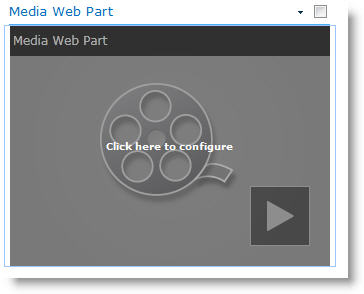
Medya Web Bölümü sayfada görüntülendiğinde, Yapılandırmak için burayı tıklatın yazan metni tıklatın.
Şeritteki Medya Seçenekleri sekmesine tıklayın.
Medya Web Bölümü'nü belirli bir ses veya video dosyasını görüntüleyecek şekilde yapılandırmak için, Medyayı Değiştir'in üzerine gelin ve aşağıdakilerden birini seçin:
Bilgisayarınızdan bir dosyayı karşıya yüklemek için Bilgisayardan seçeneğine tıklayın, istediğiniz dosya konumuna göz atın ve Tamam'a tıklayın.
Zaten bir SharePoint sitesine kaydedilmiş olan bir videoyu eklemek için, SharePoint'ten seçeneğine tıklayın ve ardından sitenizdeki bir konuma, örneğin video ve ses dosyalarının kaydedildiği Varlık Kitaplığı'na gidin. İstediğiniz dosyayı seçin ve Tamam'a tıklayın.
Video paylaşım web sitesinden video eklemek için, Adres Üzerinden'e tıklayın, kullanmak istediğiniz dosyanın URL'sini yazın ve Tamam'a tıklayın.
Medya Web Bölümü, doğrudan bir video dosyasına işaret eden URL adreslerinden dosya yürütmeyi destekler. Örneğin: http://contoso.com/VideoFile.wmv. Video barındıran sayfalar için ekleme kodu veya paylaşım bağlantıları kullanırsanız bunlar çalışmaz. Ekleme kodunu kullanarak video ekleme hakkında bilgi için bkz: Ekleme kodunu kullanarak bir sayfaya video ekleme.
İstediğiniz dosyayı seçtiğinizde Tamam'a tıklayın.
Önizleme grubunda Resmi Değiştir'in üzerine gelin ve ses veya video dosyasının önizlemesi olarak görüntülemek istediğiniz resim dosyasını seçin. Önizleme görüntüsünü güncelleştirmezseniz, dosya türü için varsayılan görüntü görüntülenir.
Özellikler grubunda, Web bölümü için görüntülemek istediğiniz başlığı belirtin. Ayrıca, sayfa yüklendiğinde dosyanın otomatik olarak yürütülmesini mi istediğinizi yoksa durdurulana kadar döngüye mi gireceğini belirtebilirsiniz.
Şeritteki Oynatıcı Stilleri grubunda Stiller'in üzerine gelin ve oynatıcı için tercih ettiğiniz stili seçin.
Şeritteki Boyut grubunda, isteğe bağlı olarak oynatıcının Yatay ve Dikey boyutunda yapmak istediğiniz değişiklikleri belirtebilirsiniz.
İçerik Sorgusu Web Bölümü'nü video görüntüleyecek şekilde yapılandırma
İçerik Sorgusu Web Bölümü'nü, sayfaya video veya ses dosyalarının dinamik görüntüsünü eklemek için kullanabilirsiniz. Sayfanıza "en çok oy alan" videoları içeren bir bölüm veya belirli bir meta veri etiketine sahip tüm videoları eklemek istiyorsanız bu yararlı olacaktır.
Sayfaya İçerik Sorgusu Web Bölümü eklediğinizde, bu Web Bölümünü, sitedeki belirli ölçütleri karşılayan tüm içerik öğelerini sorgulayacak şekilde yapılandırabilirsiniz. Ardından, bu sorgunun sonuçlarını sayfada görüntüler. Siteye yeni içerik eklenirse ve bu içerik sorgu ölçütlerine uyarsa, Web Bölümü'nde de görüntülenir. İçerik Sorgusu Web Bölümü tek bir liste veya kitaplıktan ya da bir site koleksiyonundaki birden çok liste ve kitaplıktan içerik döndürebilir.
Bu yordamı izlemeniz için sayfaları düzenleme izniniz olmalıdır.
Bu yordam, videoları görüntülemek istediğinizi varsayar, ancak Ses ve Görüntü dosyaları için de çalışır.
Güncelleştirmek istediğiniz sayfaya gidin.
Şeridin sayfa sekmesinde Düzenle'ye tıklayın. Aşağıdakilerden birini yapın:
- Bir wiki sayfasını veya yayımlama sayfasını düzenliyorsanız, İçerik Sorgulama Web Bölümünü eklemek istediğiniz sayfanın düzenlenebilir bir alanını tıklatın. Düzenleme Araçları şeridinin Ekle sekmesine tıklayın ve ardından Web Bölümü'ne tıklayın. Kategoriler'in altında İçerik Toplama'ya tıklayın. Web Bölümleri altında, İçerik Sorgusu'nu tıklatın ve sonra Ekle'yi tıklatın.
- Web Bölümü sayfasını düzenliyorsanız, İçerik Sorgulama Web Bölümünü eklemek istediğiniz sütunda veya bölgede Web Bölümü Ekle'yi tıklatın. Kategoriler'in altında İçerik Toplama'ya tıklayın. Web Bölümleri altında, İçerik Sorgusu'nu tıklatın ve sonra Ekle'yi tıklatın.
İçerik Sorgulama Web Bölümü'nde, oku tıklatın ve ardından Web Bölümünü Düzenle'yi tıklatın.
Araç bölmesini aç bağlantısına tıklayın.
İçerik Sorgulama araç bölmesinde, Sorgu'yu genişletmek için tıklayın.
Kaynak altında, göstermek istediğiniz öğelerin konumunu belirtin. Gerekirse, söz konusu sitenin, alt sitenin veya listenin konumuna göz atın.
Sorgunuzun kapsamını site olarak belirlediyseniz, Liste Türü altında, öğeleri göstermek istediğiniz liste türünü belirtin. 6. adımda belirli bir liste veya kitaplık seçtiyseniz, bu alan sizin için otomatik olarak doldurulur.
İçerik Türü altında, Bu içerik türü grubundaki öğeleri göster altında, Dijital Varlık İçerik Türleri'ni seçin.
Bu içerik türündeki öğeleri göster seçeneğinin altında Video'yu seçin. Kuruluşunuz dijital varlık içerik türlerinin özelleştirilmiş sürümlerini oluşturduysa Alt içerik türlerini dahil et onay kutusunu da işaretleyebilirsiniz.
İsteğe bağlı olarak, Kitle Hedefleme altında, siteniz için Kitle hedeflemenin nasıl yapılandırıldığına bağlı olarak, belirli öğeleri belirli kitlelere gösterecek olan kitle filtrelemesi uygulamayı seçebilirsiniz.
Ek Filtreler'in altında, görüntülenenlere filtre uygulamak için öğe meta verilerini kullanabilirsiniz. Örneğin, belirli bir anahtar sözcükle etiketlenmiş videoları göstermek istiyorsanız işleci bunlardan herhangi birini içerenKurumsal Anahtar sözcükler'i seçin ve istediğiniz değerleri yazın.
Daha fazla filtre eklemek isterseniz, Ve ya da Veya'yı tıklatın ve ek filtreler belirtin.
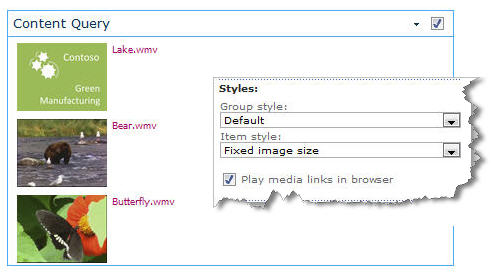
Sunuyu genişletin, Gruplandırma ve Sıralama, Stiller ve Alanlar altında görüntülenecek özelleştirmeleri yapın. Site ziyaretçilerinin medya kliplerini doğrudan tarayıcıda yürütebilmelerini istiyorsanız, Stiller altında Medya bağlantılarını tarayıcıda yürüt onay kutusunun seçili olduğundan emin olun.
İçerik Sorgusu Web Bölümü'nü ilk yapılandırdığınızda,Sunu altındaki öğeleri nasıl yapılandırmak istediğinizi bilemeyebilirsiniz. Sorgunuzu önce Web Bölümü'nde önizlemede görüntülemek ve ardından bilgilerin görünümünde özelleştirmeler yapmak için yeniden düzenlemek yararlı olabilir.
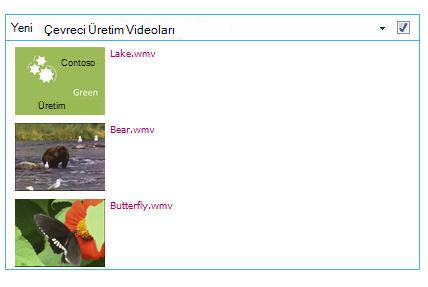
Örneğin, Sunu altındaki ayarlardan herhangi birini özelleştirmezseniz, videolar büyük bir önizleme resmiyle görüntülenebilir ve bu da sayfanın tasarımına uygun olmayabilir. Bu durumda, Stiller | Site ziyaretçilerine video oynatmak için tıklayabilecekleri küçük önizleme resimleri sağlayan öğe stili. Aşağıdaki örnekte, üç video görüntüleyen bir İçerik Sorgusu Web Bölümü gösterilir. Sabit bir görüntü boyutu ile yapılandırılmıştır.
Tamam'a tıklayın.
Değişikliklerinizi sayfaya kaydedin.
İçerik Sorgusu Web Bölümü hakkında daha fazla bilgi için İçerik Sorgusu Web Bölümü ekleyerek sayfada içeriğin dinamik görünümünü görüntüleme konusuna bakın.
Ekleme kodunu kullanarak bir sayfaya video ekleyin
Sayfaya video eklemek için üçüncü taraf video paylaşım web sitesinin ekleme kodunu kullanmak isterseniz, ekleme kodunu İçerik Düzenleyicisi Web Bölümü'ne ekleyerek bunu yapabilirsiniz.
Bu yordamı izlemek için Designer izinlerinizin olması gerekir.
Sayfaya eklemek istediğiniz videoyu bulun ve ekleme kodunu kopyalayın.
Güncelleştirmek istediğiniz sayfaya gidin.
Şeridin Sayfa sekmesinde Düzenle'ye tıklayın. Aşağıdakilerden birini yapın:
- Wiki sayfasını düzenliyorsanız, sayfada İçerik Düzenleyicisi Web Bölümü'nü eklemek istediğiniz yere tıklayın, Düzenleme Araçları şeridinin Ekle sekmesine tıklayın ve sonra Web Bölümü'ne tıklayın. Kategoriler'in altında Medya ve İçerik'i tıklatın. Web Bölümleri altında, İçerik Düzenleyicisi'ne tıklayın ve sonra Ekle'ye tıklayın.
- Web Bölümü sayfasını düzenliyorsanız, medya eklemek istediğiniz sütunda veya bölgede Web Bölümü Ekle'ye tıklayın. Kategoriler'in altında Medya ve İçerik'i tıklatın. Web Bölümleri altında, İçerik Düzenleyicisi'ne tıklayın ve sonra Ekle'ye tıklayın.
İçerik Düzenleyicisi Web Bölümü'nde, okun üzerine gelin ve Web Bölümünü Düzenle'yi tıklatın.
İçerik Düzenleyicisi Web Bölümü'nde, videoyu tanıtmak için görüntülenmesini istediğiniz metni yazın.
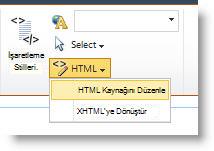
Düzenleme Araçları şeridinin Metni Biçimlendir sekmesinde, İşaretleme grubunda, HTML'yi tıklatın ve sonra HTML Kaynağını Düzenle'yi tıklatın.
Ekleme kodunu HTML Kaynağı iletişim kutusuna yapıştırın ve Tamam'a tıklayın.
Sayfayı kaydedin (veya sitedeki sayfalar için kullanıma alma gerekiyorsa kaydedin ve iade edin).
Videoyu oynatmak için, ekli video oynatıcıdaki oynat düğmesine tıklayın.
Alternatif metin içeren resimler ekleme
İçeriğinizi tüm kullanıcılar için erişilebilir hale getirmek için bu yönergeleri izleyin.
Alternatif metin içeren bir resim ekleme
Fotoğraf, görüntü, küçük resim veya ses dosyaları kullanırken telif haklarına saygı göstermek sizin sorumluluğunuzdadır.
Düzenleme şeridini açmak ve Düzenleme moduna geçmek için, düzenlemek istediğiniz sayfada Düzenle bağlantısını seçin.
Odağı, resmin görünmesini istediğiniz yere getirin.
Resim eklemek için, Ekle sekmesinde Resim grubunu açın ve Bilgisayardan'ı seçin.
İpucu
Resmin URL’sini yapıştırarak İnternet’ten resim eklemek için, Adres Üzerinden öğesini seçin. SharePoint sitenizden resim eklemek için SharePoint'ten'i seçin.
Dosyanızı seçin, SharePoint sitenizde hedef klasörü seçin (varsayılan seçim Site Varlıkları klasörüdür) ve farklı resim sürümü hakkındaki notları ekleyin.
Resminizi eklemek ve Resim Araçları sekmesini etkinleştirmek için Tamam'ı seçin.
İpucu
Resim Araçları sekmesinin görünür olması için bir resmin seçilmesi gerekir.
Resim sekmesindeki Alternatif Metin kutusuna gidin ve resim için alternatif metninizi girin.
Tamamladığınızda Kaydet'i tıklatın.
Erişilebilirlik ipuçları
- Alternatif metin kısa ama açıklayıcı olmalıdır.
- İyi alternatif metinler, dinleyiciye resmin neden önemli olduğunu söyler.
Alternatif metin hakkında daha fazla bilgi ve örnekler ve daha fazla bilgiye ulaştıran bağlantılar için WebAIM Alternatif Metin sayfasını ziyaret edin.
Desteklenen video biçimleri
Medya Web Bölümü'nde HTML5 video kullanılır ve .asf, .avi, .mpg, .mp3, .mp4, .ogg, .ogv, .webm, .wma ve .wmv video biçimleri desteklenir.
Klasik Silverlight Medya Web Bölümü .asf, .mp3, .mp4, .wma ve .wmv destekler.
Bilginize: Yukarıdaki biçimlerin tümü desteklense de, tümüne kutudan çıktığı gibi erişilemez (örneğin, .wmv). En erişilebilir çözüm için lütfen .mp4 biçimini kullanın.