SharePoint yayımlama sitesi, yayımlama sitesi şablonu kullanılarak oluşturulan klasik bir sitedir. Yazma ve yayımlamanın daha yapılandırılmış olduğu, içerik yönetim süreçlerinin zorunlu tutulduğu bir sitedir. Yayımlama siteleri genellikle kuruluş intranetleri ve iletişim portalları oluşturmak için kullanılır.
Not
- Klasik bir yayımlama sitesi oluşturmadan önce, modern bir iletişim sitesi oluşturmayı düşünün. İletişim siteleri çekici, esnek ve dinamik olarak tasarlanmıştır ve ağır geliştirme yatırımları gerektirmez. Bkz. Yayımlama sitelerinden iletişim sitelerine geçme.
- Yayımlama siteleri ve ilişkili web bölümleri, SharePoint içeriğiyle Çok Dilde Kullanıcı Arabirimi (MUI) özelliğini desteklemez. Bunun yerine, kullanıcıları web tarayıcılarının dil ayarına bağlı olarak uygun varyasyon sitesine yönlendirecek olan varyasyonlar özelliğini kullanın. Daha fazla bilgi için, bkz. Çok dilli bir web sitesi oluşturma.
Yayımlama sitelerinin yazma, onaylama ve yayımlama süreçlerini kolaylaştıran benzersiz özellikleri vardır. Bu özellikler, sayfa düzenleri, sütun türleri, web bölümleri, listeler ve kitaplıkları içeren bir yayımlama sitesi oluşturduğunuzda otomatik olarak etkinleştirilir.
Not
Kurumsal Wiki de bir yayımlama sitesidir, ancak daha az yapılandırılmıştır ve resmi içerik yönetim süreçleri gerekmediğinde kolay yazmaya yöneliktir.
Bu makalede, yayımlama sitesi koleksiyonunun ve iş akışı içeren yayımlama sitesi de içinde olmak üzere yayımlama alt sitelerinin nasıl oluşturulacağı açıklanmaktadır.
Yayımlama portalı oluşturma
Yayımlama portalı, site koleksiyonunun en üst düzeyidir. Yayımlama alt siteleri oluşturabilmek veya var olan sitelerde yayımlamayı etkinleştirebilmek için, önce burada yayımlamayı etkinleştirmeniz gerekir.
Yayımlama portalını ayarlamak için
Genel yönetici veya SharePoint yöneticisi olarak Microsoft 365'te oturum açın.
Uygulama başlatıcı simgesini seçin
 ve AdminYönetici açmak için Microsoft 365 yönetim merkeziMicrosoft 365 yönetim merkezi. (Yönetici kutucuğunu görmüyorsanız kuruluşunuzda Microsoft 365 yönetici izinleri yoktur.)
Kaynaklar>Siteler'i seçin. Ardından Site ekle'yi seçin.
Site ekle'yi seçin.
Not
Alternatif olarak, AdminYönetici centers>SharePoint'i ve ardından Yeni'yi seçebilirsiniz.
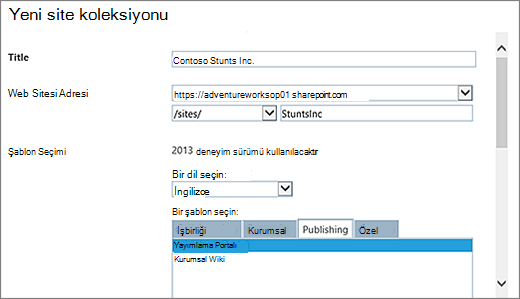
Yeni Site Koleksiyonu iletişim kutusunda aşağıdaki bilgileri girin:
Başlık kutusuna site koleksiyonu için bir başlık yazın.
Web Sitesi Adresi için, listeden bir etki alanı adı ve URL yolu (örneğin, /siteler/) seçin ve ardından yayımlama portalı site koleksiyonunuz için bir URL adı yazın.
Şablon Seçimi'nde, Dili seçin açılan listesinde site koleksiyonu için bir dil seçin. Site koleksiyonunun dili bir kez seçildikten sonra değiştirilemeyeceği için uygun dili seçmek önemlidir. Sitelerinizde SharePoint çoklu dil arabirimini etkinleştirebilirsiniz, ancak site koleksiyonunun birincil dili aynı kalacaktır.
Şablon Seçimi'nde, Şablon seçin bölümünde SharePoint sürümünüze bağlı olarak Yayımlama>Yayımlama Portalı'nı veya Kurumsal>Yayımlama Portalı'nı seçin.
Saat Dilimi'nde, site koleksiyonunun konumuna uygun olan standart saat dilimini seçin.
Yönetici kutusuna site koleksiyonu yöneticinizin kullanıcı adını yazın. Ayrıca, site koleksiyonu yöneticisi yapacağınız kullanıcıyı bulmak için Adları denetle veya Gözat düğmelerini de kullanabilirsiniz.
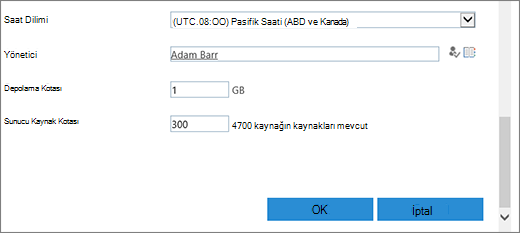
Depolama Kotası'na, bu site koleksiyonuna ayrılacak MB sayısını yazın. Kullanılabilir MB değerini kontrol ederek kullanılabilir MB değerini aşmadığınızdan emin olun.
Sunucu Kaynak Kotası kutusunda varsayılan kaynak kotasını kabul edin. Bu ayar artık site koleksiyonu için kullanılabilecek kaynak miktarını etkilemez. Sunucu Kaynak Kotası'nda, site koleksiyonuna ayrılacak kullanım kotasını yazın.
Tamam'a tıklayın. Yeni yayımlama portalı site koleksiyonunuzun URL listesinde görünmesi birkaç dakikaya kadar sürebilir.
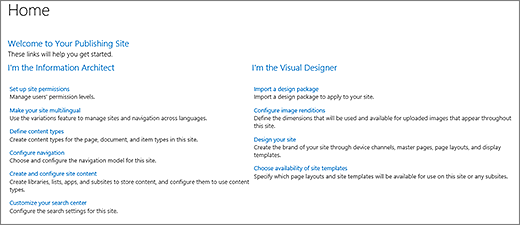
Portalınız oluşturulduktan sonra, başlangıç bağlantılarının listesini göreceksiniz. Bu bağlantılar, yeni site koleksiyonunuzu detaylandırmaya yönelik görevlere karşılık gelir. Bu görevlerin belirli bir sırası yoktur ve hiçbiri zorunlu değildir. Üstlendiğiniz görevler ve bunları yapma sıranız, kuruluşunuz için neyin anlamlı olduğuna bağlıdır.
 Kullanmaya başlamak için, az önce oluşturduğunuz site koleksiyonu bağlantısına tıklayın ve site koleksiyonu özellikleri iletişim kutusunda Web Sitesi Adresi'ne tıklayın. Bu sizi yeni sitenizin Giriş sayfasına götürür.
Yayımlama alt sitesi oluşturma
Yayımlama alt sitesi, bir hiyerarşi içinde yayımlama site koleksiyonunun altında (veya yayımlama özellikleri etkinleştirilmiş bir site koleksiyonunun altında) yer alan bir sitedir. Yayımlama site koleksiyonunun altında bir alt site oluşturulduğunda, yayımlama özellikleri otomatik olarak etkinleştirilir.
Yayımlaması etkinleştirilmiş site koleksiyonunuzda,
 >Site içeriği.
Yeni alt siteye tıklayın.
Başlık kutusuna site koleksiyonu için bir başlık yazın.
Açıklama alanına sitenin amacını belirten kısa bir açıklama yazın.
Web Sitesi Adresi alanına, yeni alt siteniz için açıklayıcı bir ad ekleyerek var olan URL'yi ekleyin.
Şablon Seçimi'nde, Dil seçin açılan listesinde site için bir dil seçin. Uygun dili seçmek önemlidir çünkü bir kez seçildikten sonra değiştirilemez. Sitenizin dili, site koleksiyonunuzun dilinden farklı olabilir.
Şablon Seçimi'nde, Şablon seçin bölümünde Kurumsal>Yayımlama Sitesi'ni seçin.
Kullanıcı İzinleri'nin altında, aşağıdakilerden birini seçin:
- Bir izin kümesini bu yeni siteyle üst sitesi arasında paylaşmak istiyorsanız, üst siteyle aynı izinleri kullanın. Bu seçeneğin kullanılması, üst sitede yönetici olmadığınız sürece bu sitedeki izinleri daha sonra değiştiremeyeceğiniz anlamına gelir.
- Bu sitenin kullanıcılarının üst sitedeki izinlerden farklı olmasını istiyorsanız veya ana siteye erişimi olmayan kullanıcılarınız varsa benzersiz izinler kullanın.
Gezinti Devralma'da, üst sitede bulunan üst bağlantı çubuğunun aynısını kullanmak istiyorsanız Evet'i seçin. Aksi takdirde Hayır'ı seçin.
Oluştur'a tıklayın.
Onay iş akışıyla yayımlama alt sitesi oluşturma
Yayımlama onayı iş akışı, içeriğin gözden geçirme ve onay için konuyla ilgili uzmanlara veya proje katılımcılarına otomatik olarak yönlendirilmesini sağlar. Yayımlama onayı iş akışının benzersiz olan yönü, yeni ve güncelleştirilmiş web sayfalarını yayımlama işleminin sıkı bir denetim altında tutulduğu yayımlama siteleri için özel olarak tasarlanmış olmasıdır. Bu tür sitelerde, iş akışındaki onaylayıcılardan her birinin onayını almayan hiçbir yeni içerik yayımlanamaz. Daha fazla bilgi için Yayımlama onayı iş akışıyla çalışma konusuna bakın.
Not
Yayımlama onayı iş akışı, site koleksiyonlarını yayımlamak için kullanılamaz.
İş akışı olan yayımlama sitesini ayarlamak için
Yayımlaması etkinleştirilmiş site koleksiyonunuzda,
>Site içeriği.Yeni alt siteye tıklayın.
Başlık kutusuna site koleksiyonu için bir başlık yazın.
Açıklama alanına sitenin amacını belirten kısa bir açıklama yazın.
Web Sitesi Adresi alanına, yeni alt siteniz için açıklayıcı bir ad ekleyerek var olan URL'yi ekleyin.
Şablon Seçimi'nde, Dil seçin açılan listesinde site için bir dil seçin. Uygun dili seçmek önemlidir çünkü bir kez seçildikten sonra değiştirilemez. Sitenizin dili, site koleksiyonunuzun dilinden farklı olabilir.
Şablon Seçimi'nde, Şablon seçin bölümünde İş Akışı ile Kurumsal>Yayımlama Sitesi'ni seçin.
Kullanıcı İzinleri'nin altında, aşağıdakilerden birini seçin:
- Bir izin kümesini bu yeni siteyle üst sitesi arasında paylaşmak istiyorsanız, üst siteyle aynı izinleri kullanın. Bu seçeneğin kullanılması, üst sitede yönetici olmadığınız sürece bu sitedeki izinleri daha sonra değiştiremeyeceğiniz anlamına gelir.
- Bu sitenin kullanıcılarının üst sitedeki izinlerden farklı olmasını istiyorsanız veya ana siteye erişimi olmayan kullanıcılarınız varsa benzersiz izinler kullanın.
Gezinti Devralma'da, üst sitede bulunan üst bağlantı çubuğunun aynısını kullanmak istiyorsanız Evet'i seçin. Aksi takdirde Hayır'ı seçin.
Oluştur'a tıklayın.
Yayımlama özelliklerini etkinleştirme
Varolan bir siteye yayımlama özellikleri eklemek isterseniz, şu adımları izleyin. Özellikleri site düzeyinde etkinleştirmeden önce üst site koleksiyonunda yayımlamayı etkinleştirmiş olmanız gerekir. Daha fazla bilgi için, SharePoint yayımlama sitesinde etkinleştirilen özellikler konusuna bakın.
Site koleksiyonunuzun kökünden,
>Site ayarları'nı seçin.Site Ayarları sayfasında, Site Koleksiyonu Yönetimi altında, Site koleksiyonu özellikleri'ni tıklatın.
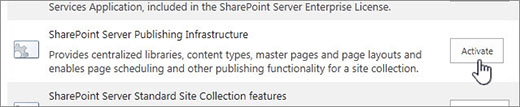
Site Koleksiyonu Özellikleri sayfasında, SharePoint Server Yayımlama Altyapısı'nın yanında Etkinleştir'i tıklatın.