
Bu makale Outlook.com'a yöneliktir. Windows için Outlook kullanıyorsanız, bkz. Windows için Outlook’ta karşılaşılan yeni sorunlar için düzeltmeler veya geçici çözümler.
Outlook.com erişimle ilgili sorunlarınız varsa, Hizmet Durumu portalında Microsoft Office Online Services'ın durumunu görebilirsiniz.
E-posta gönderme veya alma sorunları yaşıyorsanız, Outlook.com e-posta eşitleme sorunlarını düzeltme işleminin nasıl yapıldığını okuyun.
Son güncelleştirme: Mayıs 2026
E-posta iletilerini, ekleri ve özellikleri etkileyen Outlook.com sorunları
Outlook.com'dan uygulama desteğine erişilemiyor [DÜZELTİLDİ]
SORUN
Bazı kullanıcılar Outlook.com'dan uygulama desteğine erişemeyebilir. Outlook.com içinde Yardım gibi bir seçenek belirlendiğinde deneyim yüklenemeyebilir veya destek bağlantısı yanıt vermeyebilir.
DURUM: DÜZELTİLDİ
Ekip sorunu çözdü.
Microsoft depolama uyuşmazlığı hatası nedeniyle kullanıcılar e-posta gönderemiyor veya alamıyor [DÜZELTİLDİ]
SORUN
Bazı kullanıcılar, ek depolama alanı satın alındıktan sonra bile depolama alanının dolu görünmeye devam ettiği bir e-posta depolama hatası nedeniyle e-posta gönderme ve almada zorluklar yaşadıklarını bildirdi.
DURUM: DÜZELTİLDİ
Ekip sorunu çözdü.
GEÇİCİ ÇÖZÜM
Kullanıcıların büyük ekleri olan (10 MB'tan büyük) e-postaları silmeleri ve ardından depolama bilgilerinin güncelleştirilip güncelleştirilmediğini denetlemek için oturumu kapatıp yeniden açmaları gerekir. Depolama bilgileri güncelleştirildikten sonra kullanıcılar gerekirse büyük ekleri olan silinmiş e-postaları geri yükleyebilir.
Kullanıcılar e-posta depolama hatası nedeniyle e-posta gönderemiyor veya alamıyor [DÜZELTİLDİ]
SORUN
Bazı kullanıcılar, depolamanın 0/0 GB olarak görüntülenmesine neden olan bir e-posta depolama hatası nedeniyle e-posta gönderip almada zorluklar yaşadıklarını bildirdi. Büyük e-posta eklerini silmek ve oturumu kapatıp tekrar açmak çoğu kullanıcının e-posta gönderip almaya devam etmesine olanak tanısa da, depolama bilgileri yanlış kalıyor.
DURUM: DÜZELTİLDİ
WW sunucularına bir düzeltme sunulmaktadır. Temel neden, 8962 derlemesinde ortaya çıkan ve kısmen geri döndürülen bir hata ile izole edildi ve daha fazla risk azaltma çabaları devam ediyor.
Üçüncü taraf e-posta adresi olan kullanıcılardan 1. taraf Microsoft diğer adını eklemeleri istendi [TASARIM KAYNAKLI]
SORUN
Microsoft Hesaplarının kullanıcı adı olarak ayarlanmış yalnızca üçüncü taraf e-posta adresine sahip olan müşterilerden, Outlook.com erişmeden önce hesaplarına bir üçüncü taraf Microsoft diğer adı eklemeleri istenir.
DURUM: TASARIM KAYNAKLI
Bu Microsoft hesapları diğer Microsoft ürünlerinde (OneDrive, Windows, Xbox gibi) çalışırken, Outlook.com ziyaret edildiğinde işlevsizdir. Outlook.com (Outlook'un web sürümü) ve Outlook uygulamaları e-posta gönderip almak, takvim kullanmak, vb. için birinci taraf bir diğer ad (Outlook/Hotmail/Live/MSN) gerektirir.
Bunun geçici bir çözümü yoktur.
Yalnızca üçüncü taraf bir e-posta adresiyle (veya yalnızca bir telefon numarasıyla) bir Microsoft hesabı (MSA) oluşturulduğunda, Outlook.com ziyaret etme veya oturum açma girişimlerinde bulunulduğunda MSA hizmeti, kullanıcının Outlook gelen kutusuna erişebilmesi için önce bir 1. taraf e-posta diğer adı eklemesini gerektirir. Bu diğer ad ikincil diğer ad olarak eklenir ve özgün 3. taraf diğer ad birincil olarak ayarlanmaya devam eder. Bu adım tamamlandığında, kullanıcı Outlook gelen kutusuna ulaşır ve bu yeni e-posta adresiyle Outlook'un tüm işlevlerini kullanabilir.
Diğer Kaynaklar:
Microsoft hesabınızın e-posta adresini veya telefon numarasını değiştirme
Microsoft hesabınıza e-posta adresi veya telefon numarası ekleme
Outlook.com için Mobil cihaz ayarlarında güncelleştirmeler kaydedilemiyor [DÜZELTİLDİ]
SORUN
Bazı kullanıcılar, Ayarlar>Hesabı>Mobil cihazlar bölmesinden bir mobil cihazı silmeye çalışırken bir sorun bildirdi. Güncelleştirmeden sonra, Ayarlar bölmesi yenilendiğinde değişiklik geri döner.
DURUM: DÜZELTİLDİ
Outlook Ekibi sorunu düzeltti.
Kullanıcılar Outlook.com erişmeye çalışırken hata veya başarısızlıkla karşılaşabiliyor [DÜZELTİLDİ]
SORUN
Kullanıcılar Outlook.com kullanmaya veya erişmeye çalışırken aşağıdaki hatalar veya hatalarla karşılaşabilir:
- E-posta gönderirken bir sorun oluştu. Daha sonra yeniden deneyin.
- HTTP Hatası 404. İstenen kaynak bulunamadı.
DURUM: DÜZELTİLDİ
Hafta sonu yapılan bir yazılım dağıtımı eksik bir şekilde dağıtıldı ve bir bileşenin silinen başka bir bileşene yüksek hacimli mesajlar göndermesine ve yönlendirme düzlemi sunucularını bunaltmasına neden oldu. Kullanılabilirlik düzeldi ve mühendisler kök nedeni araştırıyor ve sorunlu sunucuları belirliyor. Ekip, kalan sorunları belirlemek ve ele almak için kalan tüm kapasiteyi süpürüyor.
E-posta gönderdikten sonra, kullanıcılar hata içeren bir teslim edilemedi raporu alıyor [DÜZELTİLDİ]
SORUN
E-posta gönderdikten sonra kullanıcılar şu hatayı içeren bir Teslim Edilemedi Raporu alıyor:
- Uzak sunucu '533 5.4.0 döndürdü İletiniz gereksiz e-posta filtrelerimizi tetiklemiş gibi görünüyor. İletinizi düzenleyip yeniden deneyebilir misiniz?'
DURUM: DÜZELTİLDİ
Bu sorunun etkisi azaltıldı ve kararlılığı sağlamak için sorunu izlemeye devam ediyoruz. Bunun temel nedeni, hatalı pozitif kampanya algılamasına yol açan yanlış bir kampanya veri dosyasının dağıtımıydı. O zamandan beri doğru veri dosyasına geri döndük ve giden e-posta akışı normal durumuna döndü. Ayrıca, olay sırasında etkilenen tüm müşteriler için yanlış kampanya kararını düzelten yeni bir kural yayınladık.
Microsoft Depolamasını Yönet bağlantısı Outlook.com'da çalışmıyor [DÜZELTİLDİ]
SORUN
Kullanıcılar Outlook.com'ın alt köşesindeki Microsoft Depolama kotasını yönet bağlantısını seçtiğinde, boş bir Ayarlar sayfasına yönlendirilir.
DURUM: DÜZELTİLDİ
Sorun düzeltildi.
Kullanıcılar Outlook.com'taki gruplara, grup takvimlerine ve grup klasörlerine erişemiyor [DÜZELTİLDİ]
Son güncelleştirme: 4 Ekim 2024
SORUN
Kullanıcılar Outlook.com'ta gruplara, grup takvimlerine ve grup klasörlerine erişemez ve aşağıdaki hatalardan biriyle karşılaşabilir:
- "Buna şu anda erişemezsiniz"
- "Yanıt=Tanımsız"
- "İsteğiniz şu anda tamamlanamıyor"
DURUM: DÜZELTİLDİ
WW sunucularına sunulan bir düzeltme var ve özel durumlar azalıyor. Sorun, kuralları ve ilgili kodu hizmet dışına taşıyan bir çekme isteğinin neden olduğu bilinen bir gerilemedir. Kullanıcıların en son OWA derlemelerini (15.20.7982.017 ve 15.20.8005.007) kullanıyor olması gerekir.
Ülke alan adlarıyla Gmail'e gönderilemiyor [DÜZELTİLDİ]
Son güncelleştirme: 6 Ağustos 2024
SORUN
Outlook.com ülke etki alanlarına sahip bazı kullanıcılar Gmail hesaplarına e-posta gönderememektedir. Aşağıdaki ileti döndürülür:
mx.google.com:
Uzak sunucu spam olarak algılanan iletiyi döndürdü -> 550 5.7.1 [[ IPAddress]] Gmail bu iletinin; gönderenin itibarının çok düşük olması nedeniyle muhtemelen şüphelidir; etki alanı. Kullanıcılarımızı spam'den en iyi şekilde korumak için, mesaj; engellendi. Daha fazla bilgi için Gmail iletilerimi neden engelledi?
DURUM: DÜZELTİLDİ
Bu sorun, Outlook.com ülke etki alanları için düzeltilmiştir. Aşağıdaki geçici çözümü kullandıysanız, artık Outlook.com diğer adı kullanmaktan ülkenizin etki alanına geçebilirsiniz.
GEÇİCİ ÇÖZÜM:
Hesabınıza bir Outlook.com diğer adı ekleyin ve bu diğer adı kullanarak Gmail kullanıcılarına e-posta gönderin. Daha fazla bilgi için Outlook.com'te e-posta diğer adı ekleme veya kaldırma bölümüne gidin.
Ek içeren e-postalar gönderilemiyor [GEÇİCİ ÇÖZÜM]
Son güncelleştirme: 6 Kasım 2023
SORUN - Hata kodu 550 5.7.520 İleti engellendi
Bazı kullanıcılar, Outlook.com posta kutularından ek içeren e-postalar gönderemeyebilir.
DURUM: GEÇİCİ ÇÖZÜM
Biz sorunu çözerken, dosyayı OneDrive bağlantısı olarak gönderebilirsiniz.
E-posta iletisini veya takvim etkinliğini yanıtlayın, iletin veya yenisini oluşturun.
 Ekle'yi seçin
- Dosya zaten OneDrive'ınızdaysa, OneDrive'ı seçin.
- Dosya OneDrive'da değilse Karşıya yükle ve paylaş'ı seçin.
Eklenecek öğeleri seçin ve Bağlantıyı paylaş'ı seçin.
Ayrıca bir Office veya OneDrive dosyasının Bağlantıyı kopyala özelliğini kullanabilir veya dosyayı e-postanıza yapıştırabilirsiniz.
Outlook.com'da yinelenen kişiler [DÜZELTİLDİ]
Son güncelleştirme: 9 Ağustos 2023
SORUN
Bazı kullanıcılar Outlook.com'da yinelenen kişilerin göründüğünü fark edebilir.
Bu soruna, cihazınızın kişiler klasörünü eşitleyen Teams mobil uygulaması neden olur.
DURUM: DÜZELTİLDİ
Bu yinelenenlerden kurtulmanıza yardımcı olmak için kişi listenizi otomatik olarak temizleyen bir düzeltme yayınladık. Bu düzeltme, 9 Ağustos 2023'ten itibaren son kullanıcılar için yinelenen kişileri temizleyecektir. Düzeltmenin tüm kullanıcılara sunulması birkaç hafta süreceğinden, bazı kullanıcılar düzeltmenin Eylül ayı sonuna doğru uygulandığını görebilir.
Bu düzeltme, kişi listenizdeki toplam kişi sayısının da azalmasına yol açar. Tüm bilgilerin saklanmasını ve yalnızca tüm alanlarda eşleşen bilgilere sahip kişilerin temizlenmesini sağlarız. Düzeltmenin uygulanması için herhangi bir işlem yapılması gerekmez. Düzeltmeyi alıp almadığınızı denetlemek için, kişi listenizi gözden geçirerek yinelenen öğelerin kaldırıldığını onaylayın.
Outlook.com'da yinelenen kişiler [GEÇİCİ ÇÖZÜM]
Son güncelleştirme: 4 Mayıs 2023
SORUN
Bazı kullanıcılar Outlook.com'da yinelenen kişilerin göründüğünü fark edebilir.
Bu soruna, cihazınızın kişiler klasörünü eşitleyen Teams mobil uygulaması neden olur.
DURUM: GEÇİCİ ÇÖZÜM
Microsoft, Teams uygulaması tarafından eşitlenen kişiler klasörünü kaldırmak için bir Windows Düzeltme dosyası yayımladı.
Sorunu gidermeye yardımcı olmak için ContactsCleanup.exe bilgisayarına indirin ve ardından aşağıdaki adımları izleyin.
- Mobil cihazınızda Teams uygulamasını açın.
- Profil simgenize tıklayın ve Ayarlar ve PeoplePeople'a gidin.
- "Cihaz kişilerimi eşitle" iki durumlu düğmesini kullanarak eşitlemeyi kapatın. Outlook'taki cihaz kişileri birkaç saat içinde silinir.
- Cihaz kişilerini ve yinelenenleri görmeye devam ediyorsanız temizlemeyi başlatmak için indirilen dosyayı çalıştırın.
- Kişisel Microsoft hesabınızın e-posta adresini girin ve Return tuşuna basın.
- "Bu uygulamanın bilgilerinize erişmesine izin verilsin mi?" şeklindeki oturum açma isteminde Evet'i seçin
- Komut penceresine dönün ve "1" girin ve temizlemeyi başlatmak için return tuşuna basın.
- Teams'in yüklü olduğu mobil cihaza karşılık gelen numarayı seçin ve return tuşuna basın. Bu cihaz, adım 1-3'te kullanılanla aynı olmalıdır.
- İşlem tamamlandığında, Kişiler temizleme penceresini kapatmak için herhangi bir tuşa basın.
Not
- Silinen kişileri kurtarmanız gerekiyorsa, Outlook.com Silinmiş Öğelerinize gidin ve Bu klasörden silinen öğeleri kurtar'ı seçin.
- Yakında bir Teams mobil uygulaması güncelleştirmesi sunulacak ve sonrasında "Cihaz kişilerimi eşitle" geçişini yeniden etkinleştirebilirsiniz.
- Düzeltme kullanıma sunulduğunda bir güncelleştirme yayımlayacağız, ardından Teams'deki "Cihaz kişilerimi eşitle" düğmesini yeniden etkinleştirebileceksiniz.
E-posta gezinti okları eksik [GEÇİCİ ÇÖZÜM]
Son güncelleştirme: 11 Temmuz 2022
SORUN
E-postalar arasında gezinmeye yardımcı olan okların eksik veya taşınmış olduğu bir sorunun farkındayız.
DURUM: GEÇİCİ ÇÖZÜM
- Yukarı ve aşağı oklar için araç çubuğu şeridini kontrol edin.
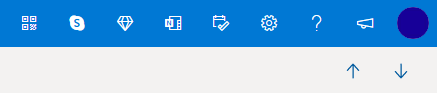
- Sonraki/önceki e-postayı seçmek için tıklamanıza olanak sağlayan Okuma Bölmesi'ni kullanın.
- E-postayı açmak için çift tıklamayın, yalnızca bir kez tıklayın böylece Gelen Kutusu'nu görüntülemeye devam edebilir ve geri dönebilirsiniz.
"İletiniz şu anda görüntülenemiyor" hata iletisi [GEÇİCİ ÇÖZÜM]
Son güncelleştirme: 10 Kasım 2021
SORUN
Bazı kullanıcıların "İletiniz şu anda görüntülenemiyor" hata iletisini görmesine neden olan sorunun farkındayız.
DURUM: GEÇİCİ ÇÖZÜM
Bu sorunu çözmek için lütfen tarayıcınızın önbelleğini ve tanımlama bilgilerini temizleyin:
- Microsoft Edge'de tarayıcı geçmişini görüntüleme ve silme
- Chrome'da önbellek & tanımlama bilgilerini temizleyin
- Firefox'ta tanımlama bilgilerini ve site verilerini temizleme
Takvim eklenemiyor [DÜZELTİLDİ]
Son güncelleştirme: 25 Ekim 2021
SORUN
Yakın zamanda, .ics/ical takvimlerine abone olma konusunda sorun yaşayan kullanıcılarla ilgili bazı raporlar aldık.
DURUM: DÜZELTİLDİ
Outlook.com ekibi bu sorunun düzeltildiğini onayladı.
Not
Outlook'un .ics/ical takvimleri, tatiller veya profesyonel spor takımı programları için desteğini kullanımdan kaldırma planı olmadığını yeniden teyit etmek istiyoruz. Tüm etkinlikleri görüntülemek için takvim ekleme olanağının müşterilerimiz için önemli bir senaryo olduğunu biliyoruz.
GIF eklenemiyor [BEKLEMEDE]
Son güncelleştirme: 6 Ekim 2021
SORUN
Bazı müşteriler Emoji ve GIF Ekle düğmesinden GIF ekleyemiyor olabilir.
DURUM: BEKLİYOR
Sorunun farkındayız ve en kısa sürede bir düzeltme yayınlamak için çalışıyoruz.
İstediğiniz zaman en sevdiğiniz GIF'leri indirebilir ve ardından  Satır içi resim ekle'yi seçebilirsiniz.
Outlook'ta e-postalara resim veya dosya ekleyin.
iOS posta uygulamasıyla tekrar oturum açmak gerekiyor [GEÇİCİ ÇÖZÜM]
Son güncelleştirme: 7 Aralık 2020
SORUN
iOS Posta uygulaması üzerinden Outlook.com hesabınıza erişiyorsanız, tekrar tekrar kullanıcı adınızla parolanızı girmeniz istenebilir.
DURUM: GEÇİCİ ÇÖZÜM
Bunun yerine iOS için Outlook uygulamasını kullanmanızı öneririz.
Silinmiş e-postalar yeniden görünür [İNCELENİYOR]
Son güncelleştirme: 10 Kasım 2020
SORUN
Outlook.com hesapları olan kullanıcıların gelen kutusundan sildikleri e-postalar gelen kutusuna geri dönüyor.
DURUM: İNCELENİYOR
Outlook Ekibi bu sorunu çözmek için inceliyor. Düzeltme ile ilgili daha fazla bilgi sağlandığında bu makaleyi güncelleştireceğiz.
Bu arada, geri döndürülen e-postalar bağlantılı hesaplardan geliyorsa, kaynak hesabın gelen kutusuna gidebilir ve bu sorunu geçici olarak gidermek için e-postayı silebilirsiniz. Örneğin, eğer Gmail bağlantılı bir hesabınız varsa, Gmail.com’a gidin ve e-postayı oradan silin.
Aile Takvimi görünmüyor [GEÇİCİ ÇÖZÜM]
Son güncelleştirme: 7 Eylül 2020
SORUN
Aile Takvimi’nde yapılan son değişiklikle, Windows 10 Posta uygulaması ve Outlook masaüstü uygulaması gibi diğer uygulamaların yanı sıra bazı üçüncü taraf uygulamalarında takvimin paylaşılan bir takvim olarak görüntülenmesine olanak tanıyan bazı işlevler de kaldırılmıştır.
DURUM: GEÇİCİ ÇÖZÜM
Yeni takvime taşımada hiçbir etkinlik veya bilgi kaybolmadı. Aile grubu takvimi artık Outlook Web uygulamasında sol gezinti bölmesindeki Outlook.com grupları alanında ve Outlook mobil uygulamasının gruplar alanında görünür. Ayrıca sık kullanılanlarınıza otomatik olarak eklenir.
Outlook.com'da Aile Calendar kullanma hakkında daha fazla bilgi edinin.
Haberler klasörü
Bazı müşteriler, Haberler klasörünü görebilir. Bu, bazı müşterilere yönelik sınırlı bir denemedir. Özelliği tamamen kapatmak şu anda mümkün olmasa da, klasöre sağ tıklayıp Sık Kullanılanlardan Kaldır'ı seçerek bunu sık kullanılanlar listenizden kaldırmayı seçebilirsiniz.
Outlook.com’da klasörler veya sol bölme görüntülenemiyor [DÜZELTME VAR]
Son güncelleştirme: 12 Mayıs 2020
SORUN
Bazı kullanıcılar sol klasör bölmesini göremeyebiliyor.
ÇÖZÜMLER
- Outlook.com oturumunu kapatma
- Tarayıcınızın önbelleğini temizleyin. Bunu Edge, Chrome, Firefox veya Safari için nasıl yapacağınızı öğrenin.
- Tüm tarayıcı sekmelerini ve pencerelerini kapatın.
- www.outlook.com'da yeniden oturum açın.
İpucu
Küçük bir ekranda görüntülerken şunları yapmanız gerekebilir:
- Tarayıcı pencerenizin ekranı kaplamasını sağlayın veya klasör listesini görüntülemek için sola kaydırın.
- Yalnızca ihtiyacınız olduğunda klasör bölmesini genişletin. Klasörleri göstermek veya gizlemek için sol kenar çubuğunda
 seçin.
 - Düzen ayarlarınızı açın ve Okuma bölmesini gizle'yi ve ardından Kaydet'i seçin. Bu işlem ekranda klasörleri göstermek için daha fazla alan açar.
Safari kullanıcıları Outlook.com'da destekten faydalanamıyor [GEÇİCİ ÇÖZÜM]
SORUN
Bazı kullanıcıların, Safari tarayıcısını kullanırken Outlook.com Yardım bölmesinde destek özelliğinden faydalanamamasına yol açan sorunun farkındayız.
DURUM: GEÇİCİ ÇÖZÜM
- Mac'inizdeki Safari uygulamasında
 , Safari>Tercihleri>Gizlilik'i seçin.
 - Şu öğenin işaretini kaldırın: Web Sitesi İzleme: Siteler arası izlemeyi engelle.
- Şu öğenin işaretini kaldırın: Her zaman tanımlama bilgilerine izin ver: Tüm tanımlama bilgilerini engelle.
Daha fazla bilgi için Apple'ın Mac'teki Safari'de çerezleri ve web sitesi verilerini yönetme kılavuzunu okuyun.
Outlook.com sitesinde Gmail hesaplarından e-posta alınamıyor [GEÇİCİ ÇÖZÜM]
SORUN
Bazı kullanıcıların Gmail hesaplarından e-posta alamadığını biliyoruz. Bunan neden olabilecek sorunu araştırıyoruz.
DURUM: GEÇİCİ ÇÖZÜM
Bir Gmail kullanıcısını engellerken, Gmail etki alanını engellemediğinizden emin olun.
- Engellenen Gönderenler listenizi açın.
-
Gmail.com listedeyse, girdinin yanındaki
 seçin ve Kaydet'e basın.
Outlook.com içinde Silinmiş Öğeler klasörü boşaltılamıyor.
SORUN
Bazı kullanıcılar, Silinmiş Öğeler klasörlerini boşaltmayabilir.
ÇÖZÜMLER
- Çok sayıda e-posta sildiyseniz, bu öğelerin Silinen Öğeler klasöründen taşınması veya silinmesi biraz zaman alabilir - silme işlemi sürerken tarayıcı penceresini açık bırakın.
- E-postalar yine de düzgün bir şekilde silinmezse, silmek için daha küçük bir yığın seçin.
- Silinen e-posta geri gelirse, kısa süre önce çok fazla e-posta sildiğiniz için olabilir. Lütfen daha sonra yeniden deneyin.
Outlook.com oturumu kapatılamıyor [GEÇİCİ ÇÖZÜM]
SORUN
Bazı müşteriler, üst araç çubuğundaki resimlerini seçtiklerinde Profil, Hesap veya Oturumu Kapat seçeneklerini göremeyebilirler.
DURUM: GEÇİCİ ÇÖZÜMLER
Bazı Firefox kullanıcıları, tanımlama bilgilerini ve site verilerini temizleyerek sorunu çözebilir. Nasıl yapılacağını öğrenin.
Değilse, Microsoft hesabı Profilinize https://account.microsoft.com/profile/ adresinden erişebilirsiniz.
Microsoft Hesabınızın diğer tüm özelliklerini https://account.microsoft.com/'da görebilirsiniz.
Ayrıca kılavuzu kullanarak oturumu kapatabilir ve ardından tüm tarayıcı pencerelerini kapatabilirsiniz.
Outlook.com uygulamasında yeni bir e-posta adresi (diğer ad) oluşturulamıyor [GEÇİCİ ÇÖZÜM]
SORUN
Bazı müşteriler, Outlook.com hesapları için yeni bir e-posta adresi veya diğer ad oluşturmaya çalışırken bir gecikme olabilir.
ÖNERİLEN EYLEM
- Lütfen Outlook.com oturumunuzu kapatın ve tüm tarayıcı pencerelerini kapatın.
- Yeni e-posta adresinizi/diğer adınızı kullanmaya başlamak için oturum açın.
Desteğe Başvurun düğmeleriyle Yardım açılamıyor
SORUN
Destek sayfalarının altlarındaki desteğe başvurma düğmelerini veya destek Sanal Aracısındaki "bize e-posta gönderin" bağlantılarını kullanan müşteriler Yardım Bölmesini açamıyor.
ÖNERİLEN EYLEM
Outlook.com destek almak için oturum açın.
Önemli
Oturum açamıyorsanız Hesap desteği'ne gidin.
Outlook.com penceresinin üst kısmındaki ? öğesini seçin. Oturum açtıktan ve tarayıcı pencereniz açıldıktan sonra bağlantılar çalışacaktır.
Yardım Bölesini kullanırken desteğe başvurma hakkında daha fazla bilgi edinin.
Gereksiz Klasöründeki öğeler silinemiyor
Zaten Gereksiz E-posta klasörünüzde bulunan bir öğeyi engellemek, onu silmez. Engellediğiniz bir göndericiden hâlâ e-posta alıyorsanız, Outlook.com'da engellenen gönderenlerden e-posta alma bölümüne bakın.
Outlook.com öğesinde gönderenler engellenemedi
Bir kişiyi engellemek gönderdiği e-postaların posta kutunuza gelmesini engellemez ama daha sonra gözden geçirebileceğiniz Önemsiz Posta klasörüne otomatik olarak taşır (yanlışlıkla engellenmiş olabileceği için).
Outlook.com’da engellenen göndericilerden e-posta alma hakkında daha fazla bilgi edinin.
E-postalar yüklenmiyor [GEÇİCİ ÇÖZÜM]
SORUN
Şunlar gibi reklam ve açılır pencere engelleyicilerin etkin olduğu bazı web tarayıcılarında e-postaların yüklenmesinde sorunlar, zaman aşımı ve aşırı yavaş çalışma sorunları oluşur:
- AdBlock
- Ublock
DURUM: GEÇİCİ ÇÖZÜM
- Microsoft Edge veya başka bir web tarayıcısı kullanın.
- AdBlock ayarlarında, Outlook.com’u dahil etmeyin. Google Chrome'un sağ üst köşesinde, AdBlock'u ve ardından Bu alandaki sayfalarda çalıştırma'yı seçin. Outlook.com’u tekrar yüklemek için tarayıcınızı yenileyin.
- Microsoft Edge, Internet Explorer, Firefox, Chrome'da uzantıları yöneterek sorunlu reklam engelleyicileri kaldırın. veya Safari'yi seçin.
Gelen kutusu boş veya yüklenemiyor [GEÇİCİ ÇÖZÜM]
SORUN
Firefox tarayıcıdaki bazı eklentiler Outlook.com Gelen Kutunuzun yüklenmesini engelleyebilir.
DURUM: GEÇİCİ ÇÖZÜM
Eklentileri Devre Dışı Bırakmayı veya kaldırmayı öğrenmek için Firefox desteğini ziyaret edin.
E-posta gönderemiyorum [GEÇİCİ ÇÖZÜM]
SORUN
E-posta gönderme sorunları yaşıyorsanız bu, Microsoft Hesabınız ile ilgili bir doğrulama sorunundan kaynaklanıyor olabilir.
DURUM: GEÇİCİ ÇÖZÜM
Microsoft hesabı güvenlik bilgileri & doğrulama kodları bölümündeki adımları izleyin.
Hala e-posta gönderip almakta sıkıntı yaşıyorsanız Outlook.com e-posta eşitleme sorunlarını düzeltme konusunu okuyun.
Outlook’u Outlook.com’a bağladıktan sonra ortaya çıkan Outlook sorunları
Outlook.com e-posta hesabı, Windows için Outlook’ta "outlook_[uzun bir harf ve sayı dizisi]@outlook.com" olarak görünüyor [GEÇİCİ ÇÖZÜM]
SORUN
Windows için Outlook'a (Outlook 2016, 2013, 2010 sürümleri) bir e-posta hesabı ekledikten sonra aşağıdakilerle karşılaşabilirsiniz:
- E-posta hesap adınız, Klasör Bölmesinde ve Windows için Outlook’u kullanarak e-posta oluştururken outlook_ [uzun harf ve sayı dizisi]@outlook.com olarak görünür.
- Alıcılar da e-postaların gönderen kısmında outlook_ [uzun harf ve sayı dizisi]@outlook.com adresini görür.
- Alıcılar e-postayı yanıtladığında, e-posta geri döner ve “Outlook’ta İnternet postası gönderdiğinizde ileti teslim edilemiyor” iletisini alabilirsiniz.
Bu sorun, Microsoft Hesabınız için bir 3. taraf e-posta adresi (ör. Outlook.com veya Hotmail.com olmayan bir e-posta adresi) kaydettiğinizde ve e-posta göndermek ve almak için Outlook.com'u kullanmadığınızda ortaya çıkabilir.
Bu sorun, Microsoft Hesabınız için bir 3. taraf e-posta adresi (ör. Outlook.com veya Hotmail.com olmayan bir e-posta adresi) kaydettiğinizde ve e-posta göndermek ve almak için Outlook.com'u kullanmadığınızda ortaya çıkabilir. Lütfen aşağıdaki ALTERNATİF GEÇİCİ ÇÖZÜM bölümüne bakın.
GEÇİCİ ÇÖZÜM
Hesabınızı kendiniz Outlook'ta IMAP veya POP hesabı olarak ayarlayın.
- Outlook’u Kapatın
- Windows Tuşu + R'yi kullanın, ardından Çalıştır penceresine "görünüm / profiller" yazın (tırnak işaretleri hariç) ve "Tamam" a basın Not: Görünüm ile eğik çizgi (/) arasında bir boşluk var
- Başlatılan "Profil Seç" kutusunda, Seçenekler > Yeni
- Yeni, benzersiz bir profil adı yazın ve Tamam'ı seçin.
- Gelişmiş seçenekler'i> seçinHesabımı kendim ayarlamak istiyorum.
- Hesap parolanızı girin, ardından Bağlan’ı seçin.
- Kurulum başarısız olursa Hesap Ayarlarını Değiştir’i seçin. Hesap bilgisini e-posta sağlayıcınızdan veya POP ve IMAP sunucu adı başvurusu konusundan edindiğiniz bilgilerle güncelleştirin. Bağlan'ı ve ardından Bitti'yi seçin.
- Profil Seç penceresinde Varsayılan profil olarak ayarla'yı ve Tamam'ı seçin.
ALTERNATİF GEÇİCİ ÇÖZÜM
Diğer adınızı Outlook.com veya Hotmail.com hesabına geçirin.
Bilginize: Başka bir diğer adınız yoksa, sayfadaki bağlantıya tıklayarak oluşturun. E-posta ve yeni bir diğer ad ekle’yi seçin ve ardından Yeni bir e-posta adresi oluşturup bunu diğer ad olarak ekle’yi seçin.
- https://account.live.com/names/Manage'e gidin ve Outlook.com hesabınızda oturum açın.
- Outlook.com e-postanızı birincil diğer adınız olarak ayarlayın.
- Windows için Outlook'ta hesabı kaldırıp yeniden ekleyin. Bu makaledeki adımları inceleyin: Outlook.com hesabınızı Windows için Outlook’a ekleme
Outlook.com bağlı hesaplarından e-posta gönderirken Outlook, e-postayı Outlook.com hesabınız “Adına” gönderiyor [GEÇİCİ ÇÖZÜM]
Son güncelleştirme: 8 Şubat 2017
SORUN
Outlook bir birincil Outlook.com hesabına bağlıysa ve bu Outlook.com hesabı da Microsoft dışı başka ikincil hesaplara (Gmail, Yahoo, vb.) bağlıysa, Outlook’ta e-posta gönderirken gönderen hesabı (“Kimden”) olarak diğer bağlantılı ikincil hesabı seçemiyorsunuz.
“Kimden” alanına diğer bağlantılı ikincil hesabın e-posta adresini el ile yazarsanız, e-posta birincil Outlook.com hesabınız “Adına” gönderilir.
DURUM: GEÇİCİ ÇÖZÜM
Outlook, @live.com, gibi @outlook.comMicrosoft'a ait etki alanları için bağlantılı ikincil hesaptan göndermeyi destekler, @hotmail.com ancak bu işlevselliği üçüncü taraf etki alanları için uygulamaya koymamıştır.
Outlook ekibi, geri bildirimlerinize kulak veriyor ve gelecek güncelleştirmelerde bu işlevselliğin eklenmesi konusunda çalışıyor. Geri bildirimde bulunma hakkında daha fazla bilgi edinmek için Microsoft Office hakkında nasıl geri bildirim gönderebilirim makalesine bakın. Bu süreçte lütfen aşağıdaki geçici çözümü kullanın:
GEÇİCİ ÇÖZÜM
Ayrıca Outlook.com’daki bağlantılı ikincil hesapları (Gmail, Yahoo, vb.) Outlook profilinde ek hesaplar olarak ekleyebilirsiniz.
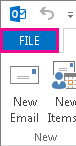
Outlook'ta Dosya sekmesini seçin.
Hesap Bilgileri’nin altında Hesap Ekle’yi seçin.
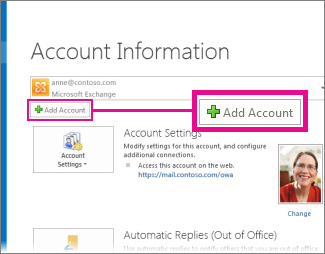
Otomatik Hesap Kurulumu sayfasında adınızı, e-posta adresinizi ve parolanızı girin, ardından İleri’yi seçin.
Not
İleri’yi seçtikten sonra bir hata iletisi alırsanız e-posta adresinizi ve parolanızı tekrar denetleyin. Her ikisi de doğruysa sonraki bölüme bakın.
Son’u seçin.
Daha fazla bilgi için lütfen Outlook e-posta kurulumu konusuna bakın.
Outlook 2016’da, paylaşılan Outlook.com takvimini düzenleyemiyorum [GEÇİCİ ÇÖZÜM]
Son güncelleştirme: 2 Mayıs 2017
Outlook.com hesabınızı Outlook'a yeniden bağlamış olsanız dahi, Outlook.com hesabınızla paylaşılan takvimleri düzenlemek için Windows'ta Outlook'u şu an kullanamazsınız. TOutlook 2016Outlook 2016 for Windows'ta paylaşılan takvimleri düzenleyebilmesini sağlamak için çalışıyoruz.
Paylaşılan takvimi düzenlemek için çevrimiçi olarak kendi Outlook.com takviminize gidin, Calendar Windows 10 açın veya bir mobil cihaz kullanın. Outlook.com hesabınızı başka bir posta uygulamasına ekleme işlemini nasıl yapacağınızı öğrenin.
Kişisel veya ev hesabındaki Outlook.com takvimi bir Microsoft 365 iş hesabıyla paylaşırken hata oluşuyor [GEÇİCİ ÇÖZÜM]
Son güncelleştirme: 2 Mayıs 2017
SORUN
Outlook 2016'de İş için Microsoft 365 hesabınızı kullanarak paylaşılan bir Outlook.com takvimini kabul etmeye çalıştığınızda "Bir sorun oluştu" hatasını alabilirsiniz veya oturum açma işleminiz başarısız olabilir.
DURUM: GEÇİCİ ÇÖZÜM
İş için Microsoft 365 hesabınızla paylaşılan takvime erişmek için daveti Web üzerinde Outlook, iOS veya Android'den kabul etmeniz gerekir. Outlook 2016'te Kabul Et düğmesine zaten tıkladıysanız, daveti başka bir Outlook uygulamasından yeniden kabul edemezsiniz. Size daveti gönderen kişinin izinlerinizi kaldırması ve ardından yeni bir davet göndermesi gerekir.
Hala yardım gerekiyor mu?

|
Outlook.com'da destek almak için buraya dokunun veya tıklayın ya da menü çubuğundan Yardım'ı seçin ve sorgunuzu girin. Kendi kendine yardım, sorununuzu çözmezse, aşağı kaydırarak Hala yardıma mı ihtiyacınız var?’a gidin ve Evet'i seçin. Yukarıdaki adımlar işe yaramazsa veya oturum açamıyorsanız buraya dokunun veya tıklayın. |
|---|---|

|
Microsoft hesabınız ve aboneliklerinizle ilgili diğer yardım konuları için Hesap & Faturalama Yardımı'nı ziyaret edin. |

|
Yardım almak ve diğer Microsoft ürün ve hizmetlerinde sorun gidermek için sorununuzu buraya girin. |

|
Sorular gönderin, tartışmaları takip edin ve Outlook.com Topluluğunda bilgilerinizi paylaşın. |
İstediğiniz bir özellik mi var?

|
Yeni özellik önerilerinizi ve ürünlerimizi nasıl kullandığınıza ilişkin geri bildirimlerinizi keyifle okuyoruz! Geri bildiriminizi paylaşma hakkında daha fazla bilgi edinmek için bkz. Microsoft Office’te nasıl geri bildirimi gönderebilirim?. Sizi dinliyoruz. |
|---|