
Copilot'tan en iyi çalışmanızı oluşturmanıza yardımcı olmasını isteyebilirsiniz. Copilot ile yazma önerileri, dil bilgisi ve yazımın ötesine geçebilecek iyileştirmeler için içeriği gözden geçirirken sizi destekler; fikirleri netleştirmenize yardımcı olur ve eklemeler, kuruluş, hedef kitleniz için iyi bir ton ve daha fazlası hakkında öneriler sunar. Ne gibi değişiklikler yapacağınızı siz denetlersiniz ve hiçbir şeyin üzerine yazılmaması için öneriler içeriğinizden ayrı tutulur.
Geri bildirim almak hızlı ve kolaydır ve Copilot'ın belgenizin tamamını mı yoksa yalnızca vurgulanmış bir bölümünü mü incelediğini seçebilirsiniz. Belki güçlü bir açıklama yazdınız ama bir şeyler eksik gibi geliyor. Açıklamayı vurgulayabilir ve Yazma önerileri'ni seçebilirsiniz. Eylem çağrısı eklemek için bir öneri alabilir ve bunun hedef kitleniz için en uygun seçenek olup olmadığına karar verebilirsiniz.
İçeriği gözden geçirmek için Yazma önerilerini kullanma
Microsoft 365'te oturum açın.
Word belgenizde, yalnızca söz konusu bölüm için yazma önerileri almak için metnin bir bölümünü vurgulayın. Bir bölümü vurgulamazsanız Copilot belgenin tamamı için yazma önerileri sunar.
Not
Gerekli minimum değerden daha azını seçerseniz Copilot seçiminizi genişletir.
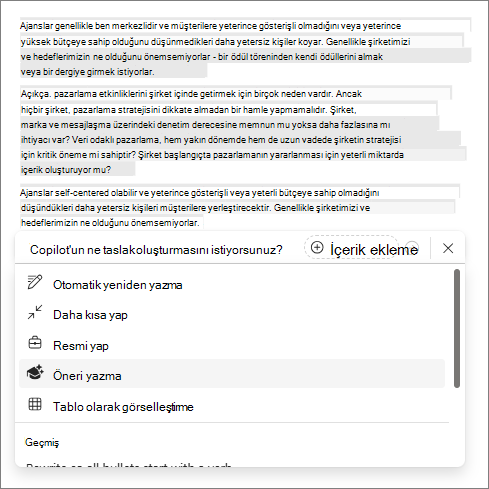
Belgede Copilot ile Taslak Oluşturma simgesini ve ardından Yazma önerileri'ni seçin.
Önerileri gözden geçirin ve hangilerini uygulayacağınıza karar verin. Kullanmak istemediklerinizi kapatmak için mavi kutunun işaretini temizleyin ve ardından bir sonraki öneriye geçmek için üstteki oku seçin.
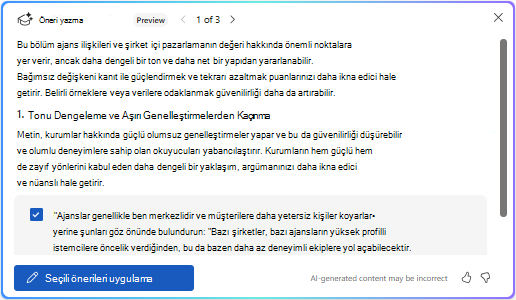
Seçili önerileri uygula'yı seçin.
Dahil edilecek önerileri gözden geçirmek için ekranı kaydırın ve ardından Oluştur okunu seçin. Oluşturulan metni beğenirseniz, özgün metninizin altına eklemek için Koru'yu seçin veya özgün metninizin yerini alacaksa Değiştir'i seçin. Önerileri kullanmak istemiyorsanız
 , Yeniden Oluştur veya
  , Sil'i seçebilirsiniz.
Bu özellik, uzmanlığınızı Copilot'un önerileriyle birleştirerek kendi sesinizle yazılmış güçlü ve kullanışlı bir belge oluşturarak size hangi güncelleştirmeleri yapacağınıza karar verme gücü verir.
Daha fazla bilgi edinin
Word'da Copilot'a hoş geldiniz
Word'de Copilot ile içeriğinizi geliştirin
Word'de Copilot hakkında sık sorulan sorular