
|
Önemli Access Hizmetleri 2010 ve Access Hizmetleri 2013 sonraki SharePoint sürümünden kaldırılıyor. Yeni web uygulamaları oluşturmamanızı ve mevcut uygulamalarınızı Microsoft Power Apps gibi alternatif bir platforma geçirmenizi öneririz. Web, telefon veya tablet için Access verilerini, üzerinde Power Platform uygulamaları oluşturabileceğiniz bir bulut veritabanı olan Dataverse, Automate iş akışları, Sanal Aracılar ve daha fazlasıyla paylaşabilirsiniz. Daha fazla bilgi için bkz . Başlayın: Access verilerini Dataverse'e geçirme. |
|---|
Verilerinizi Access uygulamasıyla düzenlemek hızlı bir yöntemdir ve işe başlarken şablon kullanırsanız özellikle daha hızlı olur. Bir şablon seçtiğinizde Access, uygulamayı sıfırdan oluşturmuş olsaydınız muhtemelen kendiniz ekleyecek olduğunuz tabloları içeren bir uygulamayı bir araya getirir.
Not
Uygulamayı şablon kullanarak ya da başlangıç ekranında Özel web uygulaması düğmesini tıklatarak oluşturmanızdan bağımsız olarak, her zaman oluşturduğunuz uygulamaları özelleştirebilirsiniz.
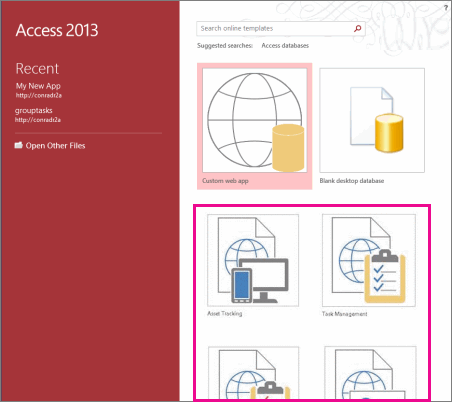
Access başlangıç ekranında, özellikli şablonları görmek için aşağı doğru ilerleyin. Proje Yönetimi, Varlık İzleme ve Kişiler gibi en sık kullanılan uygulamalar önce listelenmiştir.
Not
"Masaüstü" sözcüğüyle başlayan şablonlar, Access Hizmetleri ile uyumlu olmayan bir istemci masaüstü veritabanı oluşturur. Access uygulaması şablonu olduğundan emin olmak için uygulama simgesini arayın.
Şablonu tıklatın ve Uygulama Adı kutusuna bir ad girin.

Listeden uygulama için bir konum seçin veya Web Konumu kutusuna bir konum girin. Bu, Microsoft 365 sitesi veya Microsoft SharePoint Server çalıştıran bir sunucu gibi Access Hizmetleri ile donatılmış bir konum olmalıdır.
Oluştur'a tıklayın. Access uygulamayı oluşturur ve Access programında görüntüler. Uygulamayı tarayıcınızda hemen kullanmaya başlamak için Ana Sayfa>Uygulamayı Başlat'ı tıklayın.
Sırada ne var?
Tarayıcıda, uygulamanıza veri girmeye başlayın. Her bir tabloya birkaç öğe koyun ve sonra farklı görünümleri inceleyin. Açılan listelerden veya otomatik tamamlama denetimlerinden değerler seçin ve herhangi bir yeni denetim veya makro eklemek zorunda kalmadan tıklatarak ilgili veriler arasında nasıl ilerleyebildiğinizi görün.
Verileriniz zaten bir elektronik tablodaysa, elektronik tablo sütunlarının uygulamanın veri sayfasıyla aynı şekilde düzenlenmiş olması ve her bir sütunun veri türünün uygulamadakilerle uyumlu olması koşuluyla bu verileri kopyalayıp yeni uygulamanızda veri sayfası görünümlerinden birine yapıştırabilirsiniz. Öğeyi kaydedebilmeniz için önce, uygulama veri sayfasındaki bazı sütunlara değer girilmesi gerekebilir. Buradan, elektronik tablonun biraz daha temizlenmesi gerektiği anlamı çıkarılabilir, ancak her şeyi ayarladığınızda verilerin uygulamaya yapışması gerekir.
Ayrıca, Access veritabanındaki verileri Access web uygulamasına da aktarabilirsiniz. Bu tablo, uygulamadaki diğer tablolarla otomatik olarak tümleştirilmez, ancak arama alanları eklenerek tablolar arasında kolayca ilişki oluşturulabilir. Örneğin, çalışan verilerini Görevler tablosu içeren bir uygulamaya aktararak bir Çalışanlar tablosu oluşturursanız, yeni Çalışanlar tablosundaki kişilere görev atayabilmek için Görevler tablosuna arama alanı ekleyebilirsiniz.