|
Önemli Access Hizmetleri 2010 ve Access Hizmetleri 2013 sonraki SharePoint sürümünden kaldırılıyor. Yeni web uygulamaları oluşturmamanızı ve mevcut uygulamalarınızı Microsoft Power Apps gibi alternatif bir platforma geçirmenizi öneririz. Web, telefon veya tablet için Access verilerini, üzerinde Power Platform uygulamaları oluşturabileceğiniz bir bulut veritabanı olan Dataverse, Automate iş akışları, Sanal Aracılar ve daha fazlasıyla paylaşabilirsiniz. Daha fazla bilgi için bkz . Başlayın: Access verilerini Dataverse'e geçirme. |
|---|
Şablondan veya yalnızca tabloları içeri aktararak Access uygulaması oluşturduğunuzda, uygulama hemen kullanıma hazır duruma gelir. Ancak bu, yapmaya çalıştığınız iş için ideal yol olduğu anlamına gelmez. Büyük olasılıkla, uygulamanızda daha fazla denetim ekleme veya denetimleri farklı konumlara taşıma gibi bazı değişiklikler yapmak isteyebilirsiniz.
Not
Bu makale, Access masaüstü veritabanları için geçerli değildir. Masaüstü veritabanlarında form oluşturma hakkında daha fazla bilgi için bkz . Access formu oluşturma.
Tarayıcıda uygulamayı kullanırken, değişiklikleri hangi görünümlerde görmek istediğinizle ilgili bazı notlar alın, sonra:
Access'te, tarayıcı pencerenizin sağ üst köşesindeki Ayarlar> Özelleştir'e tıklayın.
Not
Access'te Özelleştir'i görmüyorsanız, uygulamayı özelleştirme izniniz yoktur ya da uygulama kilitlenmiştir.
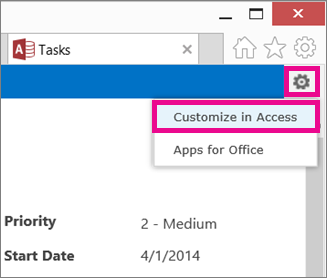
Tarayıcınız tarafından istendiğinde Aç öğesine tıklayın.
Access yüklüyse, bu uygulama açılır ve tasarım ortamı görüntülenir.Ekranın sol tarafında, Tablo Seçici'de görünümünü değiştirmek istediğiniz tablo başlığı adına tıklayın ve sonra değiştirilmesi gereken görünüme tıklayın.
Görünümün ortasındaki Düzenle düğmesine tıklayın.
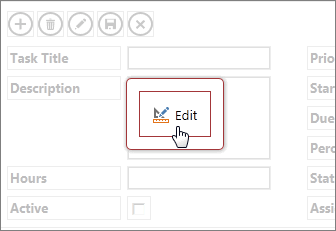
Artık görünümün tasarımını değiştirmeye başlayabilirsiniz. Burada yapabileceğiniz bazı işlemler şunlardır:
- Denetimleri taşıma, yeniden boyutlandırma veya silme. (Bir görünümdeki denetimi sildiğinizde bu denetimin altında yer alan verilerin değil, yalnızca bu görünümdeki görüntünün silineceğini unutmayın).
-
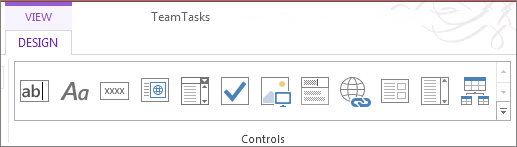
Şeritten denetim ekleme: Denetimler galerisinde bir denetime tıklayın; Access yeni denetimi görünüme yerleştirir.
- Alan Listesi'nden denetimler ekleme: Bir alana çift tıklayın veya görünüme sürükleyin.
- Bir denetimi seçerek ve denetimin yanında görünen Veri veya Biçimlendirme düğmelerine tıklayabilir ve bir denetimin özelliklerini değiştirebilirsiniz.
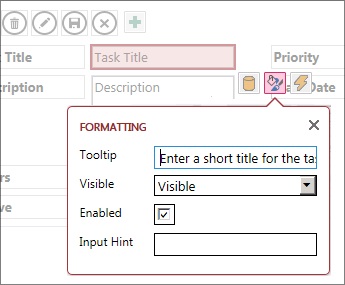
- Bir denetimi seçip, görünen Eylemler düğmesine tıklayarak Bir denetime makro ekleyin.
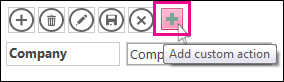
- Görünümün en üstündeki Eylem Çubuğuna özel eylem düğmeleri ekleyin.
Değişiklik yapmayı tamamladıktan sonra, tasarım değişikliklerinizi tarayıcınızda görmek için Kaydet'i ve ardından Ana Sayfa>Uygulamayı Başlat'ı tıklayın.
Uygulama düzeyindeki değişiklikler
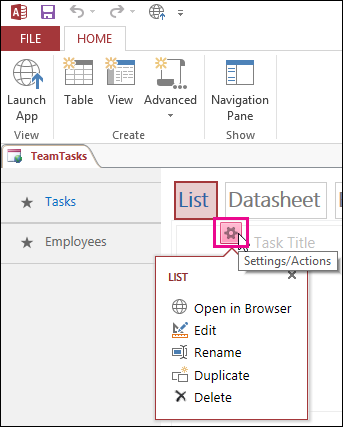
- Görünümün adını Görünüm Seçici'de tıklayarak ve sonra da görüntülenen Ayarlar/Eylemler düğmesine tıklayarak, görünümün başlığını yeniden adlandırın, görünümü çoğaltın veya silin:
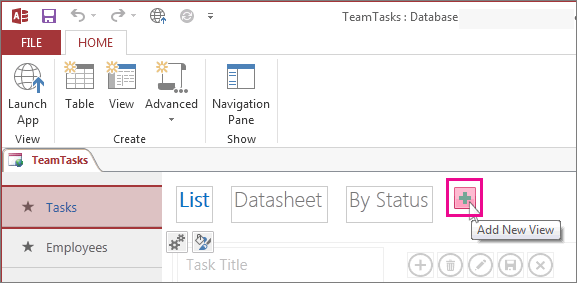
- Ekle düğmesine (+) tıklayarak Görünüm Seçici'nin sağına Yeni bir görünüm ekleyin.
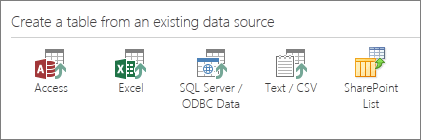
- GirişTablosu'nave> ardından Varolan bir veri kaynağından tablo oluştur altında içeri aktarılacak veri türüne tıklayarak, Access veritabanındaki verileri Access web uygulamasına aktarın.