
Formlara, raporlara veya tek tek denetimlere sağ tıkladığınızda görüntülenen özel kısayol menüleri oluşturmak için Access makrolarını kullanabilirsiniz. Ayrıca, belirli formlar veya raporlar için Şeritte görünen özel menüler oluşturabilirsiniz.
Makroları kullanarak menü oluşturmak için üç ana adım gerçekleştirirsiniz:
- Menü komutlarını içeren alt makrolarla bir makro nesnesi oluşturun.
- Menünün kendisini oluşturan başka bir makro nesnesi oluşturun.
- Menüyü bir denetime, forma, rapora veya bir bütün olarak veritabanına ekleyin.
Aşağıdaki bölümlerde bu adımlarda ayrıntılı olarak size yol gösterilir.
İpucu
Access'te Visual Basic for Applications kullanarak özel kısayol menüleri oluşturmayı öğrenmek istiyorsanız, Visual Basic for Applications (VBA) kodu kullanarak Form, form denetimi veya rapor için kısayol menüsü oluşturma makalesine bakın.
Adım 1: Menü komutlarını içeren alt makrolarla bir makro nesnesi oluşturma
Bu adımda, her bir alt makrosu kısayol menünüzde ayrı bir komut olacak alt makrolarla bir makro nesnesi oluşturursunuz.
Alt makro nedir?
Makro eylemleri kümesi tanımlamak için makro nesnesi içinde alt makro kullanabilirsiniz. Bir makro nesnesi içindeki alt makrolar, çeşitli denetim ve nesne olaylarından ayrı olarak çağrılabilir. Bir makro nesnesi içindeki tek tek alt makroların her birinin benzersiz bir adı vardır ve bir veya birden çok makro eylemi içerebilir.
Oluştur sekmesinin Makrolar ve Kod grubundaMakro'ya tıklayın.
Özel Kısayol Menünüzde bulunmasını istediğiniz her komut için:
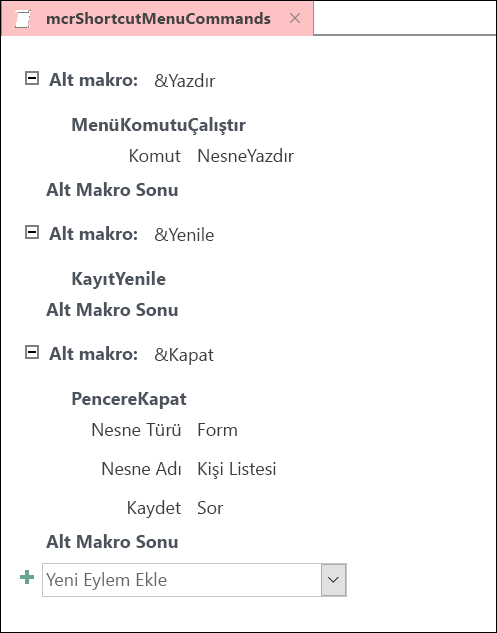
Makro tasarım penceresine Alt Makro Makro deyimi ekleyin ve kısayol menüsünde alt makroyu görüntülenmesini istediğiniz adla adlandırın (örneğin, "Yazdır" veya "Yenile").
İpucu
Klavye kullanarak komutu seçebilmek amacıyla bir erişim tuşu oluşturmak için, komut adında erişim tuşu olmasını istediğiniz harfin önüne ve işareti (&) yazın (örneğin, "&Yenile"). Menüde bu harfin altı çizilir.
Alt makronun içinde, kısayol menüsünde komutu tıklattığınızda gerçekleşmesini istediğiniz ilk eylemi seçin.
Bu komutu seçtiğinizde gerçekleştirilmesini istediğiniz başka eylemler varsa, bunları aynı alt makro içinde ayrı makro eylemleri olarak ekleyin.
Makro nesnesini kaydedin ve adlandırın; örneğin, mcrShortcutMenuCommands.
Aşağıdaki çizimde, bir özel menü veya kısayol menüsü için üç alt makro içeren örnek bir makro nesnesi gösterilmektedir.
Adım 2: Menüyü oluşturan ikinci bir makro nesnesi oluşturma
Bu adım gereksiz görünebilir, ama 1. adımda oluşturduğunuz makro nesnesinden kısayol menüsü oluşturmak için, MenüEkle makro eylemini içeren ikinci bir makro nesnesi oluşturmanız gerekir. Bu makro eylemine bazen "menü makrosu" adı verilir.
- Oluştur sekmesinin Makrolar ve Kod grubundaMakro'ya tıklayın.
- Makro tasarımı penceresindeki Yeni Eylem Ekle birleşik giriş kutusunda, Ekle Menüsü'nü seçin.
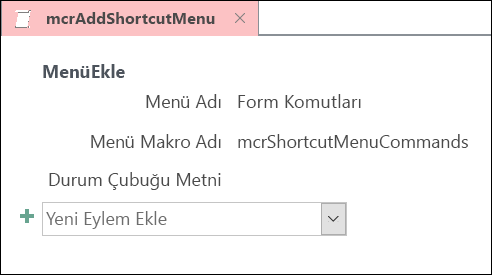
- MenüEkle makro eyleminin Menü Adı bağımsız değişken kutusuna, menünün adını yazın (örneğin, "Form Komutları"). Bu bağımsız değişken gerekli değildir, ancak 3. adımda menüyü bir Şerit sekmesine (form veya raporun Eklentiler sekmesi gibi) eklemeyi planlıyorsanız önerilir. Menü, Adım 3'te kısayol menüsü olarak eklenirse, Menü Adı bağımsız değişkeni yoksayılır.
- Menü Makro Adı bağımsız değişken kutusuna, 1. Adımda oluşturduğunuz makro nesnesinin adını girin.
- Bu ikinci makro nesnesini kaydedin ve adlandırın; örneğin, mcrAddShortcutMenu.
Aşağıdaki çizimde, Adım 1'de tasarladığımız menüyü oluşturan örnek bir menü makro nesnesi gösterilmektedir.
Adım 3: Menüyü bir denetime, forma, rapora veya veritabanına ekleme
Menünün nerede görüntülenmesini istediğinize bağlı olarak, aşağıdaki yordamlardan birini veya birkaçını kullanın.
Form veya raporun Add-Ins sekmesine menü ekleme
Menünün belirli bir form veya raporun Eklentiler sekmesinde görünmesini istiyorsanız bu yordamı kullanın.
- Gezinti Bölmesi'nde, menünün görünmesini istediğiniz form veya rapora sağ tıklayın ve ardından Tasarım Görünümü'ne tıklayın.
- Tasarım sekmesinin Araçlar grubunda Özellik Sayfası'na tıklayın.
- Özellik Sayfası görev bölmesinin en üstündeki listeden Form veya Rapor'u seçerek nesnenin tamamını seçin.
- Özellik Sayfası'nın Diğer sekmesinde, Menü Çubuğu özellik kutusuna, 2. Adımda oluşturduğunuz makro nesnesinin adını yazın (bu örnekte, "mcrAddShortcutMenu").
- Form veya rapor değişikliklerinizi kaydedin.
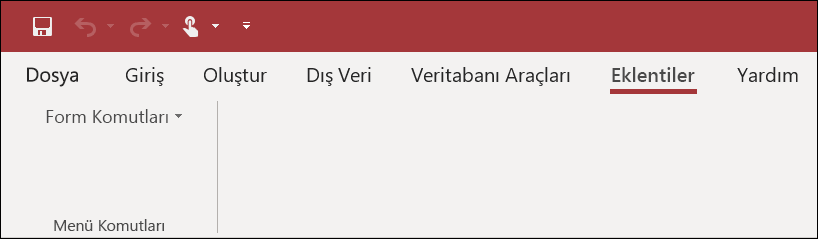
Formu veya raporu bir sonraki açışınızda, Şeritte Eklentiler sekmesi görüntülenir. Aşağıdaki çizimde gösterildiği gibi menüyü görmek için sekmeye tıklayın:
Özel sekmeler ekleme veya varsayılan sekmeleri gizleme gibi Şerit özelleştirme teknikleri hakkında daha fazla bilgi için, Access'te özel şerit oluşturma makalesine bakın.
Menüyü form, rapor veya denetim için kısayol menüsü olarak ekleme
Belirli bir forma, rapora veya denetime sağ tıkladığınızda menünün görünmesini istiyorsanız bu yordamı kullanın.
- Gezinti Bölmesi'nde, kısayol menüsünün görünmesini istediğiniz forma veya rapora sağ tıklayın ve ardından Tasarım Görünümü'ne tıklayın.
- Tasarım sekmesinin Araçlar grubunda Özellik Sayfası'na tıklayın.
- Kısayol menüsünü eklemek istediğiniz denetimi veya nesneyi seçin.
Nesnenin tamamını seçmek için, Özellik Sayfası görev bölmesinin en üstündeki listeden Form veya Rapor'u seçin. - Özellik Sayfası'nın Diğer sekmesinde, Kısayol Menü Çubuğu özellik kutusuna, 2. Adımda oluşturduğunuz makro nesnesinin adını yazın (bu örnekte, "mcrAddShortcutMenu").
- Kısayol Menüsü özelliğinin Evet olarak ayarlandığından emin olun.
- Form veya rapor değişikliklerinizi kaydedin.
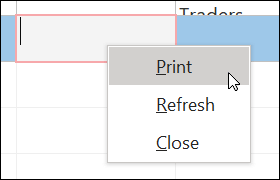
Formu veya raporu bir sonraki açışınızda ve form, rapor veya denetimi sağ tıklattığınızda, aşağıdaki çizimde gösterildiği gibi ilişkili komutlarla birlikte kısayol menünüzü görürsünüz:
Menüyü genel kısayol menüsü olarak ekleme
Bu yordam, geçerli veritabanındaki tüm varsayılan kısayol menülerinin yerini alır. Belirli formlara, raporlara veya denetimlere eklediğiniz özel kısayol menüleri etkilenmez.
- Dosya>Seçenekleri'ne tıklayın.
- Access Seçenekleri iletişim kutusunda Geçerli Veritabanı'na tıklayın.
- Şerit ve Araç Çubuğu Seçenekleri altında, Kısayol Menü Çubuğu kutusuna, 2. Adımda oluşturduğunuz makronun adını yazın (bu örnekte, "mcrAddShortcutMenu").
- Access Seçenekleri iletişim kutusunda değişikliklerinizi kaydetmek için Tamam'ı tıklatın.
- Değişikliklerin uygulanması için veritabanınızı kapatıp yeniden açın.
Özel kısayol menüleri, eklendikleri nesnelerin varsayılan kısayol menülerinin yerini alır. Belirli Access komutlarını bu menülerde kullanmak üzere saklamak istiyorsanız, komutları içinde bulunmalarını istediğiniz menülerin makro nesnelerine yerleştirmek için KomutÇalıştır makro eylemini kullanın.
Denetime eklenen özel kısayol menüsü, veritabanında tanımlanan tüm diğer özel kısayol menülerinin yerine geçer. Form veya rapora eklenen özel kısayol menüsü, özel genel kısayol menüsünün yerini alır.
Form veya rapor ya da veritabanı için bir menü makrosu belirttiğinizde, Access form, rapor veya veritabanı her açıldığında bu menü makrosunu çalıştırır. Form, rapor veya veritabanı açıkken menü makro nesnesinde veya komutlarını tanımlayan makro nesnesinde değişiklik yaparsanız, değişiklikleri görmek için formu, raporu veya veritabanını kapatıp yeniden açmanız gerekir.
Kısayol menüsündeki komut listesinde bir alt menü oluşturmak için, aşağıdaki çizimde gösterildiği gibi, yalnızca alt menü komutlarını içeren ayrı bir makro nesnesi oluşturmak için 1. adımı uygulayın:
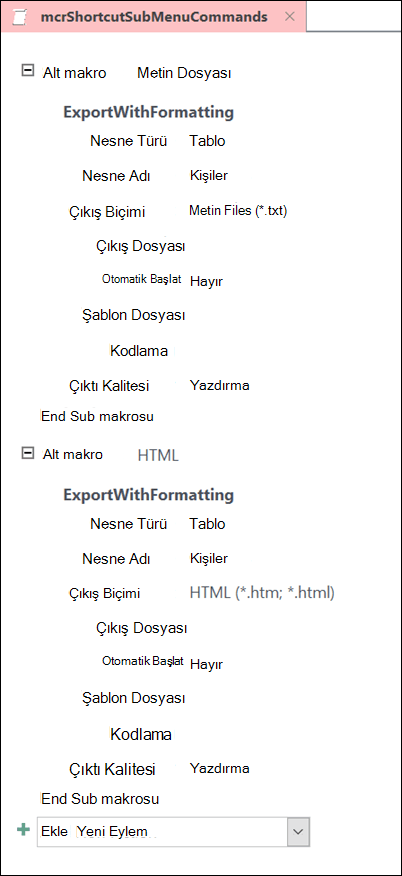
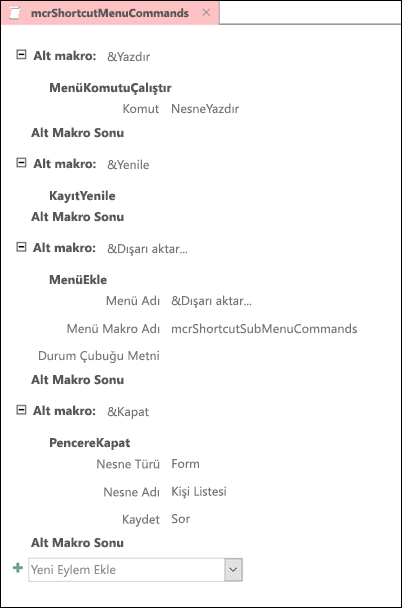
Ardından, üst düzey menü nesnesine yönelik komutları tanımlamak için 1. Adım'ı yeniden izleyin. MenüEkle makro eylemini kullanarak alt menüyü üst düzey makro nesnesine öğe olarak ekleyin. Aşağıdaki çizimde, alt menüsü olan bir menünün makro nesnesi gösterilmektedir. Bu örnekteki üçüncü alt makro makro nesnesi Dışarı Aktar... alt menüsünü (mcrShortcutSubMenuCommands) oluşturur.
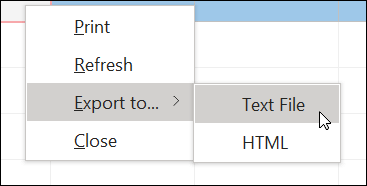
Aşağıdaki çizimde, sonuçta elde edilen ve bir alt menüsü olan tamamlanmış kısayol menüsü gösterilir:
Menünün her düzeyi için makro nesnelerinde MenüEkle makro eylemlerini kullanarak, birden çok alt menü düzeyi oluşturabilirsiniz. Her MenüEkle eyleminin Menü Adı bağımsız değişkeni için bir değer sağladığınızdan emin olun; aksi takdirde, alt menü üst düzey menüde boş bir satır olarak görünür.
If/Then/Else bloklarının kullanıldığı makro ifadesi koşulları yalnızca üst düzey menü makro nesnesinde desteklenir. Başka bir deyişle, belirli bir menünün veya kısayol menüsünün görüntülenip görüntülenmeyeceğini saptamak için bir menü makro nesnesinde bir koşul ifadesi kullanabilirsiniz, ancak bunu yalnızca en üst düzeydeki menüler için yapabilirsiniz. Menülerdeki komutları veya alt menüleri görüntülemek veya gizlemek için koşul ifadeleri kullanamazsınız. Özel kısayol menüsünü veya genel kısayol menüsünü gizlemek veya göstermek için de koşul ifadesini kullanabilirsiniz.
İsteğe bağlı olarak, 2. adımda oluşturduğunuz menü makrosu bir makro nesnesinin parçası olabilir. Örneğin, farklı nesneler veya denetimler için birkaç kısayol menünüz varsa, tüm gerekli menü makrolarını içeren tek bir makro nesnesi oluşturabilirsiniz. Her alt makronun benzersiz bir adı olmasına dikkat edin. 3. adımda, makroya başvurmak için şu gösterimi kullanın: MakroNesneAdı.AltMakroAdı. Örneğin, mcrAddShortcutMenus.AddMenu2.