
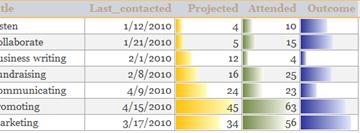
Verilerinizin hikayesini bir bakışta anlatmanız gerektiğinde, Access'teki veri çubuklarını kullanın. Kayıtlar arasında verilerin görsel karşıtlığını sağlamak için sayısal alanlara veri çubukları uygulayabilirsiniz. Örneğin, aşağıdaki raporda, Sonuç alanındaki veri çubuklarının uzunluğuna bakarak bazı eğitim kursları için pazarlamanın nasıl daha etkili olduğunu hızla görebilirsiniz. Çıktı alanındaki veriler, öngörülen ders kayıt verileri ile pazarlama çabalarından sonraki devam verilerinin karşılaştırmasını görüntüler.
Bu makalede
Genel bakış
Form veya raporlardaki denetimler sayısal veri türündeki bir alana bağlıysa, denetimlere veri çubukları uygulayabilirsiniz. Access'teki veri çubuklarının kullanışlılığı, Microsoft Excel grafiklerinde değerleri karşılaştırmayı görsel olarak kolaylaştıran veri çubuklarına çok benzer. Veri çubuğunun uzunluğu hücredeki değeri gösterir. Uzun çubuk yüksek değeri, kısa çubuk ise düşük değeri gösterir. Formlarda, veri çubukları en çok veri sayfası görünümünde veya sürekli form görünümünde kullanışlıdır.
Koşullu Biçimlendirme Kuralları Yöneticisi ile veri çubukları uygulamak kolaydır. Biçim koşullarını belirten veri çubuklarını özelleştirebilir ve efektleri uygulamadan önce önizlemede görüntüleyebilirsiniz. Örneğin, çubuk değerleri en yüksek veya en düşük değerleri, bir sayıyı ya da yüzde aralığını gösterecek şekilde özelleştirebilirsiniz.
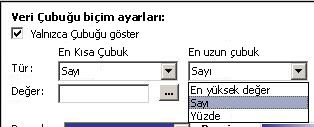
Aşağıdaki tabloda, alt görsel sınır veya En Kısa Çubuk seçeneklerine ilişkin ayarlar açıklanmaktadır:
| Seçenek | Sonuç |
|---|---|
| En Düşük Değer | Varsayılan ayardır. En düşük değer için görsel sınırı ayarlar. |
| Sayı | Doğrusal ölçeğin alt sınırını ayarlar. En kısa çubuk numarasından küçük veya buna eşit olan tüm değerlerin uzunluğu 0'dır. |
| Yüzde | Sayı ayarı gibi görüntülenir, ancak sınırlar kayıt kümesindeki diğer kayıtlarla karşılaştırıldığında, her değer için daha düşük bir yüzde sınırına yerleştirilir. |
Aşağıdaki tabloda, en yüksek görsel sınır veya En Uzun Çubuk seçeneklerine yönelik ayarlar açıklanmaktadır:
| Seçenek | Sonuç |
|---|---|
| En Yüksek Değer | Varsayılan ayardır. En yüksek değer için görsel sınırı ayarlar. |
| Sayı | Degrade için doğrusal ölçeğin üst sınırını ayarlar. En uzun çubuk numarasından büyük veya ona eşit olan tüm öğeler denetimi tamamen doldurur. |
| Yüzde | Kayıt kümesindeki diğer kayıtlarla karşılaştırıldığında, sınırların her değer için üst sınırın yüzdesine yerleştirilmiş olması dışında, sayı ayarına çok benziyor. |
Rapora veri çubukları uygulama
Bir tatil satış raporunda en yüksek ve en düşük oyuncak satışı gibi büyük miktarda veri için eğilimlerin anlık görüntüsünü göstermek veya veri karşılaştırması yapmak istediğinizde, raporunuzu veri çubuklarıyla biçimlendirmek iyi bir seçenek olabilir. Örneğin bir satış raporunda veri çubuklarını kullandığınızda belirli bir bölgedeki satış eğilimini anlamak daha kolay olacaktır.
Raporunuza veri çubukları uygulamak için aşağıdaki adımları tamamlayın:
Gezinti Bölmesi'nde raporu sağ tıklatın ve ardından Düzen görünümü'nü tıklatın.
Veri çubuklarını uygulamak istediğiniz denetimi seçin.
Biçim sekmesinin Koşullu Biçimlendirme grubunda Koşullu Biçimlendirme'yi tıklatın.
Koşullu Biçimlendirme Kuralları Yöneticisi iletişim kutusunda Yeni Kural'ı tıklatın.
Yeni Biçimlendirme Kuralı iletişim kutusunda, Bir kural türü seçin altında, Diğer kayıtlarla karşılaştır'ı seçin.
Kural açıklamasını düzenleyin başlığı altında, ne zaman ve hangi veri çubuğu biçiminin uygulanması gerektiğini belirleyen kuralı belirtin.
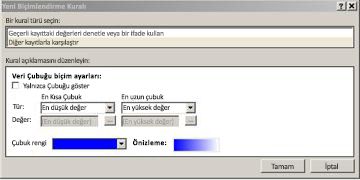
Veri çubuklarını alanın sayısal değerleri olmadan görüntülemek için Yalnızca Çubuğu Göster seçeneğini belirtin.
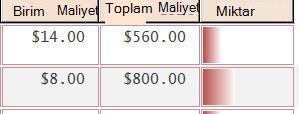
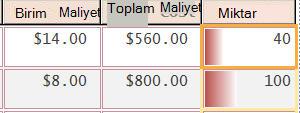
Aşağıdaki çizimlerde yalnızca veri çubuklarının ve karşılık gelen değerlerle veri çubuklarının görüntülendiği örnekler gösterilmektedir.
Not
Denetim düzenleme moduna geçtiğinde değerin veri çubukları geçici olarak gözden kaybolur.
En Kısa Çubuk ve En Uzun Çubuk seçenekleri için seçenekleri belirleyin ve ardından standart veya özel bir çubuk rengi seçmek için Çubuk rengi okuna tıklayın.
Not
Önizleme , çubuk renginin gradyan görünümünü görüntüler.
İletişim kutularını kapatmak için iki kez Tamam'ı tıklatın.
Görüntülenen değerin yazı tipini değiştirmek için aşağıdaki adımları tamamlayın:
- Hücreyi seçin ve özellik sayfası zaten açık değilse Alt + Enter tuşlarına basın.
- Biçim sekmesini seçin, Yazı Tipi Adı özelliğindeki oka tıklayın ve bir yazı tipi seçin.
Rapor görünümüne geçme.
Forma veri çubukları uygulama
Formdaki değerlere veri çubukları uygulamak, sürekli form, bölünmüş form veya veri sayfası görünümünde daha kullanışlıdır. Örneğin Siparişler formunda, veri çubuklarını kullandığınızda belirli bir bölgedeki satış eğilimini anlamak daha kolay olabilir.
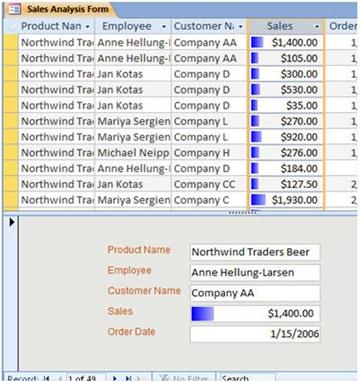
Forma veri çubukları uygulamak için aşağıdaki adımları tamamlayın:
Gezinti Bölmesi'nde formu sağ tıklatın ve ardından Düzen görünümü'nü tıklatın.
Veri çubuklarını uygulamak istediğiniz hücreyi seçin.
Biçim sekmesinin Koşullu Biçimlendirme grubunda Koşullu Biçimlendirme'yi tıklatın.
Koşullu Biçimlendirme Kuralları Yöneticisi iletişim kutusunda Yeni Kural'ı tıklatın.
Yeni Biçimlendirme Kuralı iletişim kutusunda, Bir kural türü seçin, Diğerkayıtlarla karşılaştır'ı seçin,
Kural açıklamasını düzenle başlığı altında, hangi biçimlendirmenin ne zaman ve ne şekilde uygulanacağını belirleyen kuralı belirtin.
Not
Yalnızca çubuğu göster'i seçerseniz alan değerleri görüntülenmez.
En kısa veen uzun çubuk için bir tür ve değer seçin.
Standart veya özel bir çubuk rengi seçmek için Çubuk rengi okuna tıklayın.
İki kez Tamam'a tıklayın ve Form Görünümüne geçin.
Ek bilgiler
Veri çubuklarını biçimlendirmeyle ilgili bir ipucu ve Access'te başka koşullu biçimlendirme uygulama ve verileri görsel olarak görüntüleme hakkında bazı kaynaklar:
-
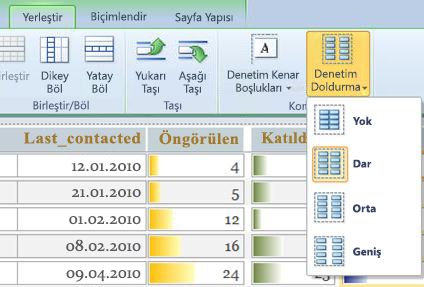
Veri çubukları arasında boşluk oluşturmak için: Formu veya raporu Düzen görünümünde açın, veri çubuğu denetimini seçin ve sonra gerekli Denetim Dolgusu seçeneğini uygulayın.
- Koşullu biçimlendirmeyi kullanma hakkında daha fazla bilgi için Video : Raporlarda koşullu biçimlendirme kullanma başlıklı videoyu izleyin.
- Access raporlarının biçimlendirme seçenekleri hakkında bilgi edinmek için, Access'te raporlara giriş başlıklı makaleyi inceleyin.