
|
Önemli Access Hizmetleri 2010 ve Access Hizmetleri 2013 sonraki SharePoint sürümünden kaldırılıyor. Yeni web uygulamaları oluşturmamanızı ve mevcut uygulamalarınızı Microsoft Power Apps gibi alternatif bir platforma geçirmenizi öneririz. Web, telefon veya tablet için Access verilerini, üzerinde Power Platform uygulamaları oluşturabileceğiniz bir bulut veritabanı olan Dataverse, Automate iş akışları, Sanal Aracılar ve daha fazlasıyla paylaşabilirsiniz. Daha fazla bilgi için bkz . Başlayın: Access verilerini Dataverse'e geçirme. |
|---|
Gerektiğinde bulamazsanız veriler işe yaramaz; bunun için Access uygulamaları size gereken verileri yakınlaştırabilmek için çeşitli yollar sunar. Bir Access uygulaması oluşturduğunuzda bu veri bulma ve filtre uygulama araçları otomatik olarak eklenir.
Not
Bu makale, Access masaüstü veritabanları için geçerli değildir. Masaüstü veritabanlarında form oluşturma hakkında daha fazla bilgi için bkz . Access formu oluşturma.
Liste görünümünde verileri bulma
Uygulamaya herhangi bir tablo eklediğinizde otomatik olarak bir liste görünümü oluşturulur. Bu görünümü açmak için, tarayıcınızla uygulamanıza gidin ve Görünüm Seçici'de Liste'ye tıklayın (görünümü captionbaşlık olarak yeniden adlandırmadıysanız). Uygulamalara tablo ekleme hakkında daha fazla bilgi için bkz. Access uygulaması oluşturma. Liste görünümleriyle çalışma hakkında daha fazla bilgi için bkz . Access uygulamasında liste görünümü kullanma.
Çok fazla sayıda kayıt görüntüleyen Liste görünümlerinde, belirli bir kaydı bulmak zor olabileceğinden, arama kutusu özelliği bu görevi kolaylaştırır. Her Liste görünümü, aşağıda gösterildiği gibi varsayılan olarak bir arama kutusu içerir:

Bu kutuya birkaç karakter girip Enter tuşuna bastığınızda, uygulama listeye hemen, bu arama karakterlerini içeren öğeleri gösterecek şekilde filtre uygular.

Bu örnekte, "ad" karakterleri girildiğinde, "Adina", Traders" ve "Mahadevan" bulunur. Access, birden çok alanda arama yapar. Bu örnekte, Access 3 farklı öğenin Ad, Şirket ve Soyadı alanlarında arama değerini bulmuştur.
Filtrelenmemiş görünüme dönmek için, Arama kutusunda "x" simgesine tıklayın. Liste görünümündeki kayıtları görüntülerken, odağı arama kutusuna taşımak için klavye kısayolu olarak bir eğik çizgi karakteri (/) girin.
Not
Liste görünümünüzde, değerlerini başka tablolarda arayan arama alanlarınız varsa, arama kutusunu kullandığınızda Access depolanmış ilgili kimlik değerleri yerine arama alanlarının görüntü değerleri arasında arama yapar.
İpucu
Liste görünümündeki alanlara bağlı ve Görünür denetim özelliği Gizli olarak ayarlanmış denetimleriniz varsa, Access arama sırasında söz konusu denetimlerin değerlerini kullanmaz. Access yalnızca Liste Denetiminde yer alan ve görünüm içinde görünür durumda olan değerler için arama yapar. Alanları aramanın dışında tutmak istiyorsanız, Görünür özelliğini kullanarak söz konusu denetimleri gizleyin.
Varsayılan olarak, arama kutusuna bir arama ölçütü girdiğinizde Access Liste görünümünde görünür durumda olan tüm alanlarda arama yapar. Aramanızı daraltarak tüm görünür alanlar yerine tek bir alanda arama yapmak için, arama kutusuna alan adını yazıp ardından iki nokta ekledikten sonra arama ölçütünüzü girebilirsiniz. Örneğin, önceki örnekte "ad" karakterlerini yalnızca Şirket alanında aramak isteseydiniz, arama kutusuna Şirket:ad yazıp Enter tuşuna basın. Bu durumda, Access yalnızca Şirket alanındaki veriler arasında arama yapar ve şirket adı aramayla eşleşen tek bir kayıt (Northwind Traders kaydı) döndürür.
İpucu
Alanınızın adı boşluk içeriyorsa, arama kutusunda alan adını tırnak içine alın. Örneğin, alanınızın adı Şirke Adı ise, bu alanda arama yapmak için arama kutusuna "Şirket Adı":northwind girin.
Liste görünümünüzü tasarlarken, Access tasarım kılavuzunda arama kutusunu görüntülemez; arama kutusunu web tarayıcınızda yalnızca çalıştırma zamanında görürsünüz. Arama kutusunu kaldıramaz veya gizleyemezsiniz; bu kutu Liste ve Özet görünümlerindeki Liste Denetimi'nin bir parçasıdır. Arama kutusu Liste Denetimi ile aynı genişlikte olduğundan, görünümde Liste Denetimi'nin genişliğini azaltır veya artırırsanız, Access arama kutusunun genişliğini de bununla eşleşecek şekilde azaltır veya artırır.
Özet görünümünde veri bulma
Özet görünümü öğeleri görev durumu gibi bir değere göre gruplar:

Özet görünümleri, Liste görünümleriyle aynı tür arama kutusu içerir, ancak bunun filtreleme gücü yalnızca altındaki listeyle sınırlıdır ve sağdaki ayrıntılı bilgilere geçmez. Yine de, Özet görünümünüzde gösterilen çok fazla grubunuz varsa, gereken grubu bulmak için mükemmel bir yoldur.
Veri Sayfası görünümünde veri bulma
Liste görünümü gibi Veri Sayfası görünümü de bir uygulamaya eklediğiniz herhangi bir tablo için otomatik olarak oluşturulur ve görünüm seçicide Veri Sayfası'na tıklayarak (görünümü başlık yeniden adlandırmadıysanız) kullanılabilir. Veri Sayfası görünümleri yukarıdaki görünümlerdekine benzer bir arama kutusu içermez, ancak bir elektronik tablo programında veya Access masaüstü veritabanı veri sayfası formunda bulabileceklerinize benzer filtreleme özellikleri sağlar. Access uygulamalarındaki veri sayfası görünümleri hakkında daha fazla bilgi için bkz. Access uygulamasında web veri sayfası görünümü kullanma.
Bir sütun başlığı üzerinde durun, açılan oku tıklatın ve listeyi sıralamak veya filtre uygulamak üzere bir seçeneği tıklatın.
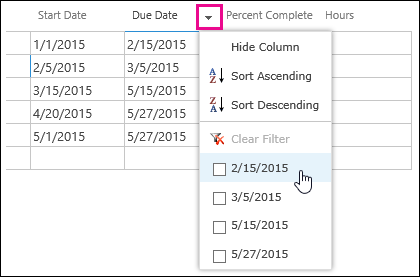
Bir sütunun filtresine daha fazla değer eklemek için, listede daha fazla seçenek belirtin. Seçtiğiniz değerlerin yanında onay işareti görünür.
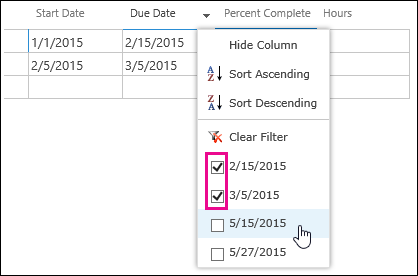
Sütundaki filtreyi kaldırmak için, seçenek listesinde Filtreyi Temizle'ye tıklayın.
İpucu
Veri sayfası görünümünde verileri hızlı şekilde bulmak için tarayıcınızın "sayfada bul" özelliğini kullanın. Örneğin, Internet Explorer'da, Ctrl+F tuşlarına basın, aradığınız metin veya sayıyı girin ve bulunan değerler arasında ilerlemek için Önceki veya İleri'yi tıklatın.