
Access'teki formlar, mağaza virtinlerine benzer. İstediğiniz öğeleri görüntülemeyi veya almayı kolaylaştırır. Formlar, sizin veya diğer kullanıcıların Access masaüstü veritabanınızda depolanan verileri eklemesine, düzenlemesine veya görüntülemesine olanak tanır ve bu nedenle iyi bir form tasarımı önemlidir. Access masaüstü veritabanınızı birden çok kullanıcı kullanacaksa, iyi tasarlanmış formlar verimlilik ve doğru veri girişi için çok önemlidir.
Access masaüstü veritabanında form oluşturmanın çeşitli yolları vardır. Bu makalede bazı genel seçenekler gösterilmektedir.
Ne yapmak istiyorsunuz?
- Access'te mevcut bir tablo veya sorgudan form oluşturma
- Access'te boş form oluşturma
- Access'te bölünmüş form oluşturma
- Access'te birden çok kayıt görüntüleyen form oluşturma
- Access'te alt form içeren bir form oluşturma
- Access'te Gezinti formu oluşturma
- Ek bilgiler
Access'te mevcut bir tablo veya sorgudan form oluşturma
Veritabanınızdaki bir tablo veya sorgudan form oluşturmak için, Gezinti Bölmesi'nde formunuzun verilerini içeren tabloya veya sorguya tıklayın. Ardından, Oluştur sekmesinde Form'a tıklayın.
Access bir form oluşturur ve bu formu Düzen görünümünde görüntüler. Gerekirse, metin kutularının boyutunu verilerin sığacağı şekilde ayarlamak gibi tasarım değişiklikleri yapabilirsiniz. Daha fazla bilgi için form aracını kullanma hakkındaki makaleye bakın.
Access'te boş form oluşturma
Denetim veya önceden biçimlendirilmiş öğe içermeyen bir form oluşturmak için, Oluştur sekmesinde Boş Form'u tıklatın. Access Düzen görünümünde boş bir form açar ve Alan Listesi bölmesini görüntüler.
Alan Listesi bölmesinde, formda görmek istediğiniz alanları içeren tablonun veya tabloların yanındaki artı işaretine (+) tıklayın.
Forma alan eklemek için, alanı çift tıklatın veya forma sürükleyin. Bir kerede birkaç alan birden eklemek için Ctrl tuşunu basılı tutun, birkaç alanı tıklatın ve ardından bunları aynı anda forma sürükleyin.
Not
Alan Listesi bölmesindeki tabloların sırası, formun o sırada hangi bölümünün seçilmiş olduğuna göre değişir. Forma alan ekleyemiyorsanız, formun farklı bir bölümünü seçip alanı yeniden eklemeyi deneyin.
Forma logo, başlık veya tarih ve saat eklemek için Form Düzeni Tasarımı sekmesindeki Üst Bilgi/Alt Bilgi grubunda bulunan araçları kullanın.
Forma çok çeşitli denetimler eklemek isterseniz, Form Düzeni Tasarımı'nı tıklatın ve Denetimler grubundaki araçları kullanın.
Access'te bölünmüş form oluşturma
Bölünmüş form, aynı anda verilerin iki görünümünü size sunar: Form görünümü ve Veri Sayfası görünümü. Bölünmüş formlarla çalışmak, tek bir formda iki form türünü kullanma avantajını sağlar. Örneğin, formun veri sayfası kısmını kullanarak bir kaydı hızla bulabilir ve sonra kaydı görüntülemek veya düzenlemek için form kısmını kullanabilirsiniz. Bu iki görünüm aynı veri kaynağına bağlıdır ve her zaman eşitlenmiş durumda kalır.
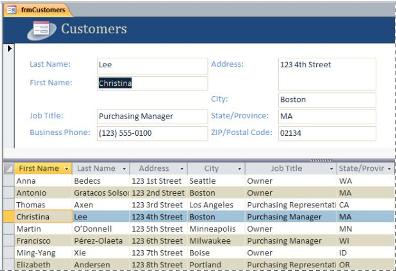
Bölünmüş Form aracını kullanarak yeni bir bölünmüş form oluşturmak için, Gezinti Bölmesi'nde verileri içeren tabloya veya sorguya tıklayın. Ardından, Oluştur sekmesinde, Diğer Formlar Bölünmüş>Form'u tıklatın.
Access formu oluşturur ve bu formda tasarım değişiklikleri yapabilirsiniz. Örneğin, gerekirse, metin kutularının boyutunu verilerin sığacağı şekilde ayarlayabilirsiniz. Bölünmüş formlarla çalışma hakkında daha fazla bilgi için bölünmüş form oluşturmayla ilgili makaleye bakın.
Access'te birden çok kayıt görüntüleyen form oluşturma
Sürekli form olarak da bilinen çok öğeli form, birden çok kayıt görüntüleyen ama veri sayfasına göre daha fazla özelleştirilebilir olan bir form istediğinizde kullanışlıdır. Bir öğe oluşturmak için, Birden Çok Öğe aracını kullanın.
- Gezinti Bölmesi'nde, formunuzda görmek istediğiniz verileri içeren tabloyu veya sorguyu tıklatın.
- Oluştur sekmesinde, Diğer Formlar>, Birden Çok Öğe'ye tıklayın.
Access, formu oluşturur ve Düzen görünümünde görüntüler. Düzen görünümünde, formda veri görüntülenirken tasarım değişiklikleri yapabilirsiniz. Örneğin, metin kutularının boyutunu verilere uyacak şekilde ayarlayabilirsiniz. Daha ayrıntılı bilgi için Birden Çok Öğe aracını kullanarak form oluşturma konusuna bakın.
Access'te alt form içeren bir form oluşturma
Ayrı tablolarda depolanan ilişkili verilerle çalışırken, genellikle birden fazla tablo veya sorgudan alınan verileri aynı form üzerinde görüntülemeniz gerekir. Alt formlar bunu yapmak için kullanışlı bir yoldur. Gereksinimlerinize bağlı olarak alt form eklemenin çeşitli yolları olduğundan, bkz . Alt form içeren form oluşturma (bire çok formu).
Access'te Gezinti formu oluşturma
Gezinti formu en basit tanımıyla Gezinti Denetimi içeren bir formdur. Gezinti formları her tür veritabanına büyük bir katkı sağlamakla birlikte, veritabanını Web'de yayımlamayı planlıyorsanız gezinti formu oluşturulması özellikle önemlidir; çünkü Access Gezinti Bölmesi tarayıcıda görüntülenmez.
- Gezinti formu eklemek istediğiniz veritabanını açın.
- Oluştur sekmesinin Formlar grubunda Gezinti'yi tıklatın ve ardından istediğiniz gezinti formu stilini seçin.
Access formu oluşturur, forma Gezinti Denetimi'ni ekler ve formu Düzen görünümünde ekrana getirir. Daha fazla bilgi için Gezinti formu oluşturma konusuna bakın.
Ek bilgiler
Formlarınızı özelleştirmek için çeşitli seçenekler kullanabilirsiniz. Aşağıdakilerden herhangi birinin gereksinimlerinizi karşılayıp karşılamadığına bakın:
| Seçenekler | Bu kaynağa bakın |
|---|---|
| Formda görünen alanları seçebilmek istiyorsanız, formunuzu oluşturmak için Form Sihirbazı'nı kullanın. | Form Sihirbazı'nı kullanarak form oluşturma |
| Forma sekme eklenmesi, özellikle formda birçok denetim varsa formun daha düzenli görünmesini ve daha kolay kullanılmasını sağlayabilir. | Sekmeli form oluşturma |
| Web Tarayıcısı Denetimi formdaki web sayfalarını görüntülemenize izin verir. Denetimi veritabanınızdaki alanlarla veya denetimlerle ilişkilendirerek, hangi sayfanın görüntülendiğini dinamik olarak belirleyebilirsiniz. Örneğin, bir Internet harita sitesinde özel haritalar oluşturmak için veritabanındaki adres bilgilerini kullanabilir ya da bir tedarikçinin web sitesinde ürün aramak için veritabanındaki ürün bilgilerini kullanabilirsiniz. | Forma web tarama olanağı ekleme |
| Access, denetimleri form üzerinde hizalamanıza yardımcı olmak için kılavuzlara düzen adı verilen denetimler ekler. Denetimleri bağımsız olarak taşımayı ve boyutlandırmayı öğrenin. | Denetimleri bağımsız olarak taşıma ve yeniden boyutlandırma |