
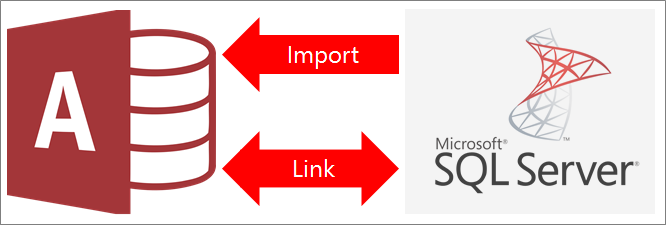
Bir SQL ServerSQL Server veritabanına veri bağlayabilir veya bu veritabanından verileri içeri aktarabilirsiniz. Daha fazla bilgi için SQL Server 2016'ya bakın.
- Verilere bağlandığınızda Access, Access ile SQL Server veritabanı arasındaki değişiklikleri eşitleyen iki taraflı bir bağlantı oluşturur.
- Verileri içeri aktardığınızda, Access verilerin bir seferlik bir kopyasını oluşturur. Access'te veya SQL ServerSQL Server veritabanında yapılan değişiklikler eşitlenmez.
Başlamadan önce
Sürecin sorunsuz ilerlemesine yardımcı olmak için, bağlamadan veya içeri aktarmadan önce şu hazırlıkları yapın:
- SQL Server veritabanı sunucu adını bulun, ihtiyacınız olan bağlantı bilgilerini tanımlayın ve bir kimlik doğrulama yöntemi (Windows veya SQL Server) seçin. Kimlik doğrulama yöntemleri hakkında daha fazla bilgi için bkz: Sunucuya Bağlanma (Veritabanı Altyapısı) ve Veritabanınızın güvenliğini sağlama.
- Bağlanmak veya içeri aktarmak istediğiniz tablo ya da görünümleri ve bağlı tablolar için benzersiz değerler içeren alanları tanımlayın. Bir işlemde birden çok tablo veya görünümü içeri aktarabilir ya da bunlara bağlanabilirsiniz.
- Her tablo veya görünümdeki sütun sayısını göz önünde bulundurun. Access bir tabloda 255'ten fazla sütunu desteklemediğinden, yalnızca ilk 255 sütuna bağlanır veya 255 sütunu içeri aktarır. Geçici bir çözüm olarak, sınırı aşan sütunlara erişmek için SQL Server SQL Server veritabanında bir görünüm oluşturabilirsiniz.
- İçeri aktarılan toplam veri miktarını saptayın. Access veritabanının boyut üst sınırı, iki gigabayttan sistem nesneleri için gereken alan çıkarılarak hesaplanır. SQL Server veritabanı büyük tablolar içeriyorsa, hepsini tek bir Access veritabanının içine aktarmanız mümkün olmayabilir. Bu durumda verileri içeri aktarmak yerine bunlara bağlanmayı düşünebilirsiniz.
- Güvenilir bir konum ve bir Access veritabanı parolası kullanarak, Access veritabanınızın ve içerdiği bağlantı bilgilerinin güvenliğini sağlayın. SQL Server parolasını Access’e kaydetmeyi seçtiğiniz durumlarda bu özellikle önemlidir.
- Ek ilişkiler kurmak için plan yapın. Access, içeri aktarma işleminin sonunda ilişkili tablolar arasındaki ilişkileri otomatik olarak oluşturmaz. İlişkiler penceresini kullanarak yeni ve var olan tablolar arasında el ile ilişki oluşturabilirsiniz. Daha fazla bilgi için bkz. İlişkiler penceresi nedir? ve İlişki oluşturma, düzenleme veya silme.
1. Aşama: Başlarken
Dış Veri> Seç YeniVeri Kaynağı>Veritabanından>TSQL ServerSQL Server.
Dış Veri Al – ODBC Veritabanı iletişim kutusunda aşağıdakilerden birini yapın:
- Verileri içeri aktarmak için Kaynak verileri geçerli veritabanında yeni bir tabloya aktar'ı seçin.
- Verilere bağlanmak için Bağlı tablo oluşturarak veri kaynağına bağla’yı seçin.
Tamam’ı seçin.
2. Aşama: DSN dosyasını oluşturma veya yeniden kullanma
DSN (veri kaynağı adı) dosyası oluşturabilir veya var olan bir dosyayı yeniden kullanabilirsiniz. Aynı bağlantı bilgilerini farklı bağlanma ve içeri aktarma işlemleri için yeniden kullanmak istediğinizde veya bu bilgileri yine DSN dosyaları kullanan başka bir uygulamayla paylaşmak istediğinizde DSN dosyası kullanın. Data Bağlantı YöneticisiBağlantı Yöneticisi özelliğini kullanarak doğrudan bir DSN dosyası oluşturabilirsiniz. Daha fazla bilgi için bkz. ODBC veri kaynaklarını yönetme.
SQL ODBC sürücüsünün önceki sürümlerini kullanmaya devam edebilirsiniz, ancak birçok geliştirme içerdiği ve yeni SQL Server SQL Server 2016 özelliklerini desteklediği için 13.1 sürümünü öneririz. Daha fazla bilgi için bkz. Microsoft ODBC Driver for SQL ServerSQL Server on Windows.
Aşağıdakilerden birini yapın:
Kullanmak istediğiniz DSN dosyası zaten varsa, listeden dosyayı seçin.
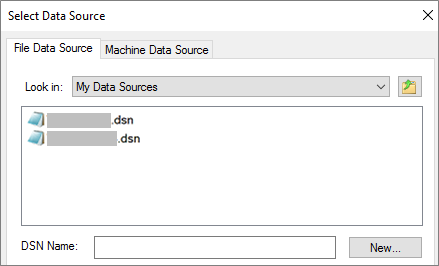
Bağlantı bilgilerinde girdiğiniz kimlik doğrulama yöntemine bağlı olarak parolanızı tekrar girmeniz gerekebilir.
Yeni DSN dosyası oluşturmak için:
Yeni’yi seçin.
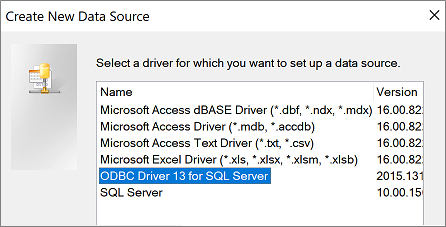
SQL Sunucusu için ODBC Sürücüsü 13’ü ve ardından İleri’yi seçin.
DSN dosyası için bir ad girin veya dosyayı farklı bir konumda oluşturmak için Gözat'ı seçin.
Özet bilgileri gözden geçirmek için İleri'yi seçin ve ardından Son'u seçin.
3. Aşama: SQL Server için Yeni Veri Kaynağı Oluştur sihirbazını kullanın.
SQL Server için Yeni Veri Kaynağı Oluştur sihirbazında aşağıdakileri yapın:
Birinci sayfada kimlik bilgilerini girin:
- Açıklama kutusuna DSN dosyası hakkında açıklayıcı bilgiler girebilirsiniz.
- Sunucu kutusuna SQL Server'ın adını girin. Aşağı oku seçmeyin.
İkinci sayfada aşağıdaki kimlik doğrulama yöntemlerinden birini seçin:
- Tümleşik Windows kimlik doğrulaması ile: Bir Windows kullanıcı hesabıyla bağlanın. Hizmet Asıl Adı (SPN) da girebilirsiniz. Daha fazla bilgi için İstemci Bağlantılarında (ODBC) Hizmet Asıl Adları (SPN) konusuna bakın.
- SQL Server kimlik doğrulama ile...: Veritabanında ayarlanan oturum açma kimliğini ve parolayı girerek bağlanın.
Üçüncü ve dördüncü sayfalarda, bağlantı için özelleştirmek istediğiniz seçenekleri belirtin. Bu seçenekler hakkında daha fazla bilgi için bkz. Microsoft ODBC Driver for SQL ServerSQL Server.
Ayarlarınızı onaylamanız için bir ekran görüntülenir. Bağlantınızı onaylamak için Veri Kaynağını Test Et'i seçin.
Veritabanında oturum açmanız gerekebilir. SQL Server Oturum Açma iletişim kutusunda, oturum açma kimliğini ve parolayı girin. Ek ayarları değiştirmek için Seçenekler'i kullanın.
4. Aşama: Bağlanmak veya içeri aktarmak için tabloları ve görünümleri seçme
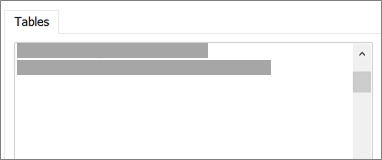
Tabloları Bağla veya Nesneleri İçeri Aktar iletişim kutusunda, Tablolar'ın altında, bağlamak veya içeri aktarmak istediğiniz her tabloyu veya görünümü seçin ve sonra Tamam'ı seçin.
Bağlama işleminde Parolayı Kaydet’i seçip seçmeyeceğinize karar verin.
Bu seçeneğin belirtilmesi, Access'i her açtığınızda ve verilerinize eriştiğinizde kimlik bilgilerinizi girmeniz gerekmeyeceği anlamına gelir. Öte yandan, Access veritabanında şifrelenmemiş bir parola depolar. Kaynak içeriğe erişebilen herkes kullanıcı adı ve parolayı görebilir. Bu seçeneği belirtirseniz, Access veritabanınızı güvenli bir konumda depolamanızı ve bir Access veritabanı parolası oluşturmanızı şiddetle öneririz. Daha fazla bilgi için bkz: Veritabanına güvenilip güvenilmeyeceğine karar verme ve Veritabanı parolası kullanarak veritabanını şifreleme.
Parolayı kaydetmemeye karar verir ve daha sonra fikrinizi değiştirirseniz, bağlı tabloyu silip yeniden oluşturmanız ve ardından Parolayı Kaydet'i seçmeniz gerekir.
5. Aşama: Belirtimler ve görevler oluşturma (yalnızca İçeri Aktarma)
- Dış Veri Al - ODBC Veritabanı iletişim kutusunda, içeri aktarma adımlarını bir belirtim olarak kaydedebilir ve içeri aktarma işlemini düzenli aralıklarla otomatik olarak gerçekleştirmek için bir Outlook görevi oluşturabilirsiniz. Daha fazla bilgi için bkz: İçeri veya dışarı aktarma işleminin ayrıntılarını belirtim olarak kaydetme.
Sonuçlar
Bir bağlantı veya içeri aktarma işlemi tamamlandığında, tablolar Gezinti Bölmesi'nde, SQL ServerSQL Server tablo veya görünümle aynı adda, ancak sahibin adıyla birlikte görüntülenir. Örneğin, SQL adı dbo.Productise, Access adı dbo_Product. Ad zaten kullanımdaysa, Access yeni tablo adının sonuna 1 ekler; örneğin dbo_Product1, . Ayrıca dbo_Product1 zaten kullanımdaysa, Access oluşturur dbo_Product2ve bu şekilde devam eder. Tabloları daha anlamlı bir şekilde yeniden adlandırabilirsiniz.
İçeri aktarma işleminde Access asla veritabanındaki tablonun üzerine yazmaz. SQL Server verileri var olan bir tablonun sonuna doğrudan ekleyemezsiniz, ama benzer tablolardan verileri içeri aktardıktan sonra bir ekleme sorgusu oluşturabilirsiniz.
Bağlama işleminde, bir SQL ServerSQL Server tablosundaki sütunlar salt okunursa, Access'te de salt okunur olur.
İpucu
Tbağlantı dizesibağlantı dizesi'i görmek için, Gezinti Bölmesi'ndeki tablonun üzerine gelin.
Bağlı tablo tasarımını güncelleştirme
Bağlı tablolarda sütun ekleme, silme veya değiştirme işlemleri yapamaz ya da veri türlerini değiştiremezsiniz. Tasarımda değişiklik yapmak istiyorsanız, bu değişiklikleri SQL Server veritabanında yapın. Tasarım değişikliklerini Access'te görmek için bağlı tabloları güncelleştirin:
- Dış Veri>Bağlantılı Tablo Yöneticisi'ni seçin.
- Güncelleştirmek istediğiniz tüm bağlı tabloları seçin, sonra da Tamam’ı ve Kapat’ı seçin.
Veri türlerini karşılaştırma
Access ve SQL ServerSQL Server bazı veri türleri için farklı adlar kullanır. Örneğin, bu veri türünü kullanan bit bir SQL Server sütunu Access'e veri Yes/No türü olarak bağlanır veya içeri aktarılır. Daha fazla bilgi için bkz. Comparing Access and SQL ServerSQL Server data types.
Başka ne bilmeliyim?
- İçeri aktarma işleminizin ayrıntılarını daha sonra yeniden kullanabileceğiniz bir bildirime kaydetme hakkında bilgi için, İçeri veya dışarı aktarma işleminin ayrıntılarını belirtim olarak kaydetme makalesine bakın.
- Kaydedilmiş içeri aktarma belirtimlerini çalıştırma hakkında bilgi için, Kaydedilmiş içeri veya dışarı aktarma işlemini çalıştırma makalesine bakın.
- Belirtimleri belirli zamanlarda çalıştırılacak şekilde zamanlama hakkında bilgi için, İçeri veya dışarı aktarma işlemini zamanlama makalesine bakın.
- Belirtimin adını değiştirme, belirtimleri silme ve belirtimlerdeki kaynak dosyaların adlarını güncelleştirme hakkında bilgi için, Veri Görevlerini Yönetme makalesine bakın.