
Veritabanınız büyüdükçe, belirli kayıtları bulmak için veri sayfasına bir bakışta bakmaktan daha fazlası gerekecektir. Bu makalede, gereksinimlerinize göre belirli kayıtları bulmanın beş yolunu öğreneceksiniz.
Ne yapmak istiyorsunuz?
- Tüm kayıtlara göz atma
- Belirli bir kayda gitme
- Belirli bir kaydı arama
- Sınırlı sayıda kaydı görmek için filtre uygulama
- Belirli bir kaydı bulmak için sorgu oluşturma
Tüm kayıtlara göz atma
Belirli bir kaydı bulmak için bir kerede tek bir kayıtta ilerlemek istediğinizde, SEKME tuşunu kullanarak kayıtlara göz atabilirsiniz. Veri Sayfası görünümünde kayıt gezinti düğmelerini kullanarak da tablolardaki kayıtlara göz atabilirsiniz. Kayıt gezinti düğmeleri tablonun veya formun en altında yer alır.

1. İlk kayda gitme
2. Önceki kayda gitme
3. Geçerli Kayıt kutusu
4. Sonraki kayda gitme
5. Son kayda gitme
6. Yeni (boş) kayıt açma
7. Filtre göstergesi
8. Arama kutusu
Not
- Geçerli Kayıt kutusuna tıkladığınızda, bir kayıt numarası yazabilir ve bu kayda gitmek için ENTER tuşuna basabilirsiniz. Kayıt numarası, formun veya veri sayfasının başından itibaren sırayla sayılır. Herhangi bir alan değerine karşılık gelmez.
- Bir filtrenin uygulanıp uygulanmadığını öğrenmek için, filtre göstergesi düğmesine bakın. Uygulanmış bir filtre yoksa veya tüm filtreler temizlenmişse, Filtre Yok mesajı görüntülenir. Filtrelenmiş olarak görüntülendiğinde, filtreyi kaldırmak için bu düğmeye tıklayabilirsiniz. Benzer şekilde, Filtrelenmemiş olarak görüntülendiğinde, varsa kullandığınız son filtreyi uygulamak için bu düğmeye tıklayabilirsiniz.
- Arama kutusuna metin girdiğinizde, siz her karakteri girdikçe ilk eşleşen değer gerçek zamanlı olarak vurgulanır. Eşleşen değere sahip bir kaydı hızla aramak için bu özelliği kullanabilirsiniz.
Belirli bir kayda gitme
Hangi kaydı bulmak istediğinizi bildiğinizde, Access'te belirli bir kayda gidebilirsiniz. Git kutusu, açılan listeden belirli bir kaydı seçmenize olanak tanır ve genellikle formlara eklenir.

Belirli bir kayda gitmek için, Git kutusunun sağındaki oka tıklayın ve açılan listeden bir kayıt seçin.
Not
Gitmek istediğiniz kaydın ilk birkaç karakterini biliyorsanız, bu kaydı hızla bulmanıza yardımcı olması için Git kutusuna bu karakterleri yazabilirsiniz .
Git kutusunda yalnızca, her kaydı benzersiz olarak tanımlamaya yetecek kadar veri görüntülenir. Listeden bir kayıt seçtiğinizde, Access bu kaydın kalan verilerini formun ana alanında görüntüler.
Belirli bir kaydı arama
Bul ve Değiştir iletişim kutusunun Bul sekmesini kullanarak tablo veya formdaki belirli bir kaydı arayabilirsiniz. Belirli bir kaydın yerini belirlemek istediğiniz arama terimleri gibi belirli ölçütleri ve "eşittir" veya "içerir" gibi karşılaştırma işleçlerini karşılıyorsa, bu etkili bir kayıttır.
Not
Bul ve Değiştir iletişim kutusunu, yalnızca tablo veya formda veriler görüntüleniyorsa kullanabilirsiniz. Filtre uygulandığından görünür kayıt olmasa bile bu durum geçerlidir.
Tabloyu veya formu açın ve sonra aramak istediğiniz alana tıklayın.
Giriş sekmesinin Bul grubunda Bul'a tıklayın veya CTRL+F tuşlarına basın.
Bul sekmesi seçili olarak Bul ve Değiştir iletişim kutusu görüntülenir.Aranan kutusuna, aramak istediğiniz değeri yazın.
Aramak istediğiniz alanı değiştirmek veya temel tablonun tamamında arama yapmak için, Konum listesinde uygun seçeneğe tıklayın.
İpucu
Eşleştirme listesi, karşılaştırma işlecinizi ("eşittir" veya "içerir" gibi) temsil eder. Aramanızı genişletmek için Eşleştirme listesinde Alanın Herhangi Bir Bölümü'nü tıklatın.
Ara listesinde Tümü'nü seçin ve ardından Sonrakini Bul'a tıklayın.
Aradığınız öğe vurgulandığında, iletişim kutusunu kapatmak için Bul ve Değiştir iletişim kutusunda İptal'i tıklatın. Koşullarınızla eşleşen kayıtlar vurgulanır
Bul ve Değiştir iletişim kutusunu kullanma hakkında daha fazla bilgi için "Verileri değiştirmek için Bul ve Değiştir iletişim kutusunu kullanma" makalesine bakın.
Sınırlı sayıda kaydı görmek için filtre uygulama
Yalnızca belirli ölçütleri ve karşılaştırma işleçlerini karşılayan kayıtları görmek istediğinizde, sınırlı sayıda kaydı görmek için filtre uygulayabilirsiniz. Örneğin, görüntülenen kayıtları hızla daraltmak için değerini eşleştirmek istediğiniz bir alana sağ tıklayın ve ardından kısayol menüsünün en altındaki Eşittir,Eşit Değil, İçerir veya İçermez'i seçin. Filtre açılıp kapatılabilir ve bu da aynı verilerin filtrelenmiş ve filtrelenmemiş görünümleri arasında geçiş yapmayı kolaylaştırır. Aramadan farklı olarak, filtre yalnızca hangi kayıtların görüntüleneceğini sınırlar.
- Seçimi temel alan bir filtre uygulamak için tabloyu veya formu açın.
- Tablo veya forma önceden filtre uygulanmadığından emin olmak için, Giriş sekmesinin Sıralama & Filtre grubunda Gelişmiş'e tıklayın ve sonra da bu komut kullanılabiliyorsa Tüm Filtreleri Temizle'ye tıklayın.
- Filtrenin bir parçası olarak kullanmak istediğiniz değeri içeren kayda gidin ve sütunun (Veri Sayfası görünümünde) veya denetimin (Form, Rapor veya Düzen görünümünde) içine tıklayın. Kısmi bir seçim temelinde filtrelendirmek için, yalnızca istediğiniz karakterleri seçin.
- Giriş sekmesinin Sıralama & Filtre grubunda Seçim'e tıklayın ve sonra da uygulamak istediğiniz filtreye tıklayın.
- Seçim temelinde başka alanları filtrelemek için, 3. ve 4. adımları yineleyin.
Filtre uygulama hakkında daha fazla bilgi için "İstenen kayıtları görüntülemek için filtre uygulama" başlıklı makaleye bakın.
Belirli bir kaydı bulmak için sorgu oluşturma
Kayıtları aramak ve filtrelemek için kullanabileceğiniz teknikler, olaya yönelik belirli kayıtları bulmak için çok yararlıdır. Bununla birlikte, aynı arama veya filtreleme işlemini düzenli olarak gerçekleştirmek isteyebilirsiniz. Her seferinde bir dizi arama ve filtreleme adımı yinelemek yerine, bir sorgu oluşturabilirsiniz. Sorgu, belirli kayıtları bulmak için güçlü ve esnek bir yoldur çünkü özelleştirilmiş aramalar yapmanıza, özelleştirilmiş filtreler uygulamanıza ve kayıtları sıralamanıza olanak tanır. Belirli kayıtlara odaklanmanıza ve belirli soruları yanıtlamanıza yardımcı olması için kendi sorgularınızı oluşturabilirsiniz. Sorgu oluşturulduktan sonra kaydedilebilir ve yeniden kullanılabilir, ayrıca form ve rapor oluştururken de kullanılabilir.
Arama yapmak veya filtre uygulamak için sorgu kullandığınızda, aradığınız verilerin türüne göre ölçütler kullanırsınız. Farklı türde bilgiler, farklı veri türleri olarak depolanır. Örneğin, doğum günleri tarih/saat verileri olarak, adlar ise metin verileri olarak depolanır.
Bazen, var olduğunu bildiğiniz belirli bir kaydı bulamazsınız. Bu durum, kayıtları belirli bir alanın değeri nedeniyle belirli kayıtları görüntülemeyen bir form veya sorguda görüntülüyorsanız oluşabilir. Aşağıdaki örnekte, kayıtları bulmak için nasıl sorgu kullanılacağı gösterilir.
Sorunları izlemek için Access Sorunları şablonu kullanılarak oluşturulmuş bir veritabanı kullandığınızı varsayalım. Sorunlar tablosunda, belirli bir sorunun etkin, çözülmüş veya kapatılmış olup olmadığını gösteren Durum adlı bir alan vardır. Aşağıdaki adımları izleyerek, durumu kapatılan sorunları görüntüleyen bir sorgu oluşturabilirsiniz:
Oluştur sekmesinin Sorgular grubunda Sorgu Tasarımı üzerine tıklayın.
Sorunlar'a çift tıklayın ve ardından Kapat'a tıklayın.
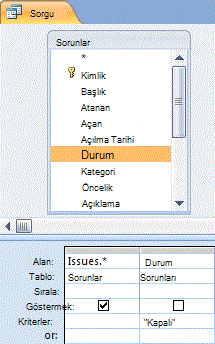
Sorgu tasarımcısında, Sorunlar tablosunda yıldız işaretine (*) çift tıklayın. Bu, sorgunun döndürdüğü kayıtlardaki tüm alanları görüntülediğinden emin olmaya yardımcı olur.
Sorunlar.* , tasarım kılavuzunun ilk sütununda, Alan satırında görüntülenir. Bu, Sorunlar tablosundaki tüm alanların döndürülmesi gerektiğini belirtir.Sorgu tasarımcısında, Sorunlar tablosunda Durum'u çift tıklatın.
Durum , tasarım kılavuzunun ikinci sütununda, Alan satırında görünür.Tasarım kılavuzunun ikinci sütununda, Göster satırındaki onay kutusunu temizleyin. Bu, sorgunun Durum alanını görüntülemediğinden emin olmaya yardımcı olur.
Durum sütununda Göster onay kutusunu temizlemezseniz, Durum alanı sorgu sonuçlarında iki kez görüntülenir.Tasarım kılavuzunun ikinci sütununda, Ölçüt satırına ="Kapalı" yazın. Bu sizin arama ölçütünüzdür. Bu şekilde, sorgunun yalnızca Durum değeri " Kapalı " olan kayıtları döndüreceğinden emin olabilirsiniz.
Not
Bu örnekte yalnızca bir arama ölçütü kullanılmıştır. Daha fazla alana ölçüt ekleyerek, veya satırını ve altındaki ek satırları kullanarak, verilen herhangi bir arama için birçok arama ölçütü kullanabilirsiniz.
Sorgunuz çalışmaya hazırdır ve şuna benzer:
Tasarım sekmesinin Sonuçlar grubunda Çalıştır'a tıklayın.
Not
Sorunları izlemeye başlamadıysanız ve dolayısıyla Sorunlar tablosunda verileriniz yoksa ve en az bir sorunun durumunu "Kapalı" olarak ayarlamadıysanız, sorgu hiçbir sonuç döndürmez. Bununla birlikte, sorguyu kaydedebilir ve gelecekte istediğiniz zaman kullanabilirsiniz.
Sorguyu kaydetmek için CTRL+S tuşlarına basın.
Farklı Kaydet iletişim kutusunda, Sorgu Adı alanına sorgu için Kapatılan Sorunlar gibi bir ad yazın ve Tamam'a tıklayın.
Artık durumu kapalı olan sorunları görüntüleyen bir sorgunuz var.
Kayıtları bulmanıza yardımcı olması amacıyla sorguları oluşturma hakkında daha fazla bilgi edinmek için, Basit seçme sorgusu oluşturma makalesine bakın.
Arama ve filtre ölçütleri hakkında daha fazla bilgi edinmek için, Sorgu ölçütü örnekleri başlıklı makaleye bakın.