

Dış veri kaynaklarına bağlanmak ve farklı veri kümelerini temel alan çözümler oluşturmak Office Access'in güçlü yönlerinden biridir. Bağlantılı Tablo Yöneticisi, bir Access veritabanındaki tüm veri kaynaklarını ve bağlantılı tabloları görüntülemek ve yönetmek için merkezi bir yerdir. Zaman zaman, veri kaynağı konumu, tablo adı veya tablo şeması değiştiği için, bağlantılı tabloları yenilemeniz, yeniden bağlamanız, bulmanız, düzenlemeniz veya silmeniz gerekebilir. Örneğin, bir test ortamından üretim ortamına geçiyorsanız, veri kaynağı konumunu değiştirmeniz gerekir. Çözüm gereksinimleriniz değişirse, bağlantılı tabloları da ekleyebilir veya silebilirsiniz.
Not
Sahip olduğunuz Access sürümüne bağlı olarak, Bağlantılı Tablo Yöneticisi iletişim kutusu farklı çalışır. Microsoft 365'te bağlı tabloları yenilemek, yeniden bağlamak, eklemek, düzenlemek, aramak ve silmek için bu iletişim kutusunu kullanabilirsiniz, ancak bilgileri Excel'e aktaramazsınız. Access 2016 ve sonraki sürümlerde iletişim kutusu çok daha basittir, ancak bilgileri Excel'e aktarabilirsiniz.
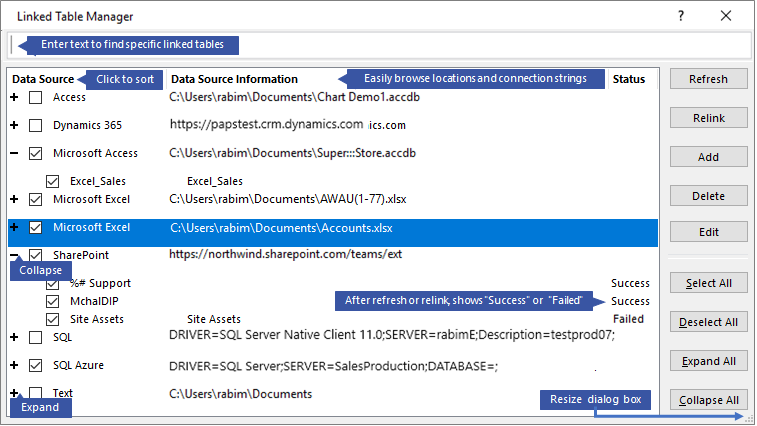
Bağlantılı Tablo Yöneticisi'yle her veri kaynağını ve bağlantılı tablolarını koruma
- Başlamadan önce
- Veri kaynağını ve bağlantılı tablolarını yenileme
- Veri kaynağını veya bağlantılı tabloyu yeniden bağlama
- Bağlantılı tablo bulma
- Veri kaynağını düzenleme
- Veri kaynağı ve bağlı tablolar ekleme
- Veri kaynağını veya bağlantılı tabloyu silme
Başlamadan önce
Bağlantılı Tablo Yöneticisi'ni kullanmanın çeşitli yolları vardır, ancak en iyi yöntem olarak bu diziyi öneririz:
- Bağlantıların başarılı olduğundan emin olmak ve sorunları tanımlamak için veri kaynağını yenileyin.
- Veri kaynağıyla ilgili bir sorun varsa, sorulduğunda doğru konumu girin veya sorunları gidermek için veri kaynağını düzenleyin.
- Başarısız durumundaki tabloları tek tek yeniden bağlayın. Access, işlemin başarılı veya başarısız olduğunu göstermek için durumu otomatik olarak yeniler.
- Tüm sorunlar giderilinceye kadar 1 ile 3 arasındaki adımları yineleyin.
Veri kaynağını ve bağlantılı tablolarını yenileme
Veri kaynağının erişilebilir olduğundan ve bağlantılı tabloların düzgün çalıştığından emin olmak için, veri kaynağını ve bağlantılı tablolarını yenileyin.
Dış Veri>Bağlantılı Tablo Yöneticisi'ni seçin. İpucu: Gezinti Bölmesi'nden belirli bir bağlantılı tabloyu yenilemek için, tabloya sağ tıklayın ve ardından Bağlantıyı Yenile'yi seçin. Ayrıca, bağlantı, dize, bağlantı, dizesi ve diğer bilgileri görmek için bağlantılı tablo adının üzerine gelebilirsiniz.
Bağlı Tablo Yöneticisi iletişim kutusunda, bir veri kaynağını veya tek tek bağlı tabloları seçin. Bir veri kaynağı seçildiğinde, bu kaynağın tüm bağlantılı tabloları seçilir. Bağlantılı tabloları tek tek seçmek için Veri Kaynağı'ndaki girişleri genişletin (
+).Yenile’yi seçin.
Veri kaynağı konumuyla ilgili bir sorun varsa, sizden istenirse doğru konumu girin veya veri kaynağını düzenleyin.
Durum sütununun görünür olduğundan emin olun (yanlara doğru kaydırmanız gerekebilir) ve sonra sonuçları görmek için sütunu kontrol edin:
- Başarı Bağlantılı tablolar başarıyla yenilenir.
- Başarısız Bağlı tablolardan birinde veya daha fazlasında sorun var. Başarısız durumun en yaygın nedenleri arasında yeni kimlik bilgileri veya tablo adının değiştirilmesidir. Sorunu çözmek için veri kaynağını veya bağlı tabloyu yeniden bağlayın.
Başarısız olan her bağlantılı tabloyu düzeltene kadar yeniden yenile seçeneğini seçin ve Durum sütununda Başarılı ifadesi görüntülensin.
Veri kaynağını veya bağlantılı tabloyu yeniden bağlama
Konumunu değiştirmek için bir veri kaynağını, adını değiştirmek için de bağlı bir tabloyu yeniden bağlayın.
Dış Veri>Bağlantılı Tablo Yöneticisi'ni seçin. İpucu: Gezinti çubuğunda, bağlantı dizesi ve diğer bilgileri görmek için bağlantılı tablo adının üzerine gelebilirsiniz.
Bağlı Tablo Yöneticisi iletişim kutusunda, bir veri kaynağını veya tek tek bağlı tabloları seçin. Veri Kaynağı sütunundaki (
+) girişlerini genişletmeniz gerekebilir.Yeniden Bağla'yı seçin.
Access veri kaynağını bulsun ya da bulmasın, sizden yeni bir veri kaynağı konumu ister. Doğru konumu girdikten sonra, var olan bağlı tablo adlarını koruyabilir veya yeni tablo adları seçebilirsiniz.
Durum sütununun görünür olduğundan emin olun (yanlara doğru kaydırmanız gerekebilir) ve sonra sonuçları görmek için sütunu kontrol edin:
- Başarı Bağlantılı tablolar başarıyla yeniden bağlanır.
- Başarısız Bağlı tablolardan birinde veya daha fazlasında sorun var.
Yeni bir tablo adı girmeniz istenir. Bazı durumlarda, tablo listesinden yeni bir tablo seçmeniz gerekebilir. Sizden bir bağlantı dizesi istenirse, Bağlantı dizesi kutusuna dizeyi girin. Access, işlemin başarılı veya başarısız olduğunu göstermek için durumu otomatik olarak yeniler.
Başarısız olan her bağlantılı tabloyu düzeltene ve Durum sütununda Başarı ifadesi görünene kadar Yeniden Bağla'yı yeniden seçin.
Bağlantılı tablo bulma
Birden çok bağlantılı tablonuz varsa, istediğinizi bulmak için Bağlantılı Tablo Yöneticisi iletişim kutusunun üstündeki Arama kutusunu kullanın.
- Arama kutusuna metin girin. Access, eşleşme bulmak için Veri Kaynağı Adı ve Veri Kaynağı Bilgileri sütunlarında arama yapar. Arama işlevi büyük/küçük harfe duyarlı değildir ve eşleşen bağlantılı tablo adlarını listelemek için önceden yazma işlevini kullanır.
- Görüntüyü sıfırlamak için Arama kutusunu temizleyin.
Veri kaynağını düzenleme
Veri kaynağına bağlı olarak, görünen adı, veri kaynağı yolunu, dosya adını, parolayı veya bağlantı dizesi değiştirebilirsiniz.
- Dış Veri>Bağlantılı Tablo Yöneticisi'ni seçin.
İpucu
Gezinti çubuğunda, bağlantı, dize, dize, dizesi ve diğer bilgileri görmek için bağlantılı tablo adının üzerine gelin.
Bağlı Tablo Yöneticisi iletişim kutusunda, veri kaynağını seçin, veri kaynağının üzerine gelin ve ardından Düzenle'yi seçin.
Bağlantıyı Düzenle iletişim kutusundaki bilgileri değiştirin.
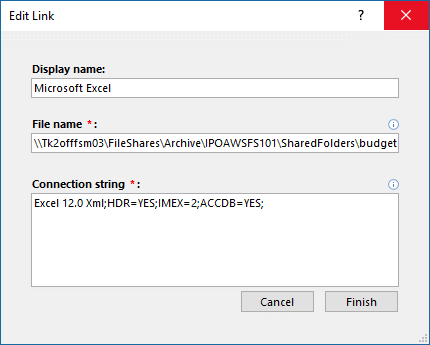
Excel veri kaynağı hakkındaki bilgileri düzenleme
Son’u seçin.
Veri kaynağı ve bağlı tablolar ekleme
Şu türde veri kaynakları ekleyebilirsiniz: Access, SQL (Server ve AzureAzure), Excel veya Özel (metin, Microsoft Dynamics, SharePoint listesi, ODBC).
İpucu
VBA koduna bağlantı dizeleri girerseniz, kodunuzu doğrudan düzeltmek veya bağlantı dizelerini otomatik olarak değiştiren karmaşık kodlar yazmak yerine, bağlantı dizesi Bağlantılı Tablo Yöneticisi iletişim kutusundan eklemeyi ve düzenlemeyi göz önünde bulundurun.
Dış Veri>Bağlantılı Tablo Yöneticisi'ni seçin.
Bağlı Tablo Yöneticisi iletişim kutusunda Ekle'yi seçin.
Adın daha kolay bulunmasını ve anlaşılmasını sağlamak için, Görünen ad kutusuna bir ad girin. Varsayılan görünen ad, veri kaynağı türüdür. Bu ad, Veri Kaynağı sütununda görünür. Bu sütunu sıralayabilir ve veri kaynaklarını kategorilere ayırmak için bu adı kullanabilirsiniz; bu, özellikle çok sayıda veri kaynağınız olduğunda yararlı olur.
Aşağıdakilerden birini yapın:
- SQL (Sunucu/Azure) öğesini seçin, İleri'yi seçin ve ardından SQL Server oturum açma ve DSN bilgilerini girin. Daha fazla bilgi için bkz. SQL Server veritabanındaki verileri içeri aktarma veya verilere bağlanma ve Azure SQL Server Veritabanından verilere bağlanma veya verileri içeri aktarma.
- Access'i seçin, İleri'yi seçin ve ardından Yeni Bağlantı Ekle iletişim kutusuna dosya adını ve parolayı girin. Daha fazla bilgi için bkz. Başka bir Access veritabanındaki verileri içeri aktarma veya verilere bağlanma.
- Excel'i seçin ve sonra Dosya adını Yeni Bağlantı Ekle iletişim kutusuna girin. Daha fazla bilgi için bkz. Excel çalışma kitabında verileri içeri aktarma veya verilere bağlanma.
- Özel'i (Metin, Dinamikler, SharePoint Listesi, ODBC) seçin ve ardından Yeni Bağlantı Ekle iletişim kutusuna veri kaynağı yolunu ve bağlantı dizesi girin. Daha fazla bilgi için bkz. Bağlantı dizesi söz dizimi.
Kapat.’ı seçin.
Veri kaynağını veya bağlantılı tabloyu silme
Artık gereksinim duymadığınız bir veri kaynağını veya bağlı tabloyu silmek veya Bağlı Tablo Yöneticisi iletişim kutusunu düzenli bir hale getirmek isteyebilirsiniz.
- Dış Veri>Bağlantılı Tablo Yöneticisi'ni seçin.
-
Bağlı Tablo Yöneticisi iletişim kutusunda, bir veya birden çok veri kaynağı ya da bağlı tablo seçin.
Veri Kaynağı sütunundaki (
+) girişlerini genişletmeniz gerekebilir. - Sil’i seçin.
- Onaylamanız istendiğinde Evet'i seçin. Bağlantılı bir tablonun silinmesi, yalnızca veri kaynağında tabloyu açmak için kullanılan bilgileri kaldırır. Tablonun kendisini silmez.