
Microsoft Access veritabanınızdaki bir tablodan, sorgudan, formdan veya rapordan veri yazdırabiliyor olsanız da, verinizin basılı bir kopyasını daha göz alıcı ve okunaklı yapacak raporlara ilişkin yazdırma seçeneklerini ayarlayabilirsiniz.
Veri yazdırma, doğrudan tablolardan veya sorgulardan yalnızca basit bir liste yazdırmak istediğinizde çalışır. Formlar, büyük veri kümeleri veya veri özetleri için değil, tek bir kaydın veya ilgili bir dizi kaydın görüntülenmesi veya yazdırılması için daha uygundur. Verileri bir rapordan yazdırarak büyük veri kümelerini karşılaştırabilir, özetleyebilir ve toplayabilir, ardından da bu bilgileri çekici bir düzende sunabilirsiniz.
Rapor oluşturma hakkında daha fazla bilgi için bkz: Access'te raporlara giriş.
Bu makalede
Sayfa yapısı seçeneklerini belirleme
Raporunuzu oluşturduktan sonra, Sayfa Yapısı iletişim kutusunda yazdırma düzeni seçeneklerini ayarlayabilirsiniz. Bu seçenekler, kenar boşluğu ayarlarına, sütunların ve kılavuz çizgilerinin kullanımı seçeneklerle ilgili biçimin ince ayarını yapmanıza veya rapordan yalnızca verileri biçimlendirmeden yazdırmanıza yardım eder. Sayfa yazdırma seçeneklerini ayarlamak için aşağıdaki adımları tamamlayın:
- Gezinti Bölmesi'nde rapora sağ tıklayın ve ardından Baskı Önizleme'yi seçin.
-
Baskı Önizleme sekmesinin Sayfa Düzeni grubunda Sayfa Yapısı'nı seçin ve istediğiniz kenar boşluklarını, yönlendirmeyi ve sütun ayarlarını yapın.
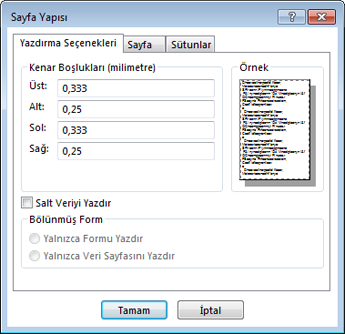
Yazdırma Seçenekleri sekmesi ayarları
| Ayar | Açıklama |
|---|---|
| Kenar boşlukları (inç) | Varsayılan kenar boşluklarını gerektiği gibi artırın veya azaltın ve Örnek sayfasında görüntülenen değişikliklere bakın. |
| Salt Veriyi Yazdır | Raporda, kılavuzlar gibi düzen özelliklerini yazdırmak istemezseniz bu seçeneği belirleyin. |
| Bölünmüş Form | Bu seçenek raporda kullanılamaz. |
Raporunuzun kenar boşluklarını özelleştirmek için Baskı Önizleme sekmesinin Sayfa Boyutu grubunda Kenar Boşlukları'nı seçin. Uygun bir seçenek belirleyin ve değişen kenar boşluğu ayarlarıyla raporun bir önizlemesi görüntülenir.
Sayfa sekmesi ayarları
| Ayar | Açıklama |
|---|---|
| Yönlendirme | Dikey veya Yatay yönünü seçin. Raporun nasıl belireceğini görmek isterseniz yönü burada ayarlamak yerine Sayfa Önizleme sekmesinden ayarlayın. Baskı Önizleme sekmesinin Sayfa Düzeni grubunda Dikey veya Yatay'ı seçin. |
| Kağıt | Kağıt boyutunu ve kaynağını seçin. |
| Müşteri Adresi için Yazıcı... | Belirli Yazıcı Kullan'ı seçerseniz, birçok başka yazıcı ve belge biçimlendirme seçeneğini ayarlayabilirsiniz. |
Sütunlar sekmesi ayarları
Not
Bu seçenekler Baskı Önizleme sekmesinde, Sayfa Düzeni grubunda, Sütunlar altında da bulunur.
| Ayar | Açıklama |
|---|---|
| Kılavuz Ayarları | Sütun ve satır aralığı sayısını seçin. Ayar tek sütun içinse Sütun Aralığı ve Sütun Düzeni seçenekleri kullanılamaz. |
| Ayrıntı İle Aynı | Sütunu raporda ayarladığınızla aynı boyutta yazdırmak için seçin. Sütun genişliğini ve yüksekliğini ayarlamak için seçimi temizleyip yeni değerler yazın. |
| Sütun Boyutu | Sütunların genişlik ve yüksekliğini seçin. |
| Sütun Düzeni | Sütunların yazdırılmasını istediğiniz yönü seçin. Bu seçenek yalnızca birden fazla sütun olduğunda kullanılabilir. |
Yazıcı ayarlarını belirleme
Raporunuzun sayfa yapısı ayarlarını tamamladıktan sonra, sayfa düzenini veya yazdırmak istediğiniz sayfaları ve kopya sayısını denetlemek için belirli yazıcı seçeneklerini işaretleyebilirsiniz.
- Gezinti Bölmesi'nde, yazdırmak istediğiniz rapora sağ tıklayın ve Baskı Önizleme'yi seçin.
-
Baskı Önizleme sekmesindeki Yazdır grubundan Yazdır'a tıklayın.
Klavye kısayolu: Ctrl+P tuşlarına basın. - Raporunuzu yazdırmak için yazdırma seçeneklerini belirleyip Tamam'ı tıklatın.
Aşağıdaki tablo belirli yazıcı ayarlarından bekleyebileceğiniz sonuçları açıklar:
| Ayar | Açıklama |
|---|---|
| Yazıcı | Raporun yazdırılmasını istediğiniz yazıcıyı seçin. Yönlendirmeyi ve kağıt boyutunu ayarlamadıysanız Özellikler düğmesini seçin. |
| Yazdırma Aralığı |
|
| Kopya Sayısı | Kopyaların çok sayfalı rapor kümeleri halinde yazdırılmasını isterseniz kopya sayısını ve Harmanla'yı seçin. |
Kağıttan tasarruf etmek, bir yazdırma işini ticari yazıcıya göndermek veya raporu e-postayla göndermek için raporunuzun .pdf veya .xps biçimini oluşturabilirsiniz. Baskı Önizleme sekmesindeki Veri grubunda, PDF veya XPS'yi seçin.
Yazdırmadan önce önizleme
Raporun yazdırıldığında nasıl görüneceğini kontrol etmek için baskı önizleme seçeneğini kullanın.
Raporu şu yöntemlerden birini kullanarak Baskı Önizleme'de açabilirsiniz:
- Henüz açılmamış bir raporun önizlemesini görüntülemek için Gezinti Bölmesi'nde, önizlemede görüntülemek istediğiniz rapora sağ tıklayın ve ardından Baskı Önizleme'yi seçin.
veya -
Dosya>Yazdır'ı ve ardından Baskı Önizleme'yi seçin.
veya - Rapor açıksa, raporun belge sekmesine sağ tıklayın ve ardından Baskı Önizleme'yi seçin.
Baskı Önizleme sekmesindeki seçenekleri kullanarak Baskı Önizleme'den başka biçimlendirme değişiklikleri de yapabilirsiniz.
Raporun birkaç sayfasını görmek istiyorsanız, diğer sayfalara gidin veya raporunuzun önizlemesini yaparken birden fazla sayfayı aynı anda görüntüleyin, aşağıdaki seçeneklerden herhangi birini deneyin:
- Gezinti Bölmesi'nin sağ üst köşesindeki Bölme Çubuğu Aç/Kapat düğmesini (<<) seçin ve ardından rapor görüntüleme alanını genişletin.
- Yatay ve dikey kaydırma çubuklarını kullanarak raporu konumlandırın.
- Rapordaki bir alanı büyütmek için, Baskı Önizleme sekmesinin Yakınlaştır grubunda Yakınlaştırma'nın altındaki oku seçin ve bir büyütme yüzdesi seçin. Pencerenin sağ alt köşesindeki Yakınlaştır denetimini de kullanabilirsiniz.
- Aynı anda birden fazla sayfayı önizlemek için Yakınlaştır grubunda İki Sayfa veya Daha Fazla Sayfa'yı seçin ve ardından bir seçenek belirleyin.
Yazdırma seçeneklerinizi belirtin:Yazdır grubunda, Yazdır'ı seçin ve sonra da yazdırma seçeneklerinizi belirtin.
Baskı Önizleme'yi kapatma:Önizlemeyi Kapat grubunda Baskı Önizlemeyi Kapat'ı seçin.