
Bu makalede, Access'te bir sorgu sonuç kümesindeki verileri toplamak için toplama işlevinin nasıl kullanıldığı açıklanır. Ayrıca, bir sonuç kümesindeki değerleri saymak veya ortalamasını almak için ve AVGgibi COUNT diğer toplama işlevlerinin nasıl kullanılacağı da kısaca açıklanmaktadır. Buna ek olarak, sorgularınızın tasarımını değiştirmeden verileri toplamak için Toplam satırını nasıl kullanacağınız da açıklanır.
Ne yapmak istiyorsunuz?
- Verileri toplamanın yollarını anlama
- Bazı örnek verileri hazırlama
- Toplam satırı kullanarak verileri toplama
- Sorgu kullanarak genel toplamları hesaplama
- Toplamlar sorgusu kullanarak grup toplamlarını hesaplama
- Çapraz sorgu kullanarak birden çok grupta verileri toplama
- Toplama işlevi başvurusu
Verileri toplamanın yollarını anlama
Toplama işlevi adı verilen işlev türünü kullanarak, sorgudaki bir sayı sütununu toplayabilirsiniz. Toplama işlevleri bir veri sütunu üzerinde hesaplama yapar ve tek bir değer döndürür. Access, Sum, Count, Avg (ortalamaları hesaplamak için), Min, ve Maxgibi çeşitli toplama işlevleri sağlar. Verileri toplamak için sorgunuza işlev eklersiniz Sum . Verileri işlevi kullanarak sayarsınız Count ve bu şekilde devam eder.
Buna ek olarak, Access sorguya başka toplama işlevleri eklemek Sum için çeşitli yollar sağlar. Şunları yapabilirsiniz:
- Sorgunuzu Veri Sayfası görünümünde açın ve Toplam satırı ekleyin. Access'te bir özelliği olan Toplam satırı, sorgunuzun tasarımını değiştirmeden sorgu sonuç kümesinin bir veya daha fazla sütununda toplama işlevi kullanmanıza olanak tanır.
- Toplamlar sorgusu oluşturun. Toplamlar sorgusu, kayıt grupları arasında alt toplamları hesaplar; Toplam satırı, bir veya birden çok veri sütunu (alan) için genel toplamları hesaplar. Örneğin, tüm satışların şehre veya üç aylık döneme göre alt toplamını almak istiyorsanız, kayıtlarınızı istenen kategoriye göre gruplandırmak için toplamlar sorgusu kullanır ve ardından satış rakamlarının toplamını alırsınız.
- Çapraz sorgu oluşturma. Çapraz sorgu, sonuçlarını Excel çalışma sayfasına benzeyen bir kılavuzda görüntüleyen özel bir sorgu türüdür. Çapraz sorgular değerlerinizi özetler ve sonra bunları iki olgu kümesine göre gruplandırır: biri yana doğru yerleştirilmiş (satır başlıkları) ve diğeri de üstte (sütun başlıkları). Örneğin, aşağıdaki tabloda gösterildiği gibi, çapraz sorgu kullanarak her şehrin son üç yıldaki satış toplamlarını görüntüleyebilirsiniz:
| Şehir | 2003 | 2004 | 2005 |
|---|---|---|---|
| Paris | 254,556 | 372,455 | 467,892 |
| Sydney | 478,021 | 372,987 | 276,399 |
| Jakarta | 572,997 | 684,374 | 792,571 |
| ... | ... | ... | ... |
Not
Bu belgedeki nasıl yapılır bölümlerinde işlevin Sum kullanımı vurgulanır, ancak Toplam satırlarınızda ve sorgularınızda başka toplama işlevleri de kullanabilirsiniz. Daha fazla bilgi için, bu makalenin devamındaki Toplama işlevi başvurusu bölümüne bakın.
Diğer toplama işlevlerini kullanmanın yolları hakkında daha fazla bilgi için "Veri sayfasında sütun toplamlarını görüntüleme" makalesine bakın.
Aşağıdaki bölümlerde verilen adımlarda Toplam satırının nasıl ekleneceği, gruplar arasında verileri toplamak için toplamlar sorgusunun nasıl kullanılacağı ve grupların ve zaman aralıklarının verilerinin alt toplamını alan çapraz sorgunun nasıl kullanılacağı açıklanmıştır. Okumaya devam ederken, birçok toplama işlevinin yalnızca belirli bir veri türüne ayarlanmış alanlardaki veriler üzerinde çalıştığını unutmayın. Örneğin, SUM işlev yalnızca Sayı, Ondalık veya Para Birimi veri türlerine ayarlanmış alanlarla çalışır. Her işlev için gereken veri türleri hakkında daha fazla bilgi için, bu makalenin devamındaki Toplama işlevi başvurusu bölümüne bakın.
Veri türleri hakkında genel bilgi için, Alanın veri türü kümesini değiştirme başlıklı makaleye bakın.
Bazı örnek verileri hazırlama
Bu makalenin nasıl yapılır bölümlerinde, örnek verilerin tabloları sağlanır. Nasıl yapılır adımlarında, toplama işlevlerinin nasıl çalıştığını anlamanıza yardımcı olması için örnek tablolar kullanılır. İsterseniz, dilerseniz örnek tabloları yeni veya varolan bir veritabanına ekleyebilirsiniz.
Access, bu örnek tabloları veritabanına eklemek için çeşitli yollar sağlar. Verileri el ile girebilir veya her tabloyu Excel gibi bir elektronik tablo programına kopyalayıp çalışma sayfalarını Access'e aktarabilir veya verileri Not Defteri gibi bir metin düzenleyicisine yapıştırıp sonuçta elde edilen metin dosyalarından verileri içeri aktarabilirsiniz.
Bu bölümdeki adımlarda, verileri boş bir veri sayfasına el ile girme ve örnek tabloları bir elektronik tablo programına kopyalama ve bu tabloları Access'e alma işlemleri açıklanmıştır. Metin verileri oluşturma ve alma hakkında daha fazla bilgi için, Metin dosyasındaki verileri içeri aktarma veya bu verilere bağlanma başlıklı makaleye bakın.
Bu makaledeki nasıl yapılır adımlarında aşağıdaki tablolar kullanılır. Örnek verilerinizi oluşturmak için bu tabloları kullanın:
Kategoriler tablosu:
| Kategoriler |
|---|
| Oyuncak Bebekler |
| Oyunlar ve Bulmacalar |
| Sanat ve Çerçeveleme |
| Video Oyunları |
| DVD'ler ve Filmler |
| Modeller ve Hobiler |
| Spor |
Ürünler tablosu:
| Ürün Adı | Fiyat | Kategoriler |
|---|---|---|
| Programcı aksiyon figürü | 12,95 ABD doları | Oyuncak Bebekler |
| C# ile eğlence (Tüm aile için bir masa oyunu) | 15,85 ABD doları | Oyunlar ve Bulmacalar |
| İlişkisel Veritabanı Diyagramı | 22,50 ABD doları | Sanat ve Çerçeveleme |
| Sihirli Bilgisayar Çipi (500 Parça) | 32,65 ABD doları | Oyunlar ve Bulmacalar |
| Erişim! Oyun! | 22,95 ABD doları | Oyunlar ve Bulmacalar |
| Bilgisayar Meraklıları ve Efsanevi Yaratıklar | 78,50 ABD doları | Video Oyunları |
| Bilgisayar Meraklıları için Egzersiz! The DVD! | 14,88 ABD doları | DVD'ler ve Filmler |
| En İyi Uçan Pizza | 36,75 ABD doları | Spor |
| Harici 5,25 inç Disket Sürücü (1/4 Ölçekli) | 65,00 ABD doları | Modeller ve Hobiler |
| Bürokrat eylemsiz figür | 78,88 ABD doları | Oyuncak Bebekler |
| Kasvet | 53,33 ABD doları | Video Oyunları |
| Kendi klavyenizi oluşturma | 77,95 ABD doları | Modeller ve Hobiler |
Siparişler tablosu:
| Sipariş Tarihi | Sevk Tarihi | Gemi Şehri | Kargo Ücreti |
|---|---|---|---|
| 11/14/2005 | 11/15/2005 | Jakarta | 55,00 ABD doları |
| 11/14/2005 | 11/15/2005 | Sydney | 76,00 ABD doları |
| 11/16/2005 | 11/17/2005 | Sydney | 87,00 ABD doları |
| 11/17/2005 | 11/18/2005 | Jakarta | 43,00 ABD doları |
| 11/17/2005 | 11/18/2005 | Paris | 105,00 ABD doları |
| 11/17/2005 | 11/18/2005 | Stuttgart | $112.00 |
| 11/18/2005 | 11/19/2005 | Viyana | 215,00 ABD doları |
| 11/19/2005 | 11/20/2005 | Miami | 525,00 ABD doları |
| 11/20/2005 | 11/21/2005 | Viyana | $ 198.00 |
| 11/20/2005 | 11/21/2005 | Paris | $ 187.00 |
| 11/21/2005 | 11/22/2005 | Sydney | 81,00 ABD doları |
| 11/23/2005 | 11/24/2005 | Jakarta | 92,00 ABD doları |
Sipariş Ayrıntıları tablosu:
| Sipariş Kimliği | Ürün Adı | Ürün Kimliği | Birim Fiyatı | Miktar | İndirim |
|---|---|---|---|---|---|
| 1 | Kendi klavyenizi oluşturma | 12 | 77,95 ABD doları | 9 | 5% |
| 1 | Bürokrat eylemsiz figür | 2 | 78,88 ABD doları | 4 | 7.5% |
| 2 | Bilgisayar Meraklıları için Egzersiz! The DVD! | 7 | 14,88 ABD doları | 6 | 4% |
| 2 | Sihirli Bilgisayar Çipi | 4 | 32,65 ABD doları | 8 | 0 |
| 2 | Bilgisayar Meraklıları ve Efsanevi Yaratıklar | 6 | 78,50 ABD doları | 4 | 0 |
| 3 | Erişim! Oyun! | 5 | 22,95 ABD doları | 5 | %15 |
| 4 | Programcı Eylem Figürü | 1 | 12,95 ABD doları | 2 | %6 |
| 4 | En İyi Uçan Pizza | 8 | 36,75 ABD doları | 8 | 4% |
| 5 | Harici 5,25 inç Disket Sürücü (1/4 Ölçekli) | 9 | 65,00 ABD doları | 4 | %10 |
| 6 | İlişkisel Veritabanı Diyagramı | 3 | 22,50 ABD doları | 12 | %6,5 |
| 7 | Kasvet | 11 | 53,33 ABD doları | 6 | %8 |
| 7 | İlişkisel Veritabanı Diyagramı | 3 | 22,50 ABD doları | 4 | %9 |
Not
Tipik bir veritabanında, sipariş ayrıntıları tablosunun Ürün Adı alanını değil, yalnızca Ürün Kimliği alanını içereceğini unutmayın. Örnek tabloda, verilerin daha kolay okunması için bir Ürün Adı alanı kullanılmaktadır.
Örnek verileri el ile girme
Oluştur sekmesinin Tablolar grubunda Tablo'yu tıklatın. Access veritabanınıza yeni, boş bir tablo ekler.
Not
Yeni, boş bir veritabanı açtıysanız bu adımı izlemeniz gerekmez; ancak veritabanına tablo eklemek istediğinizde her zaman bu adımı izlemeniz gerekecektir.
Başlık satırındaki ilk hücreye çift tıklayın ve örnek tablodaki alanın adını girin. Varsayılan olarak, Access üstbilgi satırında Yeni Alan Ekle metnini içeren boş alanları şu şekilde gösterir:
Ok tuşlarını kullanarak bir sonraki boş başlık hücresine geçin ve ikinci alan adını yazın. Yeni hücreye basabilir
TABveya çift tıklayabilirsiniz. Tüm alan adlarını girene kadar bu adımı yineleyin.Örnek tablodaki verileri girin. Siz verileri girerken, Access her alan için bir veri türü belirler. İlişkisel veritabanlarında yeniyseniz, tablolarınızdaki her alan için Sayı, Metin veya Tarih/Saat gibi belirli bir veri türü ayarlamalısınız. Veri türünün ayarlanması, doğru veri girişi yapılmasına ve bir hesaplamada telefon numarası kullanma gibi hataların önlenmesine yardımcı olur. Bu örnek tablolar için, Access'in veri türünü belirlemesine izin vermelisiniz.
Veri girmeyi bitirdiğinizde Kaydet'i tıklatın. Klavye kısayolu CTRL+S tuşlarına basın. Farklı Kaydet iletişim kutusu görüntülenir.
Tablo Adı kutusuna örnek tablonun adını girin ve Tamam'a tıklayın. Her bir örnek tablonun adını kullanmanızın nedeni, nasıl yapılır bölümlerindeki sorguların bu adları kullanmasıdır.
Bu bölümün başında listelenen örnek tabloların her birini oluşturana kadar bu adımları yineleyin.
Verileri el ile girmek istemiyorsanız, sonraki adımları izleyerek verileri bir elektronik tablo dosyasına kopyalayın ve sonra verileri elektronik tablo dosyasından Access'e aktarın.
Örnek çalışma sayfaları oluşturma
Elektronik tablo programınızı başlatın ve yeni, boş bir dosya oluşturun. Excel kullanıyorsanız, varsayılan olarak yeni, boş bir çalışma kitabı oluşturur.
Yukarıda verilen ilk örnek tabloyu kopyalayın ve bunu ilk çalışma sayfasına, ilk hücreden başlayarak yapıştırın.
Elektronik tablo programınızın sağladığı tekniği kullanarak çalışma sayfasını yeniden adlandırın. Çalışma sayfasına örnek tabloyla aynı adı verin. Örneğin, örnek tablo Kategoriler olarak adlandırılmışsa, çalışma sayfanıza da aynı adı verin.
Her örnek tabloyu boş bir çalışma sayfasına kopyalayıp çalışma sayfasını yeniden adlandırarak 2. ve 3. adımları yineleyin.
Not
Elektronik tablo dosyanıza çalışma sayfaları eklemeniz gerekebilir. Bu görevi gerçekleştirme konusunda bilgi için elektronik tablo programınızın yardımına bakın.
Çalışma kitabını bilgisayarınızda veya ağınızda uygun bir konuma kaydedin ve sonraki adım grubuna geçin.
Çalışma sayfalarından veritabanı tabloları oluşturma
- Dış Veri sekmesinde, İçeri Aktar & Bağlantı grubundaExcelDosyasından>Yeni Veri Kaynağı'nı> tıklatın. Dış Veri Al - Excel Elektronik Tablosu iletişim kutusu görüntülenir.
- Gözat'a tıklayın, önceki adımlarda oluşturduğunuz elektronik tablo dosyasını açın ve Tamam'a tıklayın. Elektronik Tablo İçeri Aktarma Sihirbazı başlatılır.
- Varsayılan olarak, sihirbaz çalışma kitabındaki ilk çalışma sayfasını seçer (önceki adımda verilen adımları izlediyseniz, Müşteriler çalışma sayfası) ve çalışma sayfasındaki veriler sihirbaz sayfasının alt bölümünde gösterilir. İleri'ye tıklayın.
- Sihirbazın sonraki sayfasında, İlk satır sütun başlıklarını içerir öğesini ve ardından İleri'yi tıklatın.
- İsteğe bağlı olarak, sonraki sayfada Alan Seçenekleri'nin altındaki metin kutularını ve listeleri kullanarak alan adlarıyla veri türlerini değiştirin veya alanları içeri aktarma işleminden çıkarın. Aksi takdirde İleri'ye tıklayın.
- Access'in birincil anahtar eklemesine izin ver seçeneğini seçili bırakın ve İleri'ye tıklayın.
- Varsayılan olarak, Access yeni tablonuza çalışma sayfasının adını verir. Adı kabul edin veya başka bir ad girin ve ardından Son'u tıklatın.
- Çalışma kitabındaki her çalışma sayfasından bir tablo oluşturana kadar 1 ile 7 arasındaki adımları yineleyin.
Birincil anahtar alanlarını yeniden adlandırma
Not
Çalışma sayfalarını içeri aktardığınızda, Access her tabloya otomatik olarak bir birincil anahtar sütunu eklemiştir. Varsayılan olarak, Access bu sütunu ID adlandırır ve veri türüne ayarlar AutoNumber . Bu bölümdeki adımlarda her bir birincil anahtar alanının nasıl yeniden adlandırıldığı açıklanmaktadır. Bu işlem, sorgudaki tüm alanları net bir şekilde tanımlamanıza yardımcı olur.
- Gezinti Bölmesi'nde, önceki adımlarda oluşturduğunuz tabloların her birine sağ tıklayın ve Tasarım Görünümü'ne tıklayın.
- Her tablo için birincil anahtar alanını bulun. Varsayılan olarak, Access her alan kimliğini adlandırır.
- Her birincil anahtar alanının Alan Adı sütununa tablonun adını ekleyin. Örneğin, Kategoriler tablosunun Kimlik alanını "Kategori Kimliği" ve Siparişler tablosunun alanını da "Sipariş Kimliği" olarak değiştirebilirsiniz. Sipariş Ayrıntıları tablosu için, alanı "Ayrıntı Kimliği" olarak yeniden adlandırın. Ürünler tablosu için alanı "Ürün Kimliği" olarak yeniden adlandırın.
- Değişikliklerinizi kaydedin.
Bu makalede yer alan örnek tablolar, birincil anahtar alanını da içerir ve alan, yukarıdaki adımlar kullanılarak açıklandığı gibi yeniden adlandırılır.
Toplam satırı kullanarak verileri toplama
Sorgunuzu Veri Sayfası görünümünde açıp satırı ekleyerek ve ardından , MinMaxgibi Avgkullanmak istediğiniz toplama işlevini seçerek sorguya Toplam satırı ekleyebilirsiniz.Sum Bu bölümdeki adımlarda temel seçme sorgusu oluşturma ve Toplam satırı ekleme işlemleri açıklanır. Önceki bölümde açıklanan örnek tabloları kullanmanız gerekmez.
Temel seçme sorgusu oluşturma
- Oluştur sekmesinin Sorgular grubunda Sorgu Tasarımı üzerine tıklayın.
- Sorgunuzda kullanmak istediğiniz tablo veya tabloları çift tıklatın. Seçili tablo veya tablolar, sorgu tasarımcısının üst bölümünde pencere olarak görünür.
- Sorgunuzda kullanmak istediğiniz tablo alanlarını çift tıklatın. Adlar ve açıklamalar gibi açıklayıcı veriler içeren alanlar ekleyebilirsiniz, ancak sayısal veya para birimi verileri içeren bir alan eklemeniz gerekir. Her alan tasarım kılavuzunda bir hücrede görünür.
- Sorguyu çalıştırmak için Çalıştır'a tıklayın. Sorgu sonuç kümesi Veri Sayfası görünümünde gösterilir.
- İsteğe bağlı olarak Tasarım görünümüne geçin ve sorgunuzu ayarlayın. Bunu yapmak için, sorgunun belge sekmesine sağ tıklayın ve Tasarım Görünümü'ne tıklayın. Bundan sonra, tablo alanlarını ekleyerek veya kaldırarak sorguda gerekli ayarlamaları yapabilirsiniz. Bir alanı kaldırmak için, tasarım kılavuzunda sütunu seçin ve DELETE tuşuna basın.
- Sorgunuzu kaydedin.
Toplam satırı ekleme
- Sorgunuzun Veri Sayfası görünümünde açık olduğundan emin olun. Bunu yapmak için, sorgunun belge sekmesine sağ tıklayın ve Veri Sayfası Görünümü'ne tıklayın. -veya- Gezinti Bölmesi'nde, sorguya çift tıklayın. Bu işlem sorguyu çalıştırır ve sonuçları bir veri sayfasına yükler.
- Giriş sekmesinin Kayıtlar grubunda Toplamlar'a tıklayın. Veri sayfanızda yeni bir Toplam satırı gösterilir.
- Toplam satırında, toplamak istediğiniz alandaki hücreye tıklayın ve listeden Toplam'ı seçin.
Toplam satırını gizleme
- Giriş sekmesinin Kayıtlar grubunda Toplamlar'a tıklayın.
Toplam satırı kullanma hakkında daha fazla bilgi için veri sayfasında sütun toplamlarını görüntüleme makalesine bakın.
Sorgu kullanarak genel toplamları hesaplama
Genel toplam, bir sütundaki tüm değerlerin toplamıdır. Birkaç türde genel toplam hesaplayabilirsiniz; örneğin:
- Tek bir sütundaki değerlerin toplamını alan basit genel toplam. Örneğin, toplam nakliye maliyetlerini hesaplayabilirsiniz.
- Birden çok sütundaki değerlerin toplamını hesaplayan hesaplanan genel toplam. Örneğin, birkaç öğenin maliyetini sipariş edilen ürün sayısıyla çarparak ve sonra elde edilen değerleri toplayarak toplam satışları hesaplayabilirsiniz.
- Bazı kayıtları dışlayan genel toplam. Örneğin, yalnızca geçen Cuma gününün toplam satışını hesaplayabilirsiniz.
Aşağıdaki bölümlerde verilen adımlarda, her bir genel toplam türünün nasıl oluşturulduğu açıklanmaktadır. Bu adımlarda Siparişler ve Sipariş Ayrıntıları tabloları kullanılır.
Siparişler tablosu
| Sipariş Kimliği | Sipariş Tarihi | Sevk Tarihi | Gemi Şehri | Kargo Ücreti |
|---|---|---|---|---|
| 1 | 11/14/2005 | 11/15/2005 | Jakarta | 55,00 ABD doları |
| 2 | 11/14/2005 | 11/15/2005 | Sydney | 76,00 ABD doları |
| 3 | 11/16/2005 | 11/17/2005 | Sydney | 87,00 ABD doları |
| 4 | 11/17/2005 | 11/18/2005 | Jakarta | 43,00 ABD doları |
| 5 | 11/17/2005 | 11/18/2005 | Paris | 105,00 ABD doları |
| 6 | 11/17/2005 | 11/18/2005 | Stuttgart | $112.00 |
| 7 | 11/18/2005 | 11/19/2005 | Viyana | 215,00 ABD doları |
| 8 | 11/19/2005 | 11/20/2005 | Miami | 525,00 ABD doları |
| 9 | 11/20/2005 | 11/21/2005 | Viyana | $ 198.00 |
| 10 | 11/20/2005 | 11/21/2005 | Paris | $ 187.00 |
| 11 | 11/21/2005 | 11/22/2005 | Sydney | 81,00 ABD doları |
| 12 | 11/23/2005 | 11/24/2005 | Jakarta | 92,00 ABD doları |
Sipariş Ayrıntıları tablosu
| Ayrıntı Kimliği | Sipariş Kimliği | Ürün Adı | Ürün Kimliği | Birim Fiyatı | Miktar | İndirim |
|---|---|---|---|---|---|---|
| 1 | 1 | Kendi klavyenizi oluşturma | 12 | 77,95 ABD doları | 9 | 0,05 |
| 2 | 1 | Bürokrat eylemsiz figür | 2 | 78,88 ABD doları | 4 | 0.075 |
| 3 | 2 | Bilgisayar Meraklıları için Egzersiz! The DVD! | 7 | 14,88 ABD doları | 6 | 0.04 |
| 4 | 2 | Sihirli Bilgisayar Çipi | 4 | 32,65 ABD doları | 8 | 0,00 |
| 5 | 2 | Bilgisayar Meraklıları ve Efsanevi Yaratıklar | 6 | 78,50 ABD doları | 4 | 0,00 |
| 6 | 3 | Erişim! Oyun! | 5 | 22,95 ABD doları | 5 | 0,15 |
| 7 | 4 | Programcı Eylem Figürü | 1 | 12,95 ABD doları | 2 | 0,06 |
| 8 | 4 | En İyi Uçan Pizza | 8 | 36,75 ABD doları | 8 | 0.04 |
| 9 | 5 | Harici 5,25 inç Disket Sürücü (1/4 Ölçekli) | 9 | 65,00 ABD doları | 4 | 0,10 |
| 10 | 6 | İlişkisel Veritabanı Diyagramı | 3 | 22,50 ABD doları | 12 | 0.065 |
| 11 | 7 | Kasvet | 11 | 53,33 ABD doları | 6 | 0,08 |
| 12 | 7 | İlişkisel Veritabanı Diyagramı | 3 | 22,50 ABD doları | 4 | 0,09 |
Basit bir genel toplam hesaplama
Oluştur sekmesinin Sorgular grubunda Sorgu Tasarımı üzerine tıklayın.
Sorgunuzda kullanmak istediğiniz tabloyu çift tıklatın. Örnek verileri kullanıyorsanız, Siparişler tablosuna çift tıklayın. Tablo, sorgu tasarımcısının üst bölümündeki bir pencerede görünür.
Toplamak istediğiniz alana çift tıklayın. Alanın Sayı veya Para Birimi veri türüne ayarlandığından emin olun. Metin alanı gibi sayısal olmayan alanlardaki değerleri toplamaya çalışırsanız, sorguyu çalıştırmayı denediğinizde Access ölçüt ifadesinde veri türü uyuşmazlığı hata iletisini görüntüler. Örnek verileri kullanıyorsanız Sevkiyat Ücreti sütununa çift tıklayın. Bu alanlar için genel toplamları hesaplamak istiyorsanız, kılavuza başka sayısal alanlar ekleyebilirsiniz. Toplamlar sorgusu, birden çok sütun için genel toplamları hesaplayabilir.
Sorgu Tasarımı sekmesinin Göster/Gizle grubunda Toplamlar'ı tıklatın. Toplam satırı tasarım kılavuzunda görünür ve Gruplandırma Ölçütü, Sevkiyat Ücreti sütunundaki hücrede görünür.
Toplam satırındaki hücrenin değerini Toplam olarak değiştirin.
Sorguyu çalıştırmak ve sonuçları Veri Sayfası görünümünde görüntülemek için Çalıştır'a tıklayın.
İpucu
Access, topladığınız alan adının başına ekler
SumOf. Sütun başlığını Toplam Nakliye gibi daha anlamlı bir adla değiştirmek için Tasarım görünümüne geri dönün ve tasarım kılavuzunda Sevkiyat Ücreti sütununun Alan satırına tıklayın. İmleci Nakliye Ücreti'nin yanına getirin ve yazınTotal Shipping: Shipping Fee.İsteğe bağlı olarak, sorguyu kaydedip kapatın.
Bazı kayıtları dışlayan genel toplamı hesaplama
Oluştur sekmesinin Sorgular grubunda Sorgu Tasarımı üzerine tıklayın.
Sipariş tablosuna ve Sipariş Ayrıntıları tablosuna çift tıklayın.
Siparişler tablosundan Sipariş Tarihi alanını sorgu tasarım kılavuzundaki ilk sütuna ekleyin.
İlk sütunun
Date() -1Ölçüt satırına . Bu ifade, geçerli günün kayıtlarını hesaplanan toplamın dışında tutar.Ardından, her işlem için satış tutarını hesaplayan sütunu oluşturun. Kılavuzdaki ikinci sütunun Alan satırına aşağıdaki ifadeyi yazın:
Total Sales Value: (1-[Order Details].[Discount]/100)*([Order Details].[Unit Price]*[Order Details].[Quantity])İfadenizin Sayı veya Para Birimi veri türlerine ayarlanmış alanlara başvurduğundan emin olun. İfadeniz başka veri türlerine ayarlanmış alanlara başvuruyorsa, sorguyu çalıştırmayı denediğinizde Access ölçüt ifadesinde Veri türü uyuşmazlığı iletisini görüntüler.Sorgu Tasarımı sekmesinin Göster/Gizle grubunda Toplamlar'ı tıklatın. Toplam satırı tasarım kılavuzunda, Gruplandırma Ölçütü ise birinci ve ikinci sütunlarda görüntülenir.
İkinci sütunda, Toplam satırının hücresindeki değeri Toplam olarak değiştirin. Sum işlevi, tek tek satış rakamlarını toplar.
Sorguyu çalıştırmak ve sonuçları Veri Sayfası görünümünde görüntülemek için Çalıştır'a tıklayın.
Sorguyu Günlük Satış olarak kaydedin.
Not
Sorguyu Tasarım görünümünde bir sonraki açışınızda, Toplam Satış Değeri sütununun Alan ve Toplam satırlarında belirtilen değerlerde küçük bir değişiklik olduğunu fark edebilirsiniz. İfade, Topla işlevinin içinde gösterilir ve Toplam satırında Toplam yerine İfade görüntülenir.
Örneğin, örnek verileri kullanır ve sorguyu oluşturursanız (önceki adımlarda gösterildiği gibi) şunları görürsünüz:
Total Sales Value: Sum((1-[Order Details].Discount/100)*([Order Details].Unitprice*[Order Details].Quantity))
Toplamlar sorgusu kullanarak grup toplamlarını hesaplama
Bu bölümdeki adımlarda, veri grupları genelinde alt toplamları hesaplayan bir toplamlar sorgusunun nasıl oluşturulacağı açıklanmaktadır. Devam ederken, toplamlar sorgusunun varsayılan olarak yalnızca grup verilerinizi içeren alan veya alanları ("kategoriler" alanı gibi) ve toplamak istediğiniz verileri içeren "satış" alanı gibi içerebileceğini unutmayın. Toplamlar sorguları, bir kategorideki öğeleri açıklayan başka alanlar içeremez. Bu açıklayıcı verileri görmek isterseniz, toplamlar sorgunuzdaki alanları ek veri alanlarıyla birleştiren ikinci bir seçme sorgusu oluşturabilirsiniz.
Bu bölümdeki adımlarda, her ürünün toplam satışını tanımlamak için gereken toplamların ve seçme sorgularının nasıl oluşturulacağı açıklanmaktadır. Adımlarda, aşağıdaki örnek tabloların kullanıldığı varsayılmaktadır:
Ürünler tablosu
| Ürün Kimliği | Ürün Adı | Fiyat | Kategoriler |
|---|---|---|---|
| 1 | Programcı aksiyon figürü | 12,95 ABD doları | Oyuncak Bebekler |
| 2 | C# ile eğlence (Tüm aile için bir masa oyunu) | 15,85 ABD doları | Oyunlar ve Bulmacalar |
| 3 | İlişkisel Veritabanı Diyagramı | 22,50 ABD doları | Sanat ve Çerçeveleme |
| 4 | Sihirli Bilgisayar Çipi (500 Parça) | 32,65 ABD doları | Sanat ve Çerçeveleme |
| 5 | Erişim! Oyun! | 22,95 ABD doları | Oyunlar ve Bulmacalar |
| 6 | Bilgisayar Meraklıları ve Efsanevi Yaratıklar | 78,50 ABD doları | Video Oyunları |
| 7 | Bilgisayar Meraklıları için Egzersiz! The DVD! | 14,88 ABD doları | DVD'ler ve Filmler |
| 8 | En İyi Uçan Pizza | 36,75 ABD doları | Spor |
| 9 | Harici 5,25 inç Disket Sürücü (1/4 Ölçekli) | 65,00 ABD doları | Modeller ve Hobi |
| 10 | Bürokrat eylemsiz figür | 78,88 ABD doları | Oyuncak Bebekler |
| 11 | Kasvet | 53,33 ABD doları | Video Oyunları |
| 12 | Kendi klavyenizi oluşturma | 77,95 ABD doları | Modeller ve Hobi |
Sipariş Ayrıntıları tablosu
| Ayrıntı Kimliği | Sipariş Kimliği | Ürün Adı | Ürün Kimliği | Birim Fiyatı | Miktar | İndirim |
|---|---|---|---|---|---|---|
| 1 | 1 | Kendi klavyenizi oluşturma | 12 | 77,95 ABD doları | 9 | 5% |
| 2 | 1 | Bürokrat eylemsiz figür | 2 | 78,88 ABD doları | 4 | 7.5% |
| 3 | 2 | Bilgisayar Meraklıları için Egzersiz! The DVD! | 7 | 14,88 ABD doları | 6 | 4% |
| 4 | 2 | Sihirli Bilgisayar Çipi | 4 | 32,65 ABD doları | 8 | 0 |
| 5 | 2 | Bilgisayar Meraklıları ve Efsanevi Yaratıklar | 6 | 78,50 ABD doları | 4 | 0 |
| 6 | 3 | Erişim! Oyun! | 5 | 22,95 ABD doları | 5 | %15 |
| 7 | 4 | Programcı Eylem Figürü | 1 | 12,95 ABD doları | 2 | %6 |
| 8 | 4 | En İyi Uçan Pizza | 8 | 36,75 ABD doları | 8 | 4% |
| 9 | 5 | Harici 5,25 inç Disket Sürücü (1/4 Ölçekli) | 9 | 65,00 ABD doları | 4 | %10 |
| 10 | 6 | İlişkisel Veritabanı Diyagramı | 3 | 22,50 ABD doları | 12 | %6,5 |
| 11 | 7 | Kasvet | 11 | 53,33 ABD doları | 6 | %8 |
| 12 | 7 | İlişkisel Veritabanı Diyagramı | 3 | 22,50 ABD doları | 4 | %9 |
Aşağıdaki adımlarda, Siparişler tablosundaki ve Sipariş Ayrıntıları tablosundaki Ürün Kimliği alanları arasında bire çok ilişki olduğu ve Siparişler tablosunun ilişkinin "bir" tarafında yer aldığı varsayılmıştır.
Toplamlar sorgusu oluşturma
Oluştur sekmesinin Sorgular grubunda Sorgu Tasarımı üzerine tıklayın.
Çalışmak istediğiniz tabloları seçin ve Ekle'ye tıklayın. Her tablo sorgu tasarımcısının üst bölümünde bir pencere olarak görünür. Daha önce listelenen örnek tabloları kullanırsanız, Ürünler ve Sipariş Ayrıntıları tablolarını eklersiniz.
Sorgunuzda kullanmak istediğiniz tablo alanlarını çift tıklatın. Kural olarak, sorguya yalnızca grup alanını ve değer alanını eklersiniz. Bununla birlikte, değer alanı yerine hesaplama kullanabilirsiniz; sonraki adımlarda bunun nasıl yapılacağı açıklanır.
Ürünler tablosundan Kategori alanını tasarım kılavuzuna ekleyin.
Kılavuzdaki ikinci sütuna aşağıdaki ifadeyi yazarak, her bir hareket için satış tutarını hesaplayan sütunu oluşturun:
Total Sales Value: (1-[Order Details].[Discount]/100)*([Order Details].[Unit Price]*[Order Details].[Quantity])İfadede başvurduğunuz alanların Sayı veya Para Birimi veri türlerinde olduğundan emin olun. Başka veri türlerindeki alanlara başvuruyorsanız, Veri Sayfası görünümüne geçmeye çalıştığınızda Access, ölçüt ifadesinde Veri türü uyuşmazlığı hata iletisini görüntüler.Sorgu Tasarımı sekmesinin Göster/Gizle grubunda Toplamlar'ı tıklatın. Toplam satırı tasarım kılavuzunda görünür ve bu satırın birinci ve ikinci sütunlarında Gruplandırma Ölçütü görüntülenir.
İkinci sütunda, Toplam satırındaki değeri Toplam olarak değiştirin. Sum işlevi, tek tek satış rakamlarını toplar.
Sorguyu çalıştırmak ve sonuçları Veri Sayfası görünümünde görüntülemek için Çalıştır'a tıklayın.
Sonraki bölümde kullanmak üzere sorguyu açık tutun. Toplamlar sorgusuyla ölçüt kullanma Önceki bölümde oluşturduğunuz sorgu, temel tablolardaki kayıtların tümünü içerir. Toplamları hesaplarken herhangi bir sırayı dışlamaz ve tüm kategoriler için toplamları görüntüler. Bazı kayıtları dışlamanız gerekiyorsa, sorguya ölçüt ekleyebilirsiniz. Örneğin, 100 TL'nin altındaki işlemleri yok sayabilir veya yalnızca bazı ürün kategorileriniz için toplamları hesaplayabilirsiniz. Bu bölümdeki adımlarda üç tür ölçütün nasıl kullanıldığı açıklanır:
Toplamlar hesaplanırken belirli grupları yoksayan ölçütler. Örneğin, yalnızca Video Oyunları, Sanat ve Çerçeveleme ve Spor kategorileri için toplamları hesaplarsınız.
Belirli toplamlar hesaplandıktan sonra gizlenen ölçütler. Örneğin, yalnızca 150.000 TL'nin üzerindeki toplamları görüntüleyebilirsiniz.
Tek tek kayıtların toplama dahil edilmesini engelleyen ölçütler. Örneğin, değer () 100 TL'nin altına düştüğünde tek
Unit Price * Quantitytek satış işlemlerini hariç tutabilirsiniz. Aşağıdaki adımlarda, ölçütler tek tek nasıl ekleneceği ve sorgu sonucu üzerindeki etkisinin nasıl görüleceği açıklanmaktadır. Sorguya ölçüt eklemeTasarım görünümünde önceki bölümde yer alan sorguyu açın. Bunu yapmak için, sorgunun belge sekmesine sağ tıklayın ve Tasarım Görünümü'ne tıklayın. -veya- Gezinti Bölmesi'nde, sorguyu sağ tıklatın ve Tasarım Görünümü'nü tıklatın.
Kategori Kimliği sütununun
=Dolls Or Sports or Art and FramingÖlçüt satırına .Sorguyu çalıştırmak ve sonuçları Veri Sayfası görünümünde görüntülemek için Çalıştır'a tıklayın.
Tasarım görünümüne dönün ve Toplam Satış Değeri sütununun
>100Ölçüt satırına .Sonuçları görmek için sorguyu çalıştırın ve sonra Tasarım görünümüne geri dönün.
Şimdi, 100 TL'nin altındaki tek tek satış işlemlerini hariç tutmak için ölçütleri ekleyin. Bunu yapmak için başka bir sütun eklemeniz gerekir.
Not
Toplam Satış Değeri sütununda üçüncü ölçüt belirtemezsiniz. Bu sütunda belirttiğiniz ölçütler tek tek değerlere değil, toplam değerine uygulanır.
İkinci sütundaki ifadeyi üçüncü sütuna kopyalama.
Yeni sütunun Toplam satırında Nerede'yi seçin ve Ölçüt satırına
>20.Sonuçları görmek için sorguyu çalıştırın ve sonra sorguyu kaydedin.
Not
Sorguyu Tasarım görünümünde bir sonraki açışınızda, tasarım kılavuzunda küçük değişiklikler olduğunu fark edebilirsiniz. İkinci sütunda, Alan satırındaki ifade Topla işlevinin içine alınmış olarak gösterilir ve Toplam satırındaki değer Toplam yerine İfade'yi görüntüler.
Total Sales Value: Sum((1-[Order Details].Discount/100)*([Order Details].Unitprice*[Order Details].Quantity))Ayrıca dördüncü sütunu da görürsünüz. Bu sütun ikinci sütunun kopyasıdır, ancak ikinci sütunda belirttiğiniz ölçütler aslında yeni sütunun bir parçası olarak görüntülenir.
Çapraz sorgu kullanarak birden çok grupta verileri toplama
Çapraz sorgu, sonuçlarını Excel çalışma sayfasına benzer bir kılavuzda görüntüleyen özel bir sorgu türüdür. Çapraz sorgular değerlerinizi özetler ve sonra bunları iki olgu kümesine göre gruplandırır: biri yana doğru ayarlanmış (bir satır başlıkları kümesi) ve diğeri de üstte (bir sütun başlığı kümesi). Bu şekilde, örnek çapraz sorgu sonuç kümesinin bir bölümü gösterilmektedir:
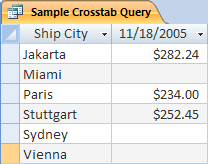
Devam ederken, çapraz sorgunun sonuç kümesindeki tüm alanları her zaman doldurmayacağını unutmayın, çünkü sorguda kullandığınız tablolar her zaman olası her veri noktasına ait değerleri içermez.
Çapraz sorgu oluşturduğunuzda normalde birden çok tablodan veri eklersiniz ve her zaman üç tür veri eklersiniz: satır başlığı olarak kullanılan veriler, sütun başlıkları olarak kullanılan veriler ve toplamak veya başka bir şekilde hesaplamak istediğiniz değerler.
Bu bölümdeki adımlarda aşağıdaki tabloların bulunduğu varsayılır:
Siparişler tablosu
| Sipariş Tarihi | Sevk Tarihi | Gemi Şehri | Kargo Ücreti |
|---|---|---|---|
| 11/14/2005 | 11/15/2005 | Jakarta | 55,00 ABD doları |
| 11/14/2005 | 11/15/2005 | Sydney | 76,00 ABD doları |
| 11/16/2005 | 11/17/2005 | Sydney | 87,00 ABD doları |
| 11/17/2005 | 11/18/2005 | Jakarta | 43,00 ABD doları |
| 11/17/2005 | 11/18/2005 | Paris | 105,00 ABD doları |
| 11/17/2005 | 11/18/2005 | Stuttgart | $112.00 |
| 11/18/2005 | 11/19/2005 | Viyana | 215,00 ABD doları |
| 11/19/2005 | 11/20/2005 | Miami | 525,00 ABD doları |
| 11/20/2005 | 11/21/2005 | Viyana | $ 198.00 |
| 11/20/2005 | 11/21/2005 | Paris | $ 187.00 |
| 11/21/2005 | 11/22/2005 | Sydney | 81,00 ABD doları |
| 11/23/2005 | 11/24/2005 | Jakarta | 92,00 ABD doları |
Sipariş Ayrıntıları tablosu
| Sipariş Kimliği | Ürün Adı | Ürün Kimliği | Birim Fiyatı | Miktar | İndirim |
|---|---|---|---|---|---|
| 1 | Kendi klavyenizi oluşturma | 12 | 77,95 ABD doları | 9 | 5% |
| 1 | Bürokrat eylemsiz figür | 2 | 78,88 ABD doları | 4 | 7.5% |
| 2 | Bilgisayar Meraklıları için Egzersiz! The DVD! | 7 | 14,88 ABD doları | 6 | 4% |
| 2 | Sihirli Bilgisayar Çipi | 4 | 32,65 ABD doları | 8 | 0 |
| 2 | Bilgisayar Meraklıları ve Efsanevi Yaratıklar | 6 | 78,50 ABD doları | 4 | 0 |
| 3 | Erişim! Oyun! | 5 | 22,95 ABD doları | 5 | %15 |
| 4 | Programcı Eylem Figürü | 1 | 12,95 ABD doları | 2 | %6 |
| 4 | En İyi Uçan Pizza | 8 | 36,75 ABD doları | 8 | 4% |
| 5 | Harici 5,25 inç Disket Sürücü (1/4 Ölçekli) | 9 | 65,00 ABD doları | 4 | %10 |
| 6 | İlişkisel Veritabanı Diyagramı | 3 | 22,50 ABD doları | 12 | %6,5 |
| 7 | Kasvet | 11 | 53,33 ABD doları | 6 | %8 |
| 7 | İlişkisel Veritabanı Diyagramı | 3 | 22,50 ABD doları | 4 | %9 |
Aşağıdaki adımlarda, toplam satışları şehre göre gruplandıran çapraz sorguların nasıl oluşturulacağı açıklanır. Sorgu, biçimlendirilmiş tarihi ve satış toplamını döndürmek için iki ifade kullanır.
Çapraz sorgu oluşturma
- Oluştur sekmesinin Sorgular grubunda Sorgu Tasarımı üzerine tıklayın.
- Sorgunuzda kullanmak istediğiniz tabloları çift tıklatın. Her tablo sorgu tasarımcısının üst bölümünde bir pencere olarak görünür. Örnek tabloları kullanıyorsanız, Siparişler tablosuna ve Sipariş Ayrıntıları tablosuna çift tıklayın.
- Sorgunuzda kullanmak istediğiniz alanlara çift tıklayın. Her alan adı, tasarım kılavuzunun Alan satırında boş bir hücrede görünür. Örnek tabloları kullanıyorsanız, Siparişler tablosundan Sevk Şehri ve Sevk Tarihi alanlarını ekleyin.
-
Alan satırındaki bir sonraki boş hücreye aşağıdaki ifadeyi kopyalayıp yapıştırın veya yazın:
Total Sales: Sum(CCur([Order Details].[Unit Price]*[Quantity]*(1-[Discount])/100)*100) - Sorgu Tasarımı sekmesinde, Sorgu Türü grubunda, Çapraz öğesini tıklatın. Toplam satırı ve Çapraz satır, tasarım kılavuzunda gösterilir.
- Şehir alanındaki Toplam satırında yer alan hücreyi tıklatın ve Gruplandırma Ölçütü'nü seçin. Sevk Tarihi alanı için de aynısını yapın. Toplam Satışlar alanının Toplam hücresindeki değeri İfade olarak değiştirin.
- Çapraz satırda, Şehir alanındaki hücreyi Satır Başlığı olarak, Sevk Tarihi alanını Sütun Başlığı olarak ve Toplam Satışlar alanını Değer olarak ayarlayın.
- Sorgu Tasarımı sekmesinde, Sonuçlar grubunda, Çalıştır'ı tıklatın. Sorgu sonuçları Veri Sayfası görünümünde gösterilir.
Toplama işlevi başvurusu
Bu tabloda, Toplam satırında ve sorgularda Access tarafından sağlanan toplama işlevleri listelenir ve açıklanır. Access'in sorgular için Toplam satırından daha fazla toplama işlevi sağladığını unutmayın.
| İşlev | Açıklama | Veri türleriyle kullanma |
|---|---|---|
| Ortalama | Sütunun ortalama değerini hesaplar. Sütun sayısal değerler, para birimi veya tarih/saat verileri içermelidir. İşlev null değerleri yoksayar. | Sayı, Para Birimi, Tarih/Saat |
| Say | Sütundaki öğeleri sayar. | Birden çok değerli liste sütunu gibi karmaşık yinelenen skaler veriler dışındaki tüm veri türleri. Birden çok değerli listeler hakkında daha fazla bilgi için, Birden çok değerli alanı oluşturma veya silme makalesine bakın. |
| Maksimum | En yüksek değere sahip öğeyi döndürür. Metin verilerinde en yüksek değer, son alfabetik değerdir; Access büyük/küçük harfi dikkate almaz. İşlev null değerleri yoksayar. | Sayı, Para Birimi, Tarih/Saat |
| Minimum | En düşük değere sahip öğeyi döndürür. Metin verilerinde en düşük değer, ilk alfabetik değerdir; Access büyük/küçük harfi dikkate almaz. İşlev null değerleri yoksayar. | Sayı, Para Birimi, Tarih/Saat |
| Standart Sapma | Değerlerin ortalama değerden ne kadar uzaklaşmış olduğunu ölçer. Bu işlevin kullanımı hakkında daha fazla bilgi için veri sayfasında sütun toplamlarını görüntüleme makalesine bakın. |
Sayı, Para Birimi |
| Topla | Sütundaki öğelerin toplamını alır. Yalnızca sayısal değerler ve para birimi değerleri üzerinde çalışır. | Sayı, Para Birimi |
| Varyans | Sütundaki tüm değerlerin istatistiksel varyansını hesaplar. Bu işlevi yalnızca sayısal veriler ve para birimi verilerinde kullanabilirsiniz. Tabloda ikiden az satır varsa, Access null değer döndürür. Varyans fonksiyonları hakkında daha fazla bilgi için veri sayfasında sütun toplamlarını görüntüleme makalesine bakın. |
Sayı, Para Birimi |