
SharePoint listelerine bağlı verilerle çevrimdışı çalışmak için Access'i kullanabilirsiniz. Bu, örneğin, ofis dışında olmanız gerektiğinde veya sunucu bağlantılarınız kesildiğinde çalışmaya devam etmeniz gerektiğinde yararlı olabilir.
Genel bakış
SharePoint sitesindeki verilerle çevrimdışı çalışmaya başlamadan önce, Access tabloları ile SharePoint listeleri arasında bağlantılar oluşturmalısınız. Daha sonra Access'i kullanarak listeleri güncelleştirmek veya çözümlemek için çevrimdışına alabilirsiniz. Yeniden bağlandığınızda, verileri eşitleyerek veritabanının ve listelerin güncelleştirilmesini sağlayabilirsiniz. Veritabanınızda sorgular ve raporlar varsa, bağlantılı verileri çözümlemek için bunları kullanabilirsiniz.
Çevrimdışı olduğunuzda herhangi bir veriyi güncelleştirirseniz, Access sunucuya yeniden bağlandığında değişikliklerinizi eşitleyebilirsiniz. Veri çakışmaları olursa, örneğin birisi sunucudaki bir kaydı güncelleştirirken başka biri aynı kaydı çevrimdışı güncelleştirirse, eşitleme yaparken çakışmayı çözebilirsiniz.
Çeşitli yöntemler kullanarak Access tablolarını listelere bağlayabilirsiniz. Örneğin, veritabanınızı bir SharePoint sitesine taşıyabilirsiniz ve böylece veritabanındaki tablolar da sitedeki listelere bağlanır. İsterseniz, SharePoint sitesinde veri sayfası görünümündeki listeden Access tablosuna da veri aktarabilirsiniz. Örneğin, verileri özetlemek için Access'te bir rapor kullanabilirsiniz. Access'ten SharePoint verilerine bağlanma hakkında daha fazla bilgi için bkz. SharePoint listesinde veri alma veya verilere bağlanma.
Access'te SharePoint listeleriyle çevrimdışı çalışma
Access 2010'dan başlayarak, bağlantılı SharePoint listeleriyle çevrimdışı çalışmak daha çok Access tarafından sürdürülen otomatik bir işlemdir. Access, bağlı SharePoint listelerinizin bulunduğu SharePoint sitesine bağlanamazsa (belki de Internet bağlantınız kesilmiştir), Access çevrimdışı moda geçer. Access penceresinin sağ alt tarafındaki Durum Çubuğu'nda , Tüm SharePoint tablolarının bağlantısı kesildi iletisini görürsünüz. Dosya>Bilgileri'ne tıklarsanız, tablolarınızın bağlantısını kestiğinizi belirten benzer bir ileti görürsünüz. Çevrimdışı moddayken, SharePoint Listesi verilerinin önbelleğe alınmış yerel kopyasında veri eklemeye, düzenlemeye ve silmeye devam edebilirsiniz.
Access, SharePoint sunucusundaki bağlı listelere düzenli aralıklarla yeniden bağlanmayı denemeye devam eder. Access SharePoint sitesiyle yeniden bağlantı kurduğunda, şeridin altında çevrimdışı verilerinizi sunucuyla eşitlemek isteyip istemediğinizi soran bir ileti çubuğu görürsünüz.

Eşitle'ye tıkladığınızda Access bağlı SharePoint listelerine yeniden bağlanır ve tüm veri değişikliklerini birleştirmeyi dener.
Çakışan veri değişikliklerini çözme
İki kullanıcı, bir listenin veri veya yapısının aynı bölümünde değişiklik yaptığında çakışma ortaya çıkar. Önce bir değişiklik gönderen kullanıcı, değişikliklerini kaydetmeyi başarır, ancak ikinci kullanıcıya çakışma olduğu bildirilir.
Örneğin, A kullanıcısı üçüncü satırın Şehir sütununu Dallas'tan Seattle'a değiştirir ve siz de Dallas'tan Houston'a değiştirirsiniz. Önce Kullanıcı A'nın değişiklikleri sunucuya gönderilir, ardından da sizin değişiklikleriniz gelir. Sunucu sizi çakışma hakkında bilgilendirir ve çakışmayı çözmenize olanak tanır.
Not
Kullanıcılar aynı satırdaki farklı hücreleri düzenlediğinde bile çakışma olur.
Çakışma olan bir kayıtta bu çakışmayı çözene kadar bu kayıtta değişiklik yapamazsınız.
Access, çevrimdışı değişikliklerinizi SharePoint sunucusuyla eşitlerken herhangi bir veri çakışması algılarsa, Çakışmaları Çöz iletişim kutusunu görürsünüz.
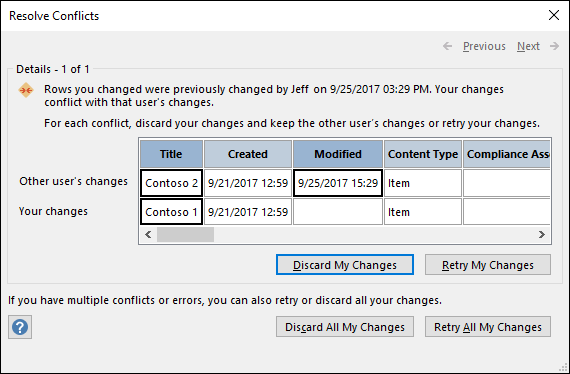
Aşağıdakilerden birini yapın:
- Kayıtta yaptığınız değişiklikleri yoksayarak görüntülenen çakışmayı veya hatayı çözmek için Değişikliklerimi At'a tıklayın. Yaptığınız değişiklikler kaybolur.
- Listede yaptığınız tüm değişiklikleri yoksayarak tüm bekleyen çakışmaları ve hataları çözmek için Tüm Değişikliklerimi Ata'yı tıklatın.
- Değişikliklerinizi yeniden uygulayarak şu anda görüntülenen çakışmayı veya hatayı çözmek için Değişikliklerimi Yeniden Dene seçeneğine tıklayın. Çakışma durumunda, siz ve diğer kullanıcı aynı sütunu değiştirirseniz, değişiklikleriniz diğer kullanıcının değişikliklerinin üzerine yazılır. Farklı sütunları düzenlerseniz, değişiklikleriniz diğer kullanıcının değişiklikleriyle birleştirilir.
- Değişikliklerinizi yeniden uygulayarak beklemedeki tüm çakışmaları ve hataları çözmek için Tüm Değişikliklerimi Yeniden Dene seçeneğine tıklayın.
- Sonraki çakışmanın veya hatanın ayrıntılarını görüntülemek için iletişim kutusunun sağ üst köşesindeki İleri'yi tıklatın.
- Önceki çakışmanın veya hatanın ayrıntılarını görüntülemek için, iletişim kutusunun sağ üst köşesindeki Önceki'ni tıklatın.
- Çakışmaları ve hataları daha sonra çözmek için iletişim kutusu başlık çubuğunda Kapat'ı tıklatın.
Notlar
- Ayrıntılar kılavuzu geçerli görünümünüzdeki tüm sütunları gösterir. Sütunlar görünmüyorsa, kaydırmak için yatay kaydırma çubuğunu kullanın veya iletişim kutusunun sağ kenarını sürükleyerek ayrıntılar kılavuzunun genişliğini artırın.
Bir sütunun içeriğini yakınlaştırmak için, ayrıntılar kılavuzunda sütuna tıklayın. Yaptığınız değişiklikler ve diğer kullanıcının değişiklikleri Alan Ayrıntıları iletişim kutusunda görüntülenir. İletişim kutusu zengin metin biçimlendirmesi değişikliklerini görüntülemek için de yararlıdır. - Ayrıntılar kılavuzunda, siz veya diğer kullanıcı bir satırı silerse veri satırı yerine Silinmiş satırı görüntülenir. Diğer kullanıcı satırı silerse, iletişim kutusunda kullanıcının adı veya silme tarihi ve saati görüntülenmez. Ayrıca, yaptığınız değişiklikleri yeniden deneyemezsiniz.
Web Hizmeti ve SharePoint tablolarını önbelleğe alma seçeneği
Access 2010 ve üstündeki yeni veritabanları için varsayılan ayar, web hizmeti ve SharePoint bağlantılı tablolarını önbelleğe almaktır.
Tile uyumlu önbellek biçimini kullan Microsoft Access 2010Microsoft Access 2010 ve sonraki sürümler Access'in bağlantılı verilerin yerel bir kopyasını önbelleğe almasını sağlamak için bu seçeneği belirtin. Bu ayar, bağlantılı verilerle çalışırken performansı geliştirebilir. Bu seçenek kullanıldığında, bağlantılı veriler daha çabuk yüklenebilir ve görüntülenebilir.
Kapatırken önbelleği temizle Siz veritabanını kapatırken Access'in önbelleğe alınmış tüm yerel verileri temizlemesini sağlamak için bu seçeneği belirtin.
Hiçbir zaman önbelleğe alma Siz bağlantılı SharePoint veri kaynaklarınızla çalışırken Access'in verilerin yerel kopyasını önbelleğe almamasını sağlamak için bu seçeneği belirtin.
Not
Microsoft Access 2010 ve üstü ile uyumlu önbellek biçimini kullan ayarını temizlerseniz, Kapatırken önbelleği temizle ve Hiçbir zaman önbelleğe alma seçenekleri kullanılamaz.
Access'te el ile çevrimdışı çalışabilir miyim?
Access'te bağlantılı SharePoint verileriyle çevrimdışı çalışmayı el ile denetlemek için, Access Seçenekleri iletişim kutusunda bulunan geçerli veritabanı için TMicrosoft Access 2010Microsoft Access 2010 ve sonraki sürümlerle uyumlu önbellek biçimini kullan ayarını temizlemeniz gerekir. Bu seçeneği bulma ve ayarlama hakkında bilgi için önceki bölüme bakın.
Not
Ayarı değiştirdikten sonra veritabanınızı kapatıp yeniden açmanız istenebilir.
TMicrosoft Access 2010Microsoft Access 2010 ve üzeri ile uyumlu önbellek biçimini kullan ayarını temizledikten sonra, Dış Veri sekmesinde Web Bağlantılı Listeler komut grubunun göründüğünü göreceksiniz.
Bu modda SharePoint listesi verilerinizle çevrimdışı çalışmak için Çevrimdışı Çalış'a tıklayın.
Çevrimdışı listelerinizi sunucudan alınan verilerle eşitlemek için Eşitle'yi tıklatın.
Çevrimdışı çalıştıktan sonra bağlantılı tabloları yeniden bağlamak için Çevrimiçi Çalış'ı tıklatın.