
Hem Access'i hem de SharePoint'i birleştirmek ve geliştirmek mi istiyorsunuz? Bunu yapmak için, verileri içeri aktarabilir, bağlayabilir veya ikisi arasında taşıyabilirsiniz. İçeri aktarma işleminde, Access veritabanında SharePoint listesinin bir kopyası oluşturulur. Bağlanma başka programdaki verilere bağlanarak, en son verileri hem SharePoint'te hem de Access'te görüntüleyip düzenleyebilmenizi sağlar. Taşıma işlemi, SharePoint sitesinde listelerinizi oluşturur ve bu listeler veritabanınızdaki tablolara bağlı kalır ve ilişkilerini korur.
Uyarı
Bir Access veritabanı dosyasını OneDrive'a veya SharePoint belge kitaplığına kaydedebilseniz de, Access veritabanını bu konumlardan açmaktan kaçınmanızı öneririz. Dosya düzenleme için yerel olarak indirilebilir ve değişikliklerinizi SharePoint'e kaydettikten sonra yeniden karşıya yüklenebilir. Access veritabanını SharePoint'ten birden çok kişi açarsa, veritabanının birden çok kopyası oluşturulabilir ve bazı beklenmedik davranışlar ortaya çıkabilir. Bu öneri, tek veritabanı, bölünmüş veritabanı ve .accdb, .accdc, .accde ve .accdr dosya biçimleri de dahil tüm Access dosyası türleri için geçerlidir. Access'i dağıtma hakkında daha fazla bilgi için bkz: Access uygulamasını dağıtma.
Ne yapmak istiyorsunuz?
- SharePoint listesini içeri aktarma
- SharePoint listesine bağlanma
- Verileri SharePoint'e taşıma
- Access ve SharePoint arasında veri bağlamanın avantajları
SharePoint listesini içeri aktarma
Veri aldığınızda, Access bir tablo oluşturur ve kaynak listeden (veya görünümden) sütunları ve öğeleri bu tabloya alanlar ve kayıtlar olarak kopyalar. İçeri aktarma işlemi sırasında kopyalamak istediğiniz listeleri belirtebilir ve her bir seçili liste için de, tüm listeyi mi yoksa yalnızca belirli bir görünümü mü içeri aktarmak istediğinizi belirtebilirsiniz. İçeri aktarma işleminin sonunda, içeri aktarma işleminin ayrıntılarını bir belirtim olarak kaydetmeyi tercih edebilirsiniz. İçeri aktarma belirtimi, gelecekte her seferinde İçeri Aktarma Sihirbazı'ndaki adımları izlemek zorunda kalmadan içeri aktarma işlemini tekrarlamanıza yardımcı olur.
SharePoint listesini Access veritabanına aktarmanın yaygın nedenleri şunlardır:
- SharePoint sitenizdeki bilgilere artık gerek duymadığınızdan, kişi listesi gibi verileri kalıcı olarak Access veritabanına taşımak için. Listeyi Access'te içeri aktarabilir ve sonra SharePoint listesinden silebilirsiniz.
- Bölümünüz veya çalışma grubunuz Access'i kullanıyor, ancak veritabanlarınızdan biriyle birleştirilmesi gereken bazı ek veriler için bazen bir SharePoint listesine yönlendiriliyorsunuz.
Listeyi içeri aktarmadan önce aşağıdaki adımları tamamlayın
Kopyalamak istediğiniz listelerin bulunduğu SharePoint sitesini bulun ve site adresini not edin.
Geçerli bir site adresi http:// veya https:// ile başlar, ardından sunucunun adı gelir ve sitenin sunucudaki yolu ile sonlanır.Veritabanına kopyalamak istediğiniz listeleri belirleyin ve listenin tamamını mı, yoksa yalnızca bir görünümünü mü istediğinize karar verin. Tek bir içeri aktarma işleminde birden fazla listeyi aktarabilirsiniz, ancak her listenin yalnızca bir görünümünü aktarabilirsiniz. Gerekirse, yalnızca ilgilendiğiniz sütun ve öğeleri içeren bir görünüm oluşturun.
Kaynak liste veya görünümdeki sütunları gözden geçirin.
Aşağıdaki tabloda, çeşitli öğeler içeri aktarılırken göz önünde bulundurulması gereken bazı noktalar açıklanmaktadır:Öğe Dikkat edilecek noktalar Sütunlar Access bir tabloda yalnızca 256 sütunu desteklediğinden, yalnızca ilk 256 sütunu içeri aktarır. Bu sorunu önlemek için, SharePoint'te listenin bir görünümünü oluşturun ve yalnızca istediğiniz sütunları ekleyin (toplam sütun sayısının 256'yı geçmemesine dikkat edin). Sonra da, istenen Görünüm Kimliği'ni belirtmek için SharePointListesiniAlAktar Makro Eylemi'ni kullanın. Klasörler SharePoint listesindeki her bir klasör, Access tablosunda bir kayıt olur. Bir klasörün içindeki öğeler de bu klasöre karşılık gelen kaydın hemen altında kayıt olarak görünür. Arama sütunları Kaynak sütun başka bir listede değer arıyorsa, Access görüntülenen değerleri alanın kendisiyle birlikte alır. Access aranan tabloyu içeri aktarmaz. Aramayı başka bir tabloda yeniden oluşturmak isterseniz, bkz. SharePoint listesine bağlama ve Verileri SharePoint'e taşıma. Hesaplanan sütunlar Hesaplanan bir sütundaki sonuçlar bir alana kopyalanır ve bu alanın veri türü hesaplanan sonucun veri türüne bağlıdır. Hesaplamayı gerçekleştiren ifade kopyalanmaz. Ekler Listenin ek sütunu Ekler adında bir alana kopyalanır. Birden çok değerli sütunlar Seçenek veya Arama türünde bir sütun birden fazla değer içerebilir. Birden fazla değeri destekleyen bir sütunu içeri aktardığınızda, Access birden fazla değeri destekleyen bir sütun oluşturur. Zengin metin biçimi Zengin Metni Biçimlendirmesi içeren sütunlar Uzun Metin alanları olarak Access'e aktarılır. Uzun Metin Alanının Metin Biçimi özelliği Zengin Metin olarak ayarlanır ve biçimlendirme korunur. İlişkiler Access, içeri aktarma işleminin sonunda ilişkili tablolar arasındaki ilişkileri otomatik olarak oluşturmaz. Çeşitli yeni ve mevcut tablolar arasındaki ilişkileri, İlişkiler sekmesindeki seçenekleri kullanarak kendiniz oluşturmanız gerekir. İlişkiler sekmesini görüntülemek için, Veritabanı Araçları sekmesinin İlişkiler grubunda İlişkiler'i tıklatın. İçeri aktardığınız listeleri yerleştirmek istediğiniz veritabanını belirleyin.
Veritabanına veri eklemek için gereken izinlere sahip olduğunuzdan emin olun. Verileri varolan veritabanlarınızdan hiçbirinde depolamak istemiyorsanız, boş bir veritabanı oluşturun.Veritabanındaki tabloları gözden geçirin.
İçeri aktarma işlemi, SharePoint listesiyle aynı adı taşıyan bir tablo oluşturur. Ad zaten kullanımdaysa, Access yeni tablo adının sonuna "1" ekler; örneğin, Kişiler1 için, Kişiler1 zaten kullanılıyorsa, Access Kişiler2 adını oluşturur vs.
Listeyi içeri aktarma
İçeri aktarılan verilerin depolanacağı Access veritabanını açın. Verileri varolan veritabanlarınızdan birinde depolamak istemezseniz, boş bir veritabanı oluşturun.
Metin içeri aktarma/bağlama sihirbazının konumu, Access sürümünüze bağlı olarak biraz farklıdır. Access sürümünüze uygun adımları seçin:
- Microsoft 365, Access 2021 veya Access 2019 kullanıyorsanız, Dış Veri sekmesindeki İçeri Aktar & Bağlantı grubunda Çevrimiçi Hizmetler >SharePoint ListesindenYeni VeriKaynağı'na> tıklayın.
- Access 2016 kullanıyorsanız, Dış Veri sekmesinde, İçeri Aktar & Bağlantı grubunda Diğer düğmesine tıklayarak seçenek listesini açıp SharePoint Listesi'ne tıklayın.
Access, Dış Veri Al – SharePoint Sitesi iletişim kutusunu açar.
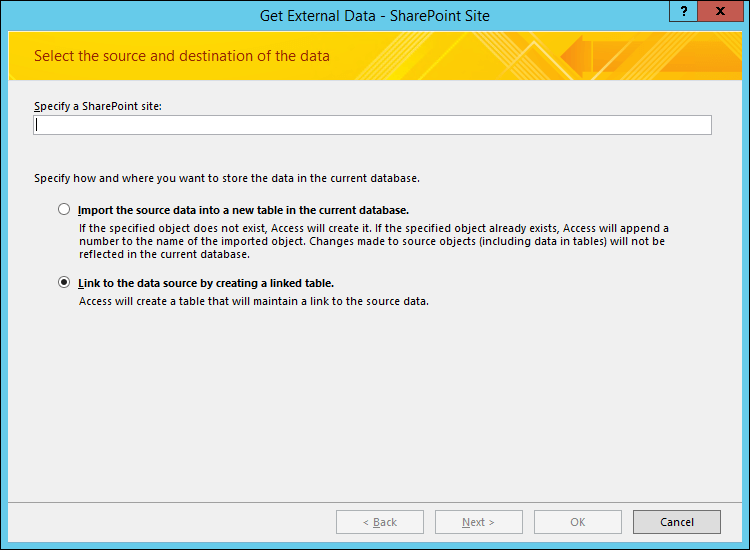
Sihirbazda, kaynak sitenin adresini belirtin.
Kaynak verileri geçerli veritabanında yeni bir tabloya aktar seçimini yapın ve İleri'yi tıklatın.
Sihirbazın görüntülediği listeden, içeri aktarmak istediğiniz listeleri seçin.
Notlar SharePoint kitaplıklarına bağlanabilirsiniz ancak yalnızca SharePoint'te belge ekleyebilirsiniz.İçeri Aktarılacak Öğeler sütununda, seçili her liste için içeri aktarmak istediğiniz görünümü seçin.
Seçili listelerdeki arama sütunları için hangi verilerin içeri aktarılacağını Başka bir listede depolanan değerleri arayan alanların kimlikleri yerine görüntü değerlerini içeri aktar onay kutusu belirler. Aşağıdakilerden birini yapın:
- Görüntülenen değerleri alanın kendisiyle birlikte içeri aktarmak için, onay kutusunu seçin. Bu durumda, alan başka bir tabloda değer aramaz.
- Hedef alanın başka bir tabloda değer araması için, onay kutusundan seçimi kaldırın. Bu yapıldığında, görüntülenen değer satırlarının kimlikleri hedef alana kopyalanır. Bu kimlikler, Access'te arama alanı tanımlamak için gereklidir.
Kimlikler içeri aktarılırken, arama sütunlarına değerleri sağlayan listeleri aktarmanız gerekir (hedef veritabanında arama tablosu görevini görecek tablolar yoksa).
İçeri aktarma işlemi kimlikleri ilgili alana yerleştirir, ancak alanın arama alanı gibi çalışması için gereken tüm özellikleri ayarlamaz. Böyle alanların arama özelliklerini ayarlama hakkında daha fazla bilgi için bkz. Arama alanı oluşturma veya silme.Tamam'a tıklayın.
Access listeleri içeri aktarır ve sihirbazın son sayfasında işlemin durumunu görüntüler. İçeri aktarma işlemini ileri bir tarihte tekrarlamayı planlıyorsanız, bu ayrıntıları içeri aktarma belirtimi olarak kaydedebilirsiniz. Access, içeri aktarma işlemlerinde veritabanındaki bir tablonun üzerine yazmaz ve bir liste veya görünümün içeriğini varolan bir tabloya ekleyemezsiniz.
İçeri aktarma hakkında başka ne bilmem gerekiyor?
- İçeri aktarma işleminizin ayrıntılarını daha sonra yeniden kullanabileceğiniz bir bildirime kaydetme hakkında bilgi için, İçeri veya dışarı aktarma işleminin ayrıntılarını belirtim olarak kaydetme makalesine bakın.
- Kaydedilmiş içeri aktarma belirtimlerini çalıştırma hakkında bilgi için, Kaydedilmiş içeri veya dışarı aktarma işlemini çalıştırma makalesine bakın.
- Belirtimleri belirli zamanlarda çalıştırılacak şekilde zamanlama hakkında bilgi için, İçeri veya dışarı aktarma işlemini zamanlama makalesine bakın.
- Belirtimin adını değiştirme, belirtimleri silme ve belirtimlerdeki kaynak dosyaların adlarını güncelleştirme hakkında bilgi için, Veri Görevlerini Yönetme makalesine bakın.
İçeri aktarmayla ilgili görevler
İçeri aktarma işlemini tamamladıktan sonra, diğer bazı görevleri gerçekleştirmeyi de düşünün:
Veri türlerini doğrulama Access kaynak sütuna karşılık gelen her alan için uygun veri türünü seçer. Tüm alanların istediğiniz gibi ayarlandığından emin olmak için, her alanı ve bu alanın ayarlarını doğrulayın.
Ek alanları araştırma Tablo için temel alınan listenin türüne bağlı olarak, tabloda fazladan bazı alanlar (Başlık, Değiştirilme Tarihi veya Oluşturan gibi) olduğunu da görebilirsiniz. Access veritabanında bu alanlara gereksinim duymuyorsanız, güvenle silebilirsiniz.
SharePoint listesine bağlanma
Bir SharePoint listesine bağlandığınızda, Access genellikle bağlı tablo adı verilen ve kaynak listenin yapısını ve içeriğini yansıtan yeni bir tablo oluşturur. İçeri aktarma işleminden farklı olarak, bağlanma işlemi listenin belirli görünümlerine değil, yalnızca listeye bir bağlantı oluşturur.
Bağlanma işlemi iki açıdan, içeri aktarma işlemine göre daha güçlüdür:
- Veri ekleme ve güncelleştirme SharePoint sitesine giderek ya da Access'in içinden Veri Sayfası veya Form görünümünde çalışarak veriler üzerinde değişiklik yapabilirsiniz. Bir yerde yaptığınız değişiklikler diğerine yansıtılır. Ancak, bir sütunu kaldırmak veya değiştirmek gibi yapısal değişiklikler yapmak istiyorsanız, bu değişiklikleri listeyi SharePoint sitesinde açarak yapmalısınız. Access'te çalışırken bir bağlantılı tabloda alanları ekleyemez, silemez veya değiştiremezsiniz.
- Arama tabloları Bir SharePoint listesine bağlandığınızda, Access tüm arama listeleri için otomatik olarak bağlı tablolar oluşturur (veritabanına bağlı arama listeleri yoksa). Arama listeleri, başka listeleri arayan sütunlar içeriyorsa, bu listeler de bağlanma işlemine dahil edilerek, her bağlantılı tablonun arama listesinin veritabanında kendisine ait bir bağlantılı tablosu olması sağlanır. Ayrıca, Access bu bağlantılı tablolar arasında ilişkiler de oluşturur.
SharePoint listesine bağlanmak için genel senaryolar
Normalde, Access veritabanından bir SharePoint listesine şu nedenlerle bağlanırsınız:
- Bölümünüz veya çalışma grubunuz zengin raporlama ve sorgulama özellikleri için Access'i, ekip işbirliği ve iletişimi için de SharePoint'i kullanıyor. Ayrı ekipler çeşitli şeyleri (ilgili kişiler, sorunlar vb.), izlemek için listeler oluşturuyor, ancak bu liste verilerinin toplama ve raporlama amacıyla sık sık bir veritabanına getirilmesi gerekiyor. Bağlanmak uygun seçimdir, çünkü SharePoint sitesinin ve veritabanının her ikisini de kullananlara, veri ekleme ve güncelleştirme, her zaman en yeni verileri görüntüleme ve bunlarla çalışma olanağı sağlar.
- SharePoint'i kullanmaya yeni başlayan bir Access kullanıcısısınız. Veritabanlarınızdan bazılarını ekibinizin SharePoint sitesine geçirdiniz ve bu veritabanlarındaki tabloların çoğu bağlı tablolar. Bundan sonra, yerel tablolar oluşturmak yerine, SharePoint listeleri oluşturacak ve veritabanınızdan bu listelere bağlanacaksınız.
- Listelerinizi SharePoint sitelerinde tutmaya devam etmek istiyorsunuz, ancak aynı zamanda, sorgu çalıştırmak ve rapor yazdırmak için Access'te en yeni verilerle çalışmak da istiyorsunuz.
SharePoint listesine bağlanma hazırlığı
Bağlanmak istediğiniz listelerin bulunduğu SharePoint sitesini bulun ve site adresini not edin.
Geçerli bir site adresi http:// veya https:// ile başlar, ardından sunucunun adı gelir ve sitenin sunucudaki yolu ile sonlanır.Bağlanmak istediğiniz listeleri belirleyin. Tek bir bağlanma işleminde birden fazla listeye bağlanabilirsiniz, ancak anketlere, tartışmalara veya herhangi bir listenin belirli bir görünümüne bağlanamazsınız.
Kaynak listedeki sütunları gözden geçirin. Aşağıdaki tabloda, çeşitli öğelere bağlanırken akılda tutulması gereken bazı noktalar açıklanmaktadır.
Öğe Dikkat edilecek noktalar Sütunlar Access bir tabloda yalnızca 256 alanı desteklediğinden, yalnızca ilk 256 sütunu bağlar. Bu sorunu önlemek için, SharePoint'te listenin bir görünümünü oluşturun ve yalnızca istediğiniz sütunları ekleyin (toplam sütun sayısının 256'yı geçmemesine dikkat edin). Ardından, SharePointListesiniAlAktar Makro Eylemi'ni kullanarak hedeflenen Görünüm Kimliğini belirterek bağlantılı tabloyu oluşturun. Klasörler SharePoint listesindeki her klasör, Access tablosunda bir kayıt olarak görünür. Bir klasörün içindeki öğeler de bu klasöre karşılık gelen kaydın hemen altında kayıt olarak görünür. Arama sütunları Bir kaynak sütun başka bir listede değer arıyorsa ve ilgili liste veritabanında yoksa, Access ilgili listeler için otomatik olarak bağlı tablolar oluşturur.
Notlar Access, SharePoint Kullanıcı Bilgileri Listesi'ne karşılık gelen bir UserInfo tablosu da oluşturur. SharePoint bu listeyi Oluşturan, Değiştiren ve Kişi veya Grup gibi SharePoint sütunları için e-posta, resim, kullanıcı adı gibi kullanıcı hesabı bilgilerini aramak için kullanır. Bu SharePoint Kullanıcı Bilgileri Listesini yalnızca site yöneticileri görebilir.Hesaplanan sütunlar Hesaplanan bir sütundaki sonuçlar ilgili alanda görüntülenir, ancak formülü Access'te görüntüleyemez veya değiştiremezsiniz. Ekler Listenin ek sütunu Ekler adında bir alanda görüntülenir. Salt okunur sütunlar Bir SharePoint listesindeki salt okunur sütunlar Access'te de salt okunur olur. Buna ek olarak, Access'te sütun ekleme, silme veya değiştirme işlemleri de yapamayabilirsiniz. Birden çok değerli sütunlar Seçenek veya Arama türünde bir sütun birden fazla değer içerebilir. Böyle sütunlar için bağlanma işlemi, birden fazla değeri destekleyen alanlar oluşturur. Kaynak sütun Arama türündeyse, bağlı tabloda birden çok değerli arama sütunları oluşturulur. Bağlı tabloyu oluşturmak istediğiniz veritabanını belirleyin. Veritabanına veri eklemek için gereken izinlere sahip olduğunuzdan emin olun. Verileri varolan bir veritabanınızda depolamak istemezseniz, boş, yeni bir veritabanı oluşturun.
Veritabanındaki tabloları gözden geçirin. Bir SharePoint listesine bağlandığınızda, kaynak liste ile aynı adı taşıyan bir tablo oluşturulur. Bu ad zaten kullanılıyorsa, Access yeni tablo adının sonuna "1" ekler; örneğin, Kişiler1. (Kişiler1 de kullanılıyorsa, Access Kişiler 2'yi oluşturur ve bu şekilde devam eder.) Aynı kurallar ilişkili listeler için de geçerlidir.
Verilere bağlanma
Hedef veritabanını açın.
Metin içeri aktarma/bağlama sihirbazının konumu, Access sürümünüze bağlı olarak biraz farklıdır. Access sürümünüze uygun adımları seçin:
- Microsoft 365, Access 2021 veya Access 2019 kullanıyorsanız, Dış Veri sekmesindeki İçeri Aktar & Bağlantı grubunda Çevrimiçi Hizmetler >SharePoint ListesindenYeni VeriKaynağı'na> tıklayın.
- Access 2016 kullanıyorsanız, Dış Veri sekmesinde, İçeri Aktar & Bağlantı grubunda Diğer düğmesine tıklayarak seçenek listesini açıp SharePoint Listesi'ne tıklayın.
Access, Dış Veri Al – SharePoint Sitesi iletişim kutusunu açar.
Sihirbazda, kaynak sitenin adresini belirtin.
Bağlı tablo oluşturarak veri kaynağına bağla öğesini seçin ve İleri'yi tıklatın.
Sihirbaz, bağlanma için kullanılabilecek listeleri görüntüler.Bağlanmak istediğiniz listeleri seçin ve Tamam düğmesini tıklatın.
Not
Bazı listeler geçerli veritabanına zaten bağlanmışsa, bu listelere karşılık gelen onay kutuları seçili olacaktır. Kaldırmak istediğiniz bağlantılar varsa, kaldırmak istediğiniz bağlantıların onay kutularını temizleyin.
Access, hem bu işlem sırasında seçtiğiniz listeler hem de her bir ilişkili liste için bağlı tablolar oluşturmayı dener. Aynı zamanda, Access sihirbazda seçilen listelere karşılık gelen bağlı tabloları yenilemeye çalışır. Access tablolar arasındaki ilişkiyi de oluşturur. İçeri aktarma işleminden farklı olarak, bağlanma işlemi arama alanı ile ilişkili tablo arasındaki arama özelliği ayarlarını korur. Arama alanının özelliklerini tablo Tasarım görünümünde kendiniz ayarlamanız gerekmez.
Yeni bağlı tabloları Veri Sayfası görünümünde gözden geçirin. Tüm alan ve kayıtların doğru görüntülendiğinden emin olun.
Access, bir kaynak sütununa karşılık gelen her alan için uygun veri türünü seçer. Bağlı bir tabloyu veya kaynak listeyi her açışınızda, gördüklerinizin, görüntülenen en son veriler olduğunu unutmamalısınız. Ancak, listede yapılan yapısal değişiklikler bağlantılı tabloya otomatik olarak yansıtılmaz. Bağlı bir tabloyu, en yeni liste yapısını uygulayarak güncelleştirmek için, Gezinti Bölmesi'nde tabloya sağ tıklayıp Diğer Seçenekler'in üzerine gelin ve sonra da Listeyi Yenile'ye tıklayın.
Not
Access, bağlanma işlemlerinde hiçbir zaman veritabanındaki tablonun üzerine yazmaz. Ayrıca, bir SharePoint listesinin içeriğini varolan bir tabloya ekleyemezsiniz.
Verileri SharePoint'e taşıma
Verileri SharePoint'e taşımak arka uç veritabanını etkili bir şekilde oluşturmanın bir yoludur ancak bu örnekte veriler SharePoint listelerinde yer alır. Ön uç hala bir Access veritabanıdır ve bunu bölünmüş veritabanlarıyla aynı şekilde dağıtabilirsiniz. Mümkün olduğunda, Tabloları SharePoint'e Aktarma Sihirbazı listeleri SharePoint sitesindeki liste şablonlarını temel alan Kişiler listesi gibi listelere taşır. Liste şablonuyla eşleştirilemeyen tablolar, SharePoint sitesinde özel bir listeye dönüşür. Veritabanının boyutuna, nesne sayısına ve sistem performansına bağlı olarak, işlem biraz zaman alabilir. İşlem sırasında fikrini değiştirirseniz, Durdur'a tıklayarak işlemi iptal edebilirsiniz.
Sihirbaz, bilgisayarınızda veritabanının yedek kopyasını oluşturur. Access'te, tablolardan listelere bağlantılar oluşturur. Böylelikle Access'te çalışırken SharePoint sitesindeki verileri kolayca bulabilirsiniz. Sorun çıkarsa, Tabloları SharePoint'e Aktarma Sihirbazı sorunları bildirir ve bunları Access veritabanında bir günlük tablosu olarak kaydeder. Sorun giderme işlemine yardımcı olması için bu tabloyu kullanabilirsiniz.
İpucu
Listeleri bağımsız bir konumda tutmak için ayrı bir SharePoint sitesi oluşturmayı göz önünde bulundurun.
Tabloları SharePoint'e Aktarma Sihirbazı'nı kullanma
- Veritabanı Araçlarısekmesinde, Verileri Taşı grubunda SharePoint'i tıklatın. Bu seçenek yalnızca veritabanınız .accdb dosya biçiminde kaydedilmişse kullanılabilir.
- SharePoint sitenizin konumunu belirtme dahil Tabloları SharePoint'e Aktarma Sihirbazı'ndaki adımları izleyin.
İşlemi iptal etmek için Durdur'a tıklayın. - Sihirbazın son sayfasında, geçişle ilgili daha fazla ayrıntı görmek için Ayrıntıları Göster onay kutusunu seçin.
Sihirbazın bu sayfasında, listelere hangi tabloların bağlandığı açıklanır ve veritabanınızın yedek konumu ve URL'si ile ilgili bilgiler sunulur. Ayrıca, bazı geçiş sorunlarıyla karşılaşılırsa bir uyarı sunulur ve sorunlarla ilgili daha fazla ayrıntıyı görebileceğiniz bir günlük tablosunun konumu verilir. - Sihirbaz eylemleri tamamlandığında Son'u tıklatın.
Sihirbaz bir uyarı görüntülerse, günlük tablosunu gözden geçirmeli ve verilerinizin başarıyla geçirilmesini güvence altına almak için gereken tüm eylemleri gerçekleştirmelisiniz. Örneğin, belirli alanlar taşınamayabilir veya bir SharePoint listesi ile uyumlu başka bir veri türüne dönüştürülmüş olabilir.
Not
Access, SharePoint Kullanıcı Bilgileri Listesi'ne karşılık gelen bir UserInfo tablosu da oluşturur. SharePoint bu listeyi Oluşturan, Değiştiren ve Kişi veya Grup gibi SharePoint sütunları için e-posta, resim, kullanıcı adı gibi kullanıcı hesabı bilgilerini aramak için kullanır. Bu SharePoint Kullanıcı Bilgileri Listesini yalnızca site yöneticileri görebilir.
Karşılaşabileceğiniz sınırlamalar
Tabloları SharePoint'e Aktarma Sihirbazı bittiğinde, Access verilerle ilgili sorunlarla karşılaştıysa bir ileti görürsünüz. Access, SharePoint Sitesine Taşıma Sorunları adlı bir günlük tablosu oluşturur ve tabloyu veritabanına ekler. SharePoint Sitesine Taşıma Sorunları tablosu veritabanında depolanır ancak liste olarak SharePoint sitesinde yayımlanmaz.
Aşağıdaki tabloda, özellikle Access ile SharePoint'in tam olarak aynı özelliği paylaşmadığı ve bazen de bir veri türünü paylaşmadığı durumlarda, verilerin geçirilmesiyle ilgili sınırlamalar listelenir. Örneğin, Access tablonuz bilgi tutarlılığını destekliyorsa, SharePoint sitesindeki listede bu desteklenir. Aşağıdaki tabloda verilen bilgiler verilerinizi geçirip geçirmeme kararını vermenize yardımcı olabilir ve SharePoint Sitesine Taşıma Sorunları tablosunda bildirilmiş sorunları gözden geçirirken de yararlı olabilir.
| Veri veya sorunun türü | Issue | Sonuç |
|---|---|---|
| COM nesnesi veri türü | SharePoint siteleri COM Nesnesi veri türünü desteklemez. | Alan taşınmaz. |
| İkili veri türü | SharePoint siteleri İkili veri türünü desteklemez. | Alan taşınmaz. |
| Tarih | SharePoint siteleri 1900'den önceki tarihleri desteklemez. | 1900'den önceki tarihleri içeren veriler taşınmaz. |
| Metin alanlarında yeni satır karakterleri | SharePoint siteleri Tek Satır Metin alanında yeni satır karakterlerini desteklemez. | Alan, Birden Fazla Satır Metin alanına veya Not alanına dönüştürülür. |
| Ondalık veri türü | SharePoint siteleri Ondalık veri türünü desteklemez. | Bunun yerine Sayı alanı veya Çift Tamsayı alanı kullanılır. |
| Çoğaltma Kimliği veri türü | SharePoint siteleri Çoğaltma Kimliği veri türünü desteklemez. | Bunun yerine, verilerin türüne bağlı olarak Tek Satır Metin veri türü kullanılır. |
| SharePoint listesinde desteklenmeyen varsayılan değerler | SharePoint siteleri metin veya sayı gibi statik olan varsayılan değerleri, ayrıca standart tarihleri kabul eder. Access'ten dinamik varsayılan değerler geçirilmez. | Bazı varsayılan değer özellikleri taşınmaz. |
| Benzersiz dizin alanları | SharePoint siteleri listedeki Kimlik sütunu için tek bir benzersiz dizin alanı kullanır. | Diğer benzersiz dizin alanları veya alan kümeleri taşınmaz. |
| Otomatik olarak numaralandırılan alanlar (Kimlik alanı dışında) | SharePoint siteleri yalnızca listedeki Kimlik sütunu için kullanılan alanda otomatik numaralandırmayı destekler. | Kimlik sütunu dışındaki sütunlara otomatik numaralandırma uygulanmaz. |
| Aramaların oluşturulamadığı ilişkiler | SharePoint sitelerinde, örneğin birincil anahtarın Kimlik sütunuyla ilişkili olmadığı veya tamsayı olmadığı durumlardaki gibi, bazı ilişkiler desteklenmez. | İlişki taşınmaz. |
Access ve SharePoint arasında veri bağlamanın avantajları
Bağlantılı SharePoint listeleri oluşturulduktan sonra, kullanıcılar listelerle SharePoint sitesinde veya Access'teki bağlantılı tablolarda çalışabilir. Access'teki bir tablo veya formu kullanarak veya SharePoint sitesindeki listeyi düzenleyerek veri girebilirsiniz. Aşağıdaki yönergeler ve ipuçları, Access ile SharePoint arasındaki bağlantılı listelerden yararlanmanıza ve bu ikisinin birleşiminden yararlanmanıza yardımcı olabilir.
Sorun izleme Access'in, SharePoint sitesindeki Sorun İzleme listesiyle doğrudan etkileşim kuran bir Sorun izleme şablonu vardır. Şemalar aynıdır ve Access çözümü bir SharePoint sitesindeki verilere karşı ön uç olarak (örneğin, formlar ve sorgularla) kullanılabilir.
Geri Dönüşüm Kutusu'ndan veri alma Silinen kayıtları kolayca görüntülemek ve yanlışlıkla silinen bilgileri kurtarmak için SharePoint sitesindeki Geri Dönüşüm Kutusu'nu kullanabilirsiniz.
Hızlı Başlatma Listelerinizi SharePoint sitesinde görüntülemek için Hızlı Başlat'ta Tüm Site İçeriğini Görüntüle'yi tıklatın. Web tarayıcınızdaki sayfayı yenilemeniz gerekebilir. Listelerinizin SharePoint sitesindeki Hızlı Başlat'ta görüntülenmesini sağlamak için, liste ayarlarını SharePoint sitesinde değiştirebilirsiniz. Daha fazla bilgi için, SharePoint sitenizde gezintiyi özelleştirme konusuna bakın.
Değişiklik geçmişini izleme Access'te Uzun Metin alanının Ekle özelliğini Evet olarak ayarlayabilirsiniz; böylece Access bu alandaki değişikliklerin geçmişini saklar. Benzer şekilde SharePoint'te de bir sütunun sürüm geçmişini görüntüleyebilirsiniz. Örneğin, değişiklik yapıldığında sütunun veya izlemenin önceki sürümünü kurtarabilirsiniz. Sürüm geçmişi etkin bir SharePoint listesine bağlanırsanız, Access Ekle özelliği Evet olarak ayarlanmış bir Uzun Metin alanı oluşturur. Uzun Metin alanı olan ve Ekle özelliği Evet olarak ayarlanmış bir Access tablosunu taşırsanız, sürüm geçmişini içeren bir SharePoint listesi oluşturulur.
Özetlemek gerekirse, Access SharePoint'te yapılan geçmiş değişiklikleri, SharePoint ise Access'te yapılan geçmiş değişiklikleri görüntüleyebilir. Daha fazla bilgi için bkz. Uzun Metin alanı oluşturma veya silme ve Liste veya kitaplıktaki bir öğenin veya dosyanın sürüm geçmişini görüntüleme.
Çevrimdışı çalışma SharePoint listelerine bağlı verilerle çevrimdışı çalışmak için Access'i kullanabilirsiniz. SharePoint kullanılamadığında çalışmaya devam etmeniz gerekiyorsa bu yararlı olabilir. SharePoint kullanıma sunulduğunda, değişikliklerinizi eşitleyebilir ve çakışmaları kolayca çözebilirsiniz. Daha fazla bilgi için bkz. SharePoint listelerine bağlı tablolarla çevrimdışı çalışma.
Uyarılara abone olma Liste öğelerinde değişiklik yapıldığında haberdar olmak için uyarılara abone olabilirsiniz. Uyarıları e-posta veya kısa mesajlardan (SMS) alabilirsiniz. Daha fazla bilgi için bkz. SharePoint'te bir dosya veya klasör değiştiğinde bildirim almak için uyarı oluşturma.
SharePoint listesi izinlerini yönetme Gizli veya gizli verilere istemeden erişim izni vermediğinizden emin olmak için, bağlantılı listelerdeki SharePoint izinlerini denetlemek iyi bir fikirdir. SharePoint'te çeşitli düzeylerde izinler atayabilir ve belirli kullanıcıların erişimine seçmeli olarak izin verebilir veya reddedebilirsiniz. Erişimi veritabanındaki yalnızca birkaç hassas öğeyle sınırlandırmanız gerekirse, SharePoint sitesinde belirli liste öğelerine bile izinler ayarlayabilirsiniz. Daha fazla bilgi için bkz: SharePoint listesi veya kitaplığı için izinleri özelleştirme.
Toplu düzenleme Bazen liste verilerinde birçok değişiklik yapmanız, örneğin durum alanlarına yetişme, birçok açıklama ekleme ve verileri güncelleştirmeniz gerekebilir. Buna toplu düzenleme denir ve bu değişiklikleri yapmak için Access'i kullanmanız genellikle daha verimli olur.
Rapor dağıtımı Bağlantılı liste verilerinden rapor oluşturmak için Access kullanmak istiyorsanız, bu raporları SharePoint kitaplığına aktararak geniş kapsamlı bir şekilde PDF dosyaları olarak dağıtabilirsiniz. PDF dosyaları kolay okuma, sayfalama ve arama için Adobe Acrobat Reader'da açıldığından, bu kitaplık etkili bir şekilde bir rapor merkezi işlevi görebilir. Kullanıcıların verilerin ne zaman yakalandığını anlamaları için bir rapora zaman damgası eklemek her zaman iyi bir fikirdir.
Access tablosu oluşturmak için SharePoint kullanma SharePoint listesini temel alan bir Access tablosu oluşturabilirsiniz. Bunu, Kişiler, Görevler, Sorunlar ve Olaylar listelerine benzer amaçlara ve alanlara sahip bir tablo oluşturmak için kullanışlı ve hızlı bir yol olarak bulabilirsiniz. Access de buna karşılık gelen bir UserInfo tablosu oluşturur. Daha fazla bilgi için, Tablo oluşturma ve alan ekleme makalesindeki "Tablo oluşturmak için SharePoint sitesi kullanma" bölümüne bakın.
Microsoft Power Platform Birçok cihazda bilgi sunmak için Access'te bağlantılı bir SharePoint listesi kullanarak Microsoft Power Platform'daki işlevlerden yararlanmanın çeşitli yolları vardır:
- Ayarlama Microsoft Power AutomateMicrosoft Power Automate in SharePoint Online'da, bir isteği onaylama veya bir bildirim gönderme gibi. Daha fazla bilgi için bkz. SharePoint Online'da bir liste veya kitaplık için akış oluşturma.
- Liste formunu özelleştirmek ve İş kolu portalları ve İş Zekası panoları gibi iş uygulamaları oluşturmak için Microsoft PowerApps'u kullanın. Daha fazla bilgi için, SharePoint Online'da liste için PowerApp oluşturma konusuna bakın.
Mobil uygulamalar SharePoint listelerine bağlı Access verileriyle mobil cihaz kullanarak çalışabilirsiniz. Liste öğelerini görüntüleyebilir ve hafif düzenlemeler yapabilirsiniz. Daha fazla bilgi için bkz. Android için SharePoint mobil uygulaması ve iOS için SharePoint mobil uygulaması.
Ayrıca Bkz.
Bir SharePoint sitesine tablo veya sorgu aktarma