
Bu makale, Windows araçları veya özellikleri ve Microsoft 365 ürünleri ile Windows Ekran Okuyucusu, JAWS veya NVDA gibi bir ekran okuyucu programı kullanan kişiler içindir. Bu makale, uygulamalarımızla ilgili daha fazla erişilebilirlik bilgisi bulabileceğiniz Erişilebilirlik yardım ve öğrenim içerik grubunun bir parçasıdır. Genel yardım için Microsoft Desteği ziyaret edin.
Excel'i klavyenizle ve ekran okuyucuyla kullanarak PivotTable'daki verilere filtre uygulayın. Bunu Ekran okuyucusu, NVDA ve JAWS ile test ettik, ancak ortak erişilebilirlik standartlarını ve tekniklerini takip ettikleri sürece diğer ekran okuyucularla da çalışabilir.
PivotTable ile, büyük veri kümelerinden derinlemesine ayrıntılı özetler oluşturabilirsiniz. Verilerinize PivotTable'ınızın daha küçük bir bölümünü içerecek şekilde filtre uygulamak için, bir veya birden çok dilimleyici ekleyebilir veya el ile filtre uygulayabilirsiniz.
Not
- Yeni Microsoft 365 özellikleri, Microsoft 365 abonelerine aşamalı olarak sunulduğundan uygulamanız bu özelliklere henüz sahip olmayabilir. Yeni özellikleri nasıl daha hızlı edinebileceğinizi öğrenmek için Office Insider programına katılın.
- Ekran okuyucular hakkında daha fazla bilgi edinmek için Ekran okuyucular Microsoft 365 ile nasıl çalışır? bölümüne gidin.
Bu konuda
Dilimleyici ile verileri filtreleme
- PivotTable'ınızda herhangi bir hücreyi seçin.
- Alt+J, T, ardından S ve F tuşlarına basın. Dilimleyici Ekle iletişim kutusu açılır.
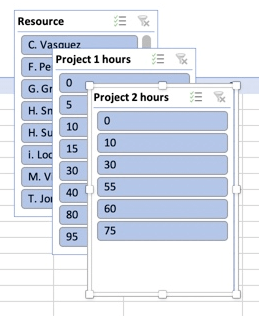
- Artık PivotTable'ınızı filtrelemek için kullanmak istediğiniz alanları seçebilirsiniz. Alan listesine göz atmak için Aşağı veya Yukarı ok tuşunu kullanın. PivotTable'ınıza alan seçmek için Ara Çubuğu'na basın. Excel seçilen her alan için bir dilimleyici ekler. Seçili dilimleyicileri eklemek için Enter tuşuna basın.
- Odak, çalışma sayfasının en üstündeki dilimleyiciye taşınır. Başka bir dilimleyiciye geçmek için, istediğiniz dilimleyiciyi duyana kadar Sekme tuşuna basın. Dilimleyicinin adını, ardından "Dilimleyici" sözcüğünü duyarsınız.
- Odak sağ dilimleyiciye taşındığında, "Dilimleyici öğesi" sözlerini ve ardından dilimleyici öğesinin adını duyana kadar Sekme tuşuna basın. Filtreleme için kullanmak istediğiniz dilimleyici öğesini duyana kadar Aşağı ok tuşuna basın ve sonra da Enter tuşuna basın. PivotTable seçiminize göre ayarlanır.
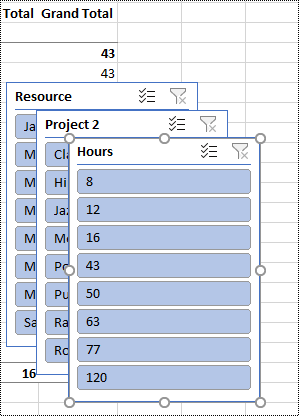
- Filtreyi temizlemek ve filtrelenmemiş PivotTable'ı görüntülemek için, filtreleme için kullandığınız dilimleyiciye gidin ve Alt+C tuşlarına basın.
Verilere elle filtre uygulama
- PivotTable'da, filtreleme için kullanmak istediğiniz sütun veya satır başlığına gidin. Örneğin, "Sütun etiketi, Filtre uygulanmadı, açılan liste düğmesi" sözlerini duyarsınız.
- Filtre menüsünü genişletmek için Alt+Aşağı ok tuşlarına basın.
- Şunları duyana kadar Sekme tuşuna basın: "El ile filtre, Tümünü seç." Odak (Tümünü Seç) onay kutusundadır. Onay kutusunu temizlemek için Ara Çubuğu'na basın.
- Kullanılabilir filtreler listesinde aşağı doğru gitmek için Aşağı ok tuşuna basın. Bir veya birden çok filtre seçmek için Ara Çubuğu'na basın. İstediğiniz filtreleri seçtiğinizde, filtrelerin uygulanması için Enter tuşuna basın. PivotTable seçimlerinize göre ayarlanır.
- El ile filtreleri temizlemek için, filtreleme için kullanılan sütun veya satır başlığına gidin. Örneğin, "Sütun etiketi, filtre uygulandı, açılan liste düğmesi" sözlerini duyarsınız. Alt+Aşağı ok tuşuna basın, ardından "Filtreyi temizle" sözlerini duyana kadar Sekme tuşuna basın ve Ara Çubuğu'na basın. Filtreler kaldırılır ve filtrelenmemiş PivotTable görüntülenir.
Ayrıca bkz.
Excel’de grafik oluşturmak ve grafiği seçmek için ekran okuyucu kullanma
Excel’de temel görevleri ekran okuyucu kullanarak gerçekleştirme
Cihazınızı Microsoft 365 ile erişilebilirlik ile çalışması için ayarlayın.
Engelli müşteriler için teknik destek
Microsoft tüm müşterilerine mümkün olan en iyi deneyimi sunmayı amaçlar. Engellilik durumunuzla veya erişilebilirlikle ilgili sorularınız varsa lütfen teknik yardım için Microsoft Engelli Yanıt Masası ile iletişime geçin. Engelli Yanıt Masası destek ekibi, birçok yaygın yardımcı teknolojinin eğitimini almıştır ve İngilizce, İspanyolca, Fransızca ve Amerikan İşaret Dili’nde yardımcı olabilir. Lütfen bölgenizdeki ekibin iletişim bilgilerini öğrenmek için Microsoft Engelli Yanıt Masası sitesini ziyaret edin.
Kamusal, kurumsal veya ticari bir kullanıcıysanız, lütfen kurumsal Erişilebilirlik için Answer Desk ile iletişime geçin.