Microsoft 365 belgelerinizdeki şekiller, resimler, grafikler, SmartArt grafikleri veya diğer nesneler için alternatif metin (Alternatif metin) oluşturabilirsiniz. Alternatif metin, görme engelli kişilerin resimleri ve diğer grafik içeriklerini anlamasına yardımcı olur. Ekran okuyucu kullanan biri belgedeki bir resme rastladığında, resmi açıklayan alternatif metni duyar; alternatif metin olmadan, resmin ne gösterdiğini bilmeden yalnızca bir resme ulaştıklarını anlarlar.
Şekle, resme, grafiğe, SmartArt grafiğine veya diğer grafik nesnelerine alternatif metin eklemeyi öğrenmek için bu makaledeki yordamları kullanın.
Alternatif metin yazmayı öğrenmek için etkili alternatif metin yazmak için bilmeniz gereken her şey'e gidin.
Alternatif metin ekleme
Aşağıdakilerden birini yapın:
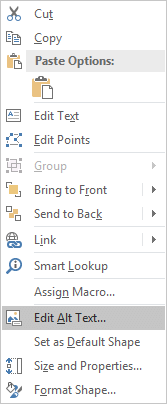
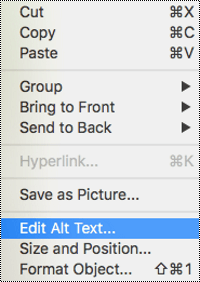
Nesneye sağ tıklayın ve Alternatif Metni Görüntüle'yi seçin.
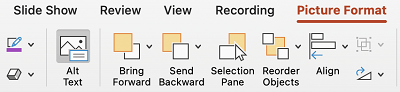
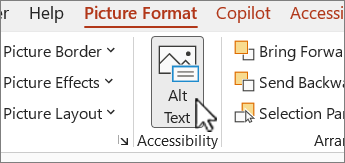
Nesneyi seçin ve sonra nesnenin biçim menüsünü (örneğin, Resim Biçimi) seçin. Alternatif Metin’i seçin.
Not
Grafiğin veya SmartArt grafiğinin tamamına alternatif metin eklemek için, tek tek şekillerden veya parçalardan birine değil, grafiğin veya SmartArt grafiğinin kenarlığına tıklayın.
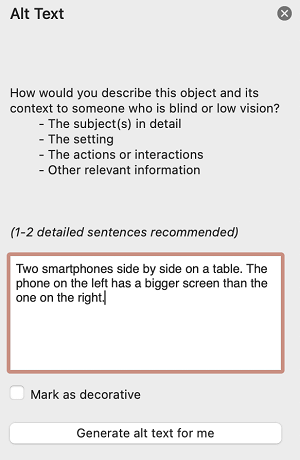
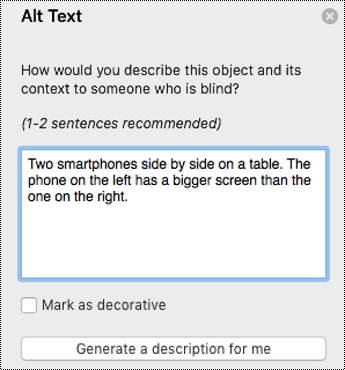
Alternatif Metin bölmesinde, nesneyi ve bağlamını göremeyen kişiler için metin kutusuna 1-2 cümlelik açıklamalar yazın.

Görselleri dekoratif olarak işaretle
Görselleriniz yalnızca dekoratif amaçlıysa, görsel çekicilik katan ancak bilgilendirici olmayan görsellerse bunları bu şekilde işaretleyebilirsiniz; böylece herhangi bir alternatif metin yazmanıza gerek kalmaz. Stil kenarlıkları, dekoratif olarak işaretlenmesi gereken nesnelere örnektir. Ekran okuyucu kullanan People bu nesnelerin dekoratif olduğunu duyar, böylece önemli bilgileri kaçırmadıklarını anlarlar. Görsellerinizi Excel, PowerPoint ve Word dekoratif olarak işaretleyebilirsiniz.
Alternatif Metin bölmesini açmak için aşağıdakilerden birini yapın:
- Bir resme sağ tıklayın ve Alternatif Metni Görüntüle'yi seçin.
- Resim seçin, Resim Biçimi>Alternatif Metin'i seçin.
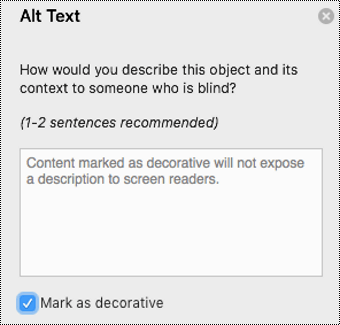
Dekoratif olarak işaretle onay kutusunu seçin. Metin giriş alanına gri olur.

Otomatik Alt metin açma ve kapatma
Eklenen resimlere otomatik oluşturulan alternatif metinlerin eklenmesini istemiyorsanız otomatik alternatif metin seçeneğini kapatabilirsiniz. Daha sonra fikrinizi değiştirirseniz bu özelliği aynı şekilde kolayca yeniden açabilirsiniz.
- Dosya>Seçenekleri>Erişilebilirlik'i seçin.
- Alternatif Metin altındaki AI kullanarak alternatif metin oluşturma seçeneğini etkinleştir onay kutusunu işaretleyin veya temizleyin ve ardından Tamam'ı seçin.
Otomatik alternatif metni onaylama
Microsoft 365'te otomatik olarak oluşturulan alternatif metni onaylayabilirsiniz.
Alternatif metinden memnunsanız Alternatif metni onayla onay kutusunu seçin.

Ayrıca bkz.
Etkili Alternatif Metin yazmak için bilmeniz gereken her şey