
Bir resim bin kelimeye bedelse, göremeyen insanlar için ne kadar değerlidir? Sözcükler olmadan, görme engelli kişilerin kritik bilgileri atlaması veya bu deneyimden dolayı hayal kırıklığına uğraması kolaydır.
Alternatif metin dijital bir ortamda, bir uygulama veya web sayfasında görüntünün anlamını ve bağlamını ileten açıklayıcı metindir. Microsoft Ekran Okuyucusu, JAWS ve NVDA gibi ekran okuyucular alternatif metin içeren içeriğe eriştiğinde, insanların ekranda ne olduğunu daha iyi anlayabilmesi için alternatif metin yüksek sesle okunur. İyi yazılmış, açıklayıcı alternatif metinler belirsizliği önemli ölçüde azaltır ve kullanıcı deneyimini geliştirir.
Bu konuda, Microsoft 365 ürünlerinde alternatif metinlerin etkili bir şekilde nasıl anlaşılacağı, kullanılacağı ve yazılacağı açıklanmaktadır.
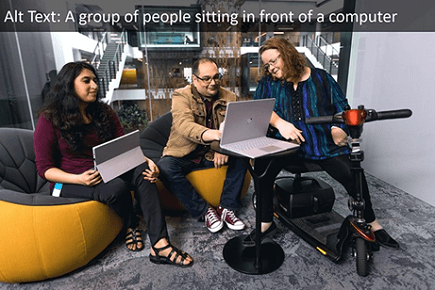 \
\
Microsoft 365'te alternatif metin araçları
Microsoft 365, alternatif metin konusunda size yardımcı olmak için ilgili görsel içeriği alternatif metin açısından gözden geçirebileceğiniz ve içerik erişilebilirliğini geliştirmeye yönelik öneriler alabileceğiniz Erişilebilirlik denetleyicisini, Otomatik alternatif metin oluşturucuyu ve el ile alternatif metin düzenleyiciyi sunar.
Microsoft 365 Erişilebilirlik Denetleyicisi'ni açın:
- Gözden Geçir sekmesinde Erişilebilirliği Denetle'yi seçin.
- Sağ Erişilebilirlik Yardımcısı bölmesinde, erişilebilirlikle ilgili sorunlar kategori başlıkları altında görünür.
- Önerilen eylemleri görmek için bayrak eklenmiş sorunları seçin.
Alternatif metni el ile görüntüleyin ve düzenleyin ya da otomatik alternatif metni onaylayın:
- Resme, grafiğe veya başka bir nesneye sağ tıklayın ve Alternatif Metni Görüntüle'yi seçin.
İpucu: Gözden Geçir sekmesinde Erişilebilirliği Denetle açılır menüsünü seçebilir ve Alternatif Metin'i seçebilirsiniz. - Sağdaki Alternatif metin bölmesinde, görüntülenen alternatif metni düzenleyin veya onaylayın (otomatik olarak oluşturulduysa).
- Resim kenarlık gibi bir alternatif metin gerektirmiyorsa Dekoratif olarak işaretle'yi seçin.
Otomatik olarak oluşturulan alternatif metni açma veya kapatma:
- Dosya sekmesinde Seçenekler'i ve ardından Erişilebilirlik sekmesini seçin.
- Alternatif Metin'in altındaki Yapay zeka kullanarak alternatif metin oluşturma seçeneğini etkinleştir onay kutusunu işaretleyin veya temizleyin.
Alternatif metinler ne zaman kullanılmalıdır?
Resimler ve görseller
Resmin içeriğini ve amacını kısa ve açık bir şekilde ifade ettiğinizden emin olun. Alternatif metin bir veya iki cümleden uzun olmamalıdır. Çoğunlukla iyi düşünülerek seçilmiş birkaç sözcük yeterli olur. Resimle ilgili önemli noktaları göz önünde bulundurun. Örneğin, önemli bağlamsal öğeler ortam, kişilerin yüzlerindeki duygular, renkler veya karşılaştırmalı boyutlar olabilir.
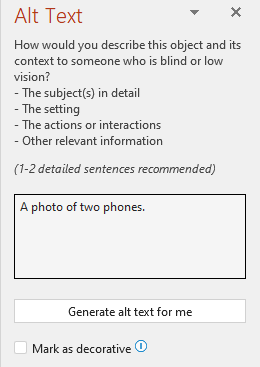
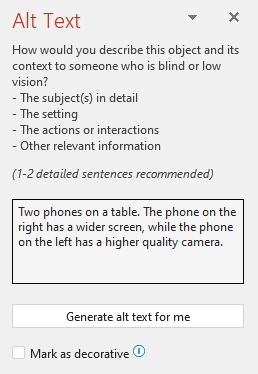 Çevreleyen metinsel içeriği alternatif metin olarak tekrarlamayın veya resimlerden bahsederken "grafiği" ya da "görseli" ifadelerini kullanmayın. Aşağıdaki örnekte, alternatif metin görüntü ile ilgili ama resmin içeriğini yeterince açıklamıyor.
 Ayrıca, metin alıntıları kullanarak veya metni içeren bir hücre başvurusu kullanarak IMAGE işlevine bir argüman olarak alternatif metin ekleyebilirsiniz. Örneğin IMAGE("www.contoso.com/logo.jpg", "Contoso logosu").
Diyagramlar, akış grafikleri ve grafikler
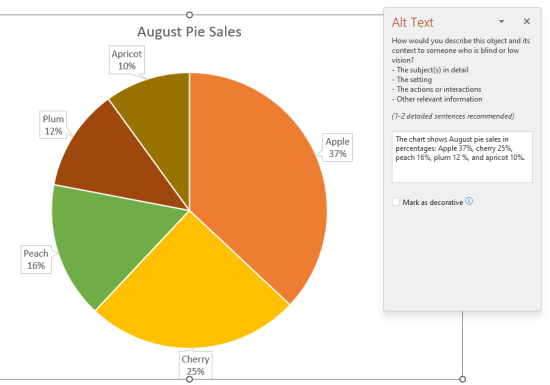
Bir bilgi grafiği gibi detaylı bilgi veren nesnelerle uğraşırken, nesnede iletilen bilgiyi aktarmak için alternatif metin kullanın. Örneğin, bir grafiği 'Zaman içindeki satışları gösteren bir çubuk grafik' olarak tanımlamak, görme engelli kişiler için yararlı değildir. İçgörüleri aktarmaya çalışın; örneğin, ‘Zaman içindeki satışları gösteren bir çubuk grafik. Temmuz ayında, A markasının satışları B markasının satışlarını aştı ve tüm yıl boyunca artmaya devam etti.' Alternatif metin, akış grafiklerinin başlangıç noktasını, ilerleme durumunu ve sonucunu net bir şekilde açıklamalıdır.
Videolar
İçeriğini açıklamayan videolar, kullanıcı müzik, arka plan sesleri ve konuşma duysa bile görsel deneyimi açıklamak için alternatif metin gerektirir. Alternatif metin, videonun içeriğini ve amacını açıklamalıdır.
İdeal olarak, video, yalnızca görsel olarak erişilemeyen video öğelerinin bir açıklamasını içeren ikinci bir ses parçası içermelidir. Bu şekilde, görsel engelli kişiler de videonun tamamından yararlanabilirler.
Tablolar
Bir tabloda alternatif metin yoksa Erişilebilirlik Denetleyicisi bayrak eklemez. Ancak, bir tablo için açıklayıcı, kısa ve net bir alternatif metin yazmak her zaman iyi bir uygulamadır.
Alternatif metin ne zaman kullanılmamalıdır?
Dekoratif görsel nesneler
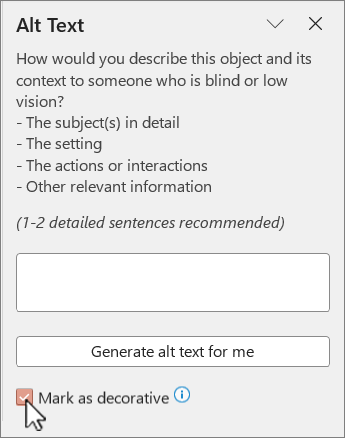
Dekoratif nesneler görsel olarak ilgi çekicidir ancak bilgilendirici değildir (örneğin, stil kenarlıkları). Ekran okuyucu kullanan People bunların dekoratif olduğunu duyarlar; böylece önemli bir bilgiyi kaçırmadıklarını bilirler. Bir görseli dekoratif olarak işaretlemek için Alternatif Metin bölmesinde Dekoratif olarak işaretle'yi seçin. Metin giriş alanına gri olur.
İpucu
Belgenizi PDF olarak dışarı aktardığınızda dekoratif olarak işaretlediğiniz tüm görseller otomatik olarak yapıt olarak etiketlenir. Böylece PDF'lerde gezinirken ekran okuyucular tarafından yok sayılırlar.
Dilimleyiciler
Erişilebilirlik Denetleyicisi, alternatif metin eksik olduğunda bir nesneye bayrak eklemezse bunun için alternatif metin yazmanız gerekmez. Böyle bir nesneye örnek olarak dilimleyici gösterilebilir.
Nesneye alternatif metin ekleme
Outlook, Word, Excel ve PowerPoint'te alternatif metin ekleme yönergeleri için, Şekil, resim, grafik, SmartArt grafiği ve başka nesnelere alternatif metin ekleme bölümüne gidin.
Microsoft 365'te alternatif metin kullanma ipuçları
- İnceleme süreciniz sırasında Erişilebilirlik Denetleyicisi'ni kullanmayı unutmayın. İlgili tüm görsel içeriğin alternatif metne sahip olup olmadığını kontrol eder ve içeriğinizin erişilebilirliğini geliştirmeye yönelik karşıtlık oranını denetleme gibi başka öneriler de sunar. Erişilebilirlik Denetleyicisi'ni çalıştırmak için Gözden Geçir sekmesinde Erişilebilirliği Denetle'yi seçin. Erişilebilirlik Denetleyicisi hakkında daha fazla bilgi için bkz.
- Dosya adı, yinelenen metin veya URL'leri alternatif metin olarak kullanmayın. Erişilebilirlik Denetleyicisi, görsel engelli kişiler için yararlı olmadığından bunları işaretler. Daha fazla bilgi için bkz. Erişilebilirlik Denetleyicisi için kurallar.
- Eğer tümü köpek gösteren bir grup fotoğraf gibi bir anlamsal bütünlüğü olan nesneler grubu varsa tüm grup için alternatif metin atayın. Eğer nesneler biçimlendirme amaçlı bir araya getirilmişse nesneleri ayrıştırın ve her bir nesne için uygun alternatif metin atayın.
Not
Microsoft 365'i bir süredir kullanıyorsanız, Alternatif Metin bölmesinin Başlık ve Açıklama olmak üzere iki alanı olduğunu fark etmiş olabilirsiniz. Şimdi çoğu uygulamamızda yalnızca bir Açıklama alanı kullanıyoruz. Hem yazar olarak sizin için hem de içeriği tüketmek amacıyla bir ekran okuyucusu kullanan herkes için tek bir alanın olmasının daha kolay ve daha az kafa karıştırıcı olduğu bulunmuştur.
Otomatik alternatif metin
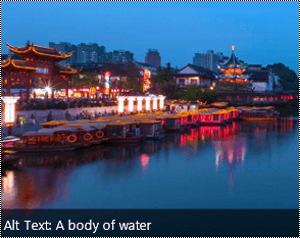
Microsoft 365'te alternatif metin otomatik olarak oluşturulabilir. Resim eklediğinizde resmin en altında otomatik olarak oluşturulmuş alternatif metin içeren bir çubuk belirdiğini görebilirsiniz.
Yapay zeka kullanarak alternatif metin oluşturma seçeneğini etkinleştir seçeneğini işaretlediyseniz Microsoft 365, eklenen resimler için alternatif metin oluşturmayı dener. Görüntünün içeriğine bağlı olarak özellik, bazen açıklayıcı etiketler bazen de tam cümleler sunar.
Otomatik alternatif metin oluşturulduysa veya bunu değiştirmek istiyorsanız, Alternatif Metin bölmesinde bunu gözden geçirip düzenleyebilirsiniz. Ek olasılıklar elde etmek için Benim için alternatif metin oluştur'u manuel olarak da seçebilirsiniz. Metni Alternatif Metin bölmesinde inceleyip düzenlemeyi ve "Yüksek güven düzeyinde oluşturulmuş açıklama" gibi eklenmiş tüm açıklamaları kaldırmayı unutmayın.
Otomatik alternatif metni aç
- Dosya sekmesinde Seçenekler'i ve ardından Erişilebilirlik'i seçin.
- Alternatif Metin'in altındaki Yapay zeka kullanarak alternatif metin oluşturma seçeneğini etkinleştir onay kutusunu işaretleyin veya temizleyin.
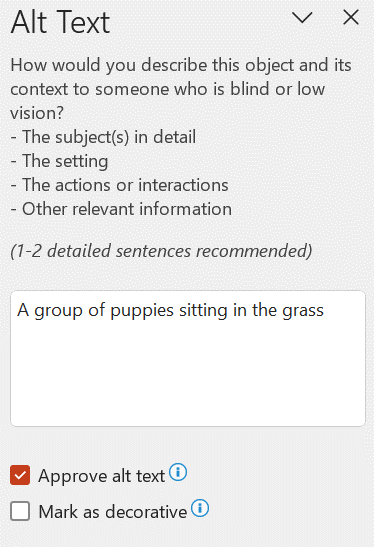
Otomatik alternatif metni onayla
- Microsoft 365 uygulamasında gözden geçirilecek öğeye sağ tıklayın ve Alternatif Metni Görüntüle'yi seçin. Alternatif Metin bölmesi açılır.
- Alternatif metinden memnunsanız Alternatif metni onayla onay kutusunu seçin.
Otomatik alternatif metni kapat
- Dosya sekmesinde Seçenekler'i ve ardından Erişilebilirlik'i seçin.
- Otomatik Alternatif Metin altında Benim için otomatik olarak alternatif metin oluştur seçeneğinin onay kutusunu temizleyin.
Alternatif metin işlev yönergeleri nerede bulunmalıdır?
Etkili alternatif metin yazmanıza yardımcı olacak ek kaynaklar alın:
- Erişilebilirlik Denetleyicisi ile erişilebilirliği geliştirin
- Erişilebilirlik Denetleyicisi için kurallar
- İçeriğinizin herkes için erişilebilir olmasını sağlama
- Word belgelerinizi engelli kişiler için erişilebilir hale getirme
- Excel belgelerinizi engelli kişiler için erişilebilir hale getirme
- OneNote defterlerinizin engelli kişiler için erişilebilir olmasını sağlayın
- Outlook e-postanızın engelli kişiler için erişilebilir olmasını sağlayın
- PowerPoint sunularınızı engelli kişiler için erişilebilir hale getirme
- Project Online sitelerinizi ve projelerinizi engelli kişiler için erişilebilir hale getirin
- SharePoint sitenizin engelli kişiler için erişilebilir olmasını sağlayın
- Sway tasarımınızın engelli kişiler için erişilebilir olmasını sağlayın
- Visio diyagramınızın engelli kişiler için erişilebilir olmasını sağlama
- Microsoft 365 ürünlerinin ve kullanıcı deneyimlerinin erişilebilirlik gereksinimlerini karşıladığından nasıl emin olabileceğiniz hakkında daha fazla bilgi için erişilebilirlik sitelerimizi ziyaret edin Kapsayıcı, erişilebilir bir Microsoft 365 ve Erişilebilirlik Denetleyicisi ile içeriğinizi herkes için erişilebilir hale getirin.