
Outlook'a e-posta iletisi göndermeden veya bir WordWord belgesini, Excel elektronik tablosunu, PowerPoint sunusunu veya OneNote not defterini paylaşmadan önce, kişilerin içeriğinizi okumasını ve düzenlemesini kolaylaştırmak için Erişilebilirlik Denetleyicisi'ni çalıştırın.
Word masaüstü uygulaması için Erişilebilirlik Denetleyicisi'nin yeni sürümü mevcut ve bu sürüm çok yakında Outlook, Excel ile PowerPoint dahil olmak üzere diğer Office masaüstü uygulamalarında da kullanıma sunulacak.
Not
- Yeni Erişilebilirlik Yardımcısı hakkında daha fazla bilgi edinmek için Erişilebilirlik Yardımcısı'yla belgelerinizde erişebilirliği geliştirme bölümüne gidin.
- Erişilebilirlik sorunlarıyla ilgili tuval üzerinde gerçek zamanlı bildirim hakkında daha fazla bilgi edinmek için şuraya gidin: Microsoft 365 uygulamalarıyla çalışırken erişilebilirlik sorunlarıyla ilgili gerçek zamanlı bildirim alın.
Bu konuda
Erişilebilirlik Denetleyicisi'ni kullanma
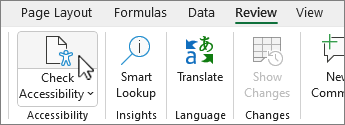
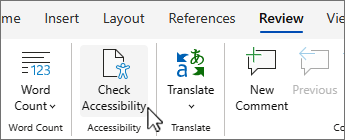
Gözden Geçir sekmesini seçin.
Not
Outlook'ta, ileti yazarken veya yanıtlarken yalnızca Gözden Geçir sekmesini görürsünüz.
Sağdaki Erişilebilirlik bölmesini açmak için
 seçin.
İpucu
Word, Excel ve PowerPoint masaüstlerinde daha fazla seçenek için Erişilebilirliği Denetle düğmesinin alt yarısını seçin.
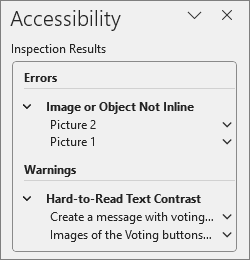
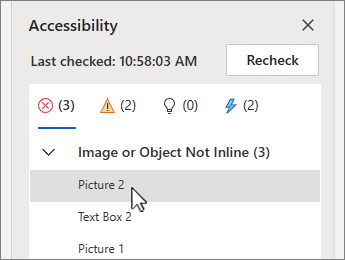
Erişilebilirlik bölmesinde, İnceleme Sonuçları altında bulguları gözden geçirin ve ele alın.
Önerilen eylemleri uygulama
Erişilebilirlik bölmesinde hata, uyarı ve ipuçlarının listesini ve her biri için düzeltme önerilerini görürsünüz.
Sorunları hızla düzeltmek için önerilen eylemlerden birini uygulayın. Bulguların nasıl kategorilere ayrıldığı hakkında daha fazla bilgi için Erişilebilirlik Denetleyicisi Kuralları bölümüne gidin.
Erişilebilirlik bölmesinde, Uyarılar veya Hatalar altında bir sorunu seçin. Liste genişleyecek ve sorundan etkilenen öğeleri ve nesneleri gösterecektir.
İpucu
Etkilenen öğenin veya nesnenin tam konumunu görüntülemek için öğeyi veya nesneyi seçin.
Sorunu gidermek için yanındaki aşağı ok
 düğmesini seçin ve Önerilen Eylemler listesini açın.

Düzeltme uygulamak için Önerilen Eylemler listesinden bir eylem seçin. Diğer seçenekleri görüntülemek için eylemin yanındaki sağ ok
 düğmesini (varsa) seçin.
Uyarılar ve Hatalar altındaki her sorunu gözden geçirin ve çözün.
Erişilebilirlik Denetleyicisi'ni görmüyor musunuz?
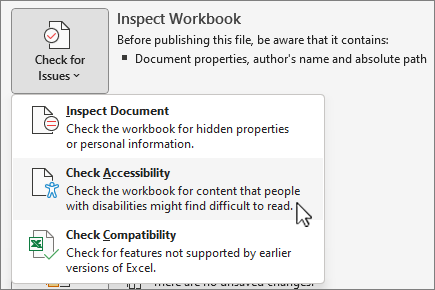
Gözden Geçirsekmesinde Erişilebilirliği Denetle görmüyorsanız, uygulamanın eski bir sürümünü kullanıyor olabilirsiniz. Erişilebilirlik Denetleyicisi’ni açmak için şu adımları izleyin:
- Dosya sekmesini ve ardından Bilgi’yi seçin.
-
Sorunları Denetle’yi seçin.

-
Sorunları Denetle açılan menüsünde Erişilebilirliği Denetle'yi seçin.
- İçeriğinizin yanında Erişilebilirlik Denetleyicisi görev bölmesi görünür ve inceleme sonuçlarını gösterir.
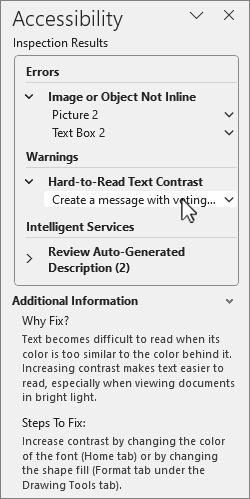
- Bir sorunu neden ve nasıl düzelteceğiniz hakkında bilgileri görüntülemek için İnceleme Sonuçları altında bir sorunu seçin. Bu bilgiler, Ek Bilgiler altında görünür.
Ayrıca bkz.
Office uygulamalarında çalışırken erişilebilirliği denetleyin
Etkili alternatif metin yazmak için bilmeniz gereken her şey
Erişilebilirlik Denetleyicisi’yle ekran okuyucu kullanma
İçeriğinizin herkes için erişilebilir olmasını sağlama
Erişilebilirlik Denetleyicisi ile içeriğinizi herkes için erişilebilir hale getirme






Engelli müşteriler için teknik destek
Microsoft tüm müşterilerine mümkün olan en iyi deneyimi sunmayı amaçlar. Engellilik durumunuzla veya erişilebilirlikle ilgili sorularınız varsa lütfen teknik yardım için Microsoft Engelli Yanıt Masası ile iletişime geçin. Engelli Yanıt Masası destek ekibi, birçok yaygın yardımcı teknolojinin eğitimini almıştır ve İngilizce, İspanyolca, Fransızca ve Amerikan İşaret Dili’nde yardımcı olabilir. Lütfen bölgenizdeki ekibin iletişim bilgilerini öğrenmek için Microsoft Engelli Yanıt Masası sitesini ziyaret edin.
Kamusal, kurumsal veya ticari bir kullanıcıysanız, lütfen kurumsal Erişilebilirlik için Answer Desk ile iletişime geçin.